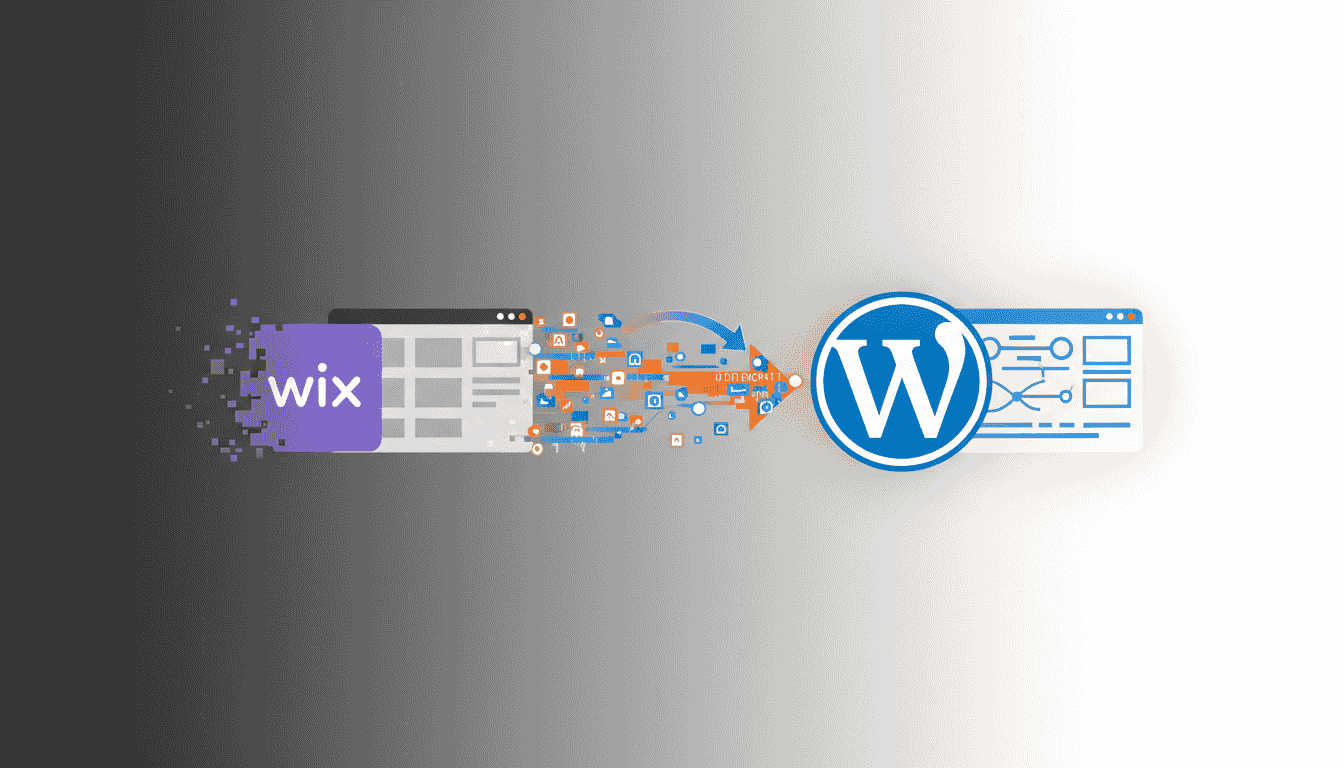
Pour migrer un site Wix vers WordPress, trois méthodes selon la taille du projet : le service aisite.ai (ex-CMS2CMS) pour une migration semi-automatisée avec démo gratuite de 10 pages, l’export RSS pour récupérer les articles de blog (limité à 20 posts), ou la migration manuelle page par page pour un contrôle total. Dans tous les cas, prévoyez de recréer le design et de configurer les redirections 301 côté WordPress avec le plugin Redirection.
Pas le temps ? Faites-le analyser par l'IA
On lit souvent que "quitter Wix, c’est simple : il suffit d’exporter et de réimporter". C’est faux!
Wix est un système fermé. Pas d’accès à la base de données, pas d’export complet, pas de fichiers PHP à transférer. Quand tu décides de passer à WordPress, tu ne fais pas une migration technique au sens classique : tu reconstruis. Et ça, personne ne te le dit aussi clairement.
En tant que formateur WordPress depuis 2012, les migrations depuis Wix font partie des situations les plus frustrantes que j’ai rencontrées en formation. Pas parce que c’est techniquement compliqué, mais parce que les gens sous-estiment ce qui ne peut pas être récupéré automatiquement. Le design, les formulaires, les réservations… tout ça reste chez Wix.
Ce guide te donne les trois méthodes qui fonctionnent en 2026, avec leurs limites réelles. Pas les promesses marketing des outils de migration, mais ce que j’ai constaté sur le terrain avec mes stagiaires.
Prérequis avant de commencer : tu auras besoin d’un hébergement web avec WordPress installé. Si ce n’est pas encore fait, suis d’abord notre guide pour installer WordPress chez un hébergeur comme O2switch (à partir de 7€ HT/mois). L’installation prend 10 minutes, le reste du travail sera la migration elle-même.
Que peut-on récupérer depuis Wix (et que perd-on) ?
Avant de foncer tête baissée, autant savoir exactement ce qui peut être transféré… et ce qui reste sur le carreau.
Ce qui peut être migré :
- Les articles de blog (via RSS ou copier-coller)
- Les textes des pages statiques (copier-coller)
- Les images (téléchargement manuel ou import par URL)
- La structure de navigation (à recréer manuellement dans WordPress)
Ce que tu vas perdre :
- Le design complet (les templates Wix ne sont pas transférables)
- Les formulaires (Wix Forms → à recréer avec un plugin WordPress)
- Les fonctionnalités e-commerce (Wix Stores → WooCommerce, migration séparée)
- Les réservations (Wix Bookings → plugin WordPress type Amelia ou Simply Schedule)
- Les statistiques internes Wix (sauf si tu utilisais Google Analytics en parallèle)
Le point qui énerve le plus ? Wix ne te donne aucun accès à ta base de données. Zéro. Tu es "propriétaire" de ton contenu, mais tu ne peux pas l’exporter proprement. C’est la philosophie du vendor lock-in poussée à l’extrême : tu entres facilement, tu sors difficilement.
Et le e-commerce ? Si tu as une boutique Wix Stores, la migration vers WooCommerce est un projet à part entière. Les produits, les fiches, les variantes, les moyens de paiement… tout doit être recréé ou migré via un service tiers comme Cart2Cart ou LitExtension. On en reparle dans la FAQ.
Bon. Maintenant que le décor est planté, voyons comment s’en sortir concrètement.
Comment préparer ta migration Wix vers WordPress ?
Pas de panique, cette étape est la plus ennuyeuse mais aussi la plus importante. Sauter l’inventaire, c’est garantir des oublis qu’on découvre trois semaines après la mise en ligne…
Ouvre un tableur (Google Sheets, Excel, peu importe) et liste :
- Toutes les pages de ton site (URL complète + titre)
- Tous les articles de blog (URL + titre + date de publication)
- Les images importantes (logo, photos produits, illustrations clés)
- Les formulaires de contact et leurs champs
- Les éventuels produits e-commerce avec leurs fiches
- Les pages qui génèrent du trafic (consulte Google Analytics ou Search Console)
Mon conseil : prends des captures d’écran de chaque page avant de toucher à quoi que ce soit. En cas de doute pendant la reconstruction, tu auras toujours une référence visuelle. J’ai vu des stagiaires passer des heures à essayer de se souvenir de la disposition de leur ancien site… pour rien.
N’oublie pas non plus de noter les pages qui ont des backlinks externes (des sites qui pointent vers tes pages Wix). Tu peux vérifier ça gratuitement avec Google Search Console ou un outil comme Ahrefs en version gratuite. Ces pages-là sont prioritaires pour les redirections 301, parce que perdre un backlink, c’est perdre de l’autorité SEO.
Temps estimé pour un site de 10-15 pages : environ 1 heure. Pour un site de 50+ pages avec blog : 2 à 3 heures.
Méthode 1 : importer le blog Wix via le flux RSS
Tu as un blog Wix avec des articles ? Le flux RSS est la méthode la plus connue pour les récupérer dans WordPress. Gratuite, rapide… mais avec des limites qu’il faut connaître avant de se lancer.
Wix génère un flux RSS accessible à l’adresse tonsite.com/blog-feed.xml. Pour l’importer dans WordPress :
- Installe WordPress sur ton nouvel hébergement
- Va dans Outils → Importer → RSS
- Installe l’importateur RSS si WordPress te le propose
- Colle l’URL de ton flux RSS Wix (
tonsite.com/blog-feed.xml) - Lance l’import et vérifie le résultat dans Articles → Tous les articles
Trois limites à connaître avant de crier victoire :
- Maximum 20 articles : le flux RSS Wix ne contient que les 20 articles les plus récents. Si ton blog en compte plus, tu devras récupérer les anciens autrement. C’est documenté par Wix, pas un bug.
- Blog uniquement : les pages statiques, les produits, les galeries, les portfolios… rien de tout ça n’est inclus dans le flux RSS.
- Images non incluses : les textes arrivent, mais les images restent hébergées sur les serveurs Wix (
static.wixstatic.com). Il faudra les rapatrier manuellement.
Attention : depuis début 2025, plusieurs utilisateurs signalent sur le forum Wix Studio que le flux RSS des nouveaux blogs ne fonctionne plus correctement. Vérifie que ton blog-feed.xml retourne bien du contenu avant de compter dessus. Si le flux est vide ou incomplet, passe directement à la méthode 2.
Après l’import, vérifie chaque article : la mise en forme peut nécessiter des ajustements manuels, et il faudra télécharger les images avant de couper ton compte Wix.
Temps estimé : 30 minutes pour l’import, plus 1 à 2 heures de nettoyage. Pour un blog de 15-20 articles, c’est la méthode la plus rapide.
Méthode 2 : export CSV + WP All Import (pour les gros sites)
Si ton site Wix contient plus de 20 articles ou si le flux RSS ne fonctionne pas, cette méthode est plus fiable. Elle exploite l’export CSV natif de Wix et le plugin WP All Import côté WordPress.
Comment ça marche ?
- Dans ton tableau de bord Wix, va dans CMS → Collections
- Sélectionne la collection "Blog Posts" (ou le nom de ta collection)
- Clique sur More Actions → Export to CSV
- Le fichier CSV contient les titres, le contenu texte, les dates, les catégories et les URLs des images
- Côté WordPress, installe le plugin WP All Import
- Importe ton CSV et mappe chaque colonne vers les champs WordPress (titre, contenu, date, catégorie)
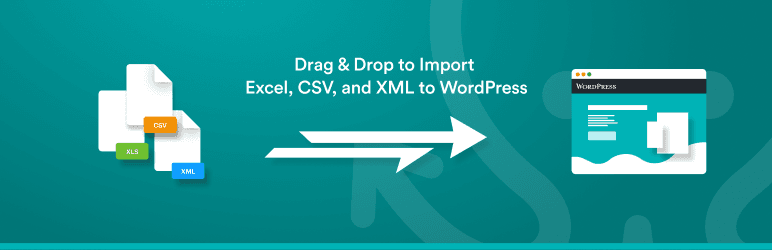
WP All Import – v4.0.1 – ⭐ 4.7/5 (1 957 avis) – 100 000+ installations – par WP All Import
WP All Import a une interface en glisser-déposer qui permet de mapper visuellement chaque colonne du CSV vers les champs WordPress. La version gratuite couvre les besoins de base ; la version Pro ajoute l’import d’images et les champs personnalisés.
L’avantage décisif de cette méthode ? L’export CSV récupère tous tes articles, pas seulement les 20 derniers. Et contrairement au RSS, tu conserves les dates de publication originales et les catégories.
Info : l’export CSV de Wix ne concerne que les collections CMS (dont les articles de blog). Les pages statiques créées avec l’éditeur Wix ne sont pas exportables en CSV, il faudra les migrer manuellement (méthode 3).
Temps estimé : 1 à 2 heures pour l’export + import + mapping. C’est la méthode que je recommande pour les blogs de plus de 20 articles.
Méthode 3 : la migration manuelle, page par page
Bon. C’est pas glamour, mais c’est la méthode la plus fiable. Et pour un site de moins de 15 pages, c’est souvent la plus rapide.
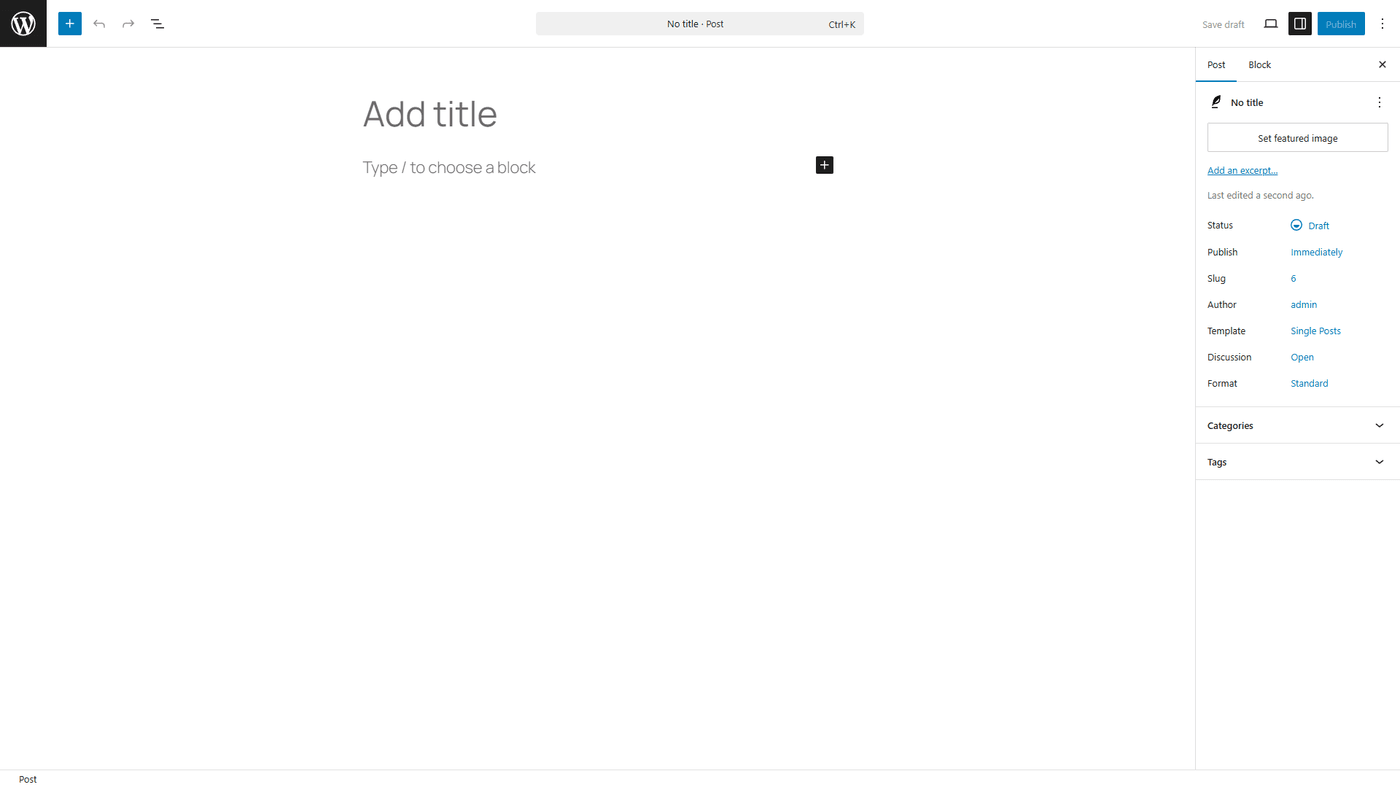
Le principe est simple :
- Ouvre ta page Wix dans un onglet du navigateur
- Ouvre l’éditeur WordPress (Gutenberg) dans un autre onglet
- Sélectionne et copie le texte de chaque section
- Colle dans un éditeur de texte brut (Bloc-notes, TextEdit) pour supprimer le formatage caché
- Recolle le texte nettoyé dans WordPress et recrée la mise en page avec les blocs Gutenberg
Pourquoi passer par un éditeur de texte brut ? Parce que copier directement depuis Wix vers WordPress importe des classes CSS fantômes, du formatage inline invisible, et parfois des caractères spéciaux qui cassent l’affichage. J’ai vu des stagiaires perdre deux heures à debugger un paragraphe qui refusait de s’aligner… à cause d’un <span> caché importé depuis Wix.
Pour les listes, les titres et les éléments structurels, recrée-les directement dans Gutenberg. C’est plus propre qu’un copier-coller, et tu maîtrises la structure dès le départ.
Ca te paraît fastidieux ? Ça l’est. Mais c’est aussi la méthode qui donne le meilleur résultat, parce que tu contrôles exactement ce qui arrive dans WordPress. Pas de surprise, pas de code parasite, pas de reformatage à faire derrière. Et surtout, tu profites de la migration pour améliorer tes contenus : corriger les fautes, restructurer les pages, ajouter des appels à l’action que tu n’avais pas sur Wix.
Temps estimé pour un site vitrine de 10 pages : 3 à 5 heures. Pour un blog de 30 articles : 8 à 12 heures, réparties sur 2-3 jours pour ne pas devenir fou.
Et les outils de migration "automatique" ?
Tu tomberas forcément sur des articles qui recommandent aisite.ai (ex-CMS2CMS). C’est le seul service SaaS encore en ligne qui promet une migration automatisée de Wix vers WordPress. Une démo gratuite de 10 pages, un calculateur de prix en ligne, ça donne envie…
Mon avis, en toute transparence : je ne le recommande pas pour une migration Wix. Sur Trustpilot, le service affiche 2,3/5 (13 avis). Et les retours négatifs sont toujours les mêmes : la démo fonctionne, mais la migration payante donne un résultat incomplet (images manquantes, mise en forme cassée, hiérarchie de titres perdue). Plusieurs utilisateurs signalent un support aux abonnés absents une fois le paiement encaissé.
Les avis positifs concernent des migrations Joomla ou Drupal vers WordPress, pas Wix. C’est logique : Joomla et Drupal sont des CMS open source avec des bases de données accessibles. Wix est un système fermé, et aucun outil automatisé ne peut contourner cette réalité.
L’ancien plugin WordPress.org "CMS2CMS Wix to WP Migrator" a d’ailleurs été fermé le 2 décembre 2019 pour violation des guidelines. Il n’est plus disponible au téléchargement.
Bref. Si tu as 20 articles à migrer, le RSS ou le CSV feront le travail gratuitement. Si tu en as 200, un développeur avec un script Python et Selenium sera plus fiable (et moins cher) qu’un SaaS opaque.
Comment récupérer les images depuis Wix ?
On l’oublie trop souvent, mais les images Wix sont hébergées sur les serveurs Wix (domaine static.wixstatic.com). Si tu ne les télécharges pas avant de fermer ton compte Wix, tu les perds définitivement.
Deux approches selon le volume :
Manuelle (recommandée pour moins de 50 images) : clic droit sur chaque image → "Enregistrer l’image sous". Renomme chaque fichier avec un nom descriptif et SEO-friendly avant de l’uploader dans WordPress. Par exemple, logo-mon-entreprise.webp au lieu de f8b3a2_image_2023.png.
Semi-automatisée (après import RSS ou CSV) : si tes articles importés contiennent encore des liens vers static.wixstatic.com, tu peux les rapatrier en masse. Ouvre chaque article dans l’éditeur WordPress et enregistre-le : certains plugins de médiathèque détectent automatiquement les images externes et les téléchargent dans ta médiathèque locale. Sinon, l’outil en ligne de commande WP-CLI avec wp media import fait le travail proprement.
Conseil : profite de la migration pour optimiser tes images. Convertis-les en WebP, compresse-les, et donne à chacune un alt text descriptif en français avec accents. C’est du SEO gratuit que beaucoup négligent.
Comment transférer son nom de domaine depuis Wix ?
Ton domaine est acheté chez Wix ? C’est le cas de beaucoup de débutants, et c’est souvent la source de stress numéro un lors de la migration.
La procédure de transfert :
- Dans Wix, va dans Paramètres → Domaines
- Déverrouille le domaine (désactive le "Domain Lock")
- Récupère le code de transfert (EPP / Auth Code)
- Chez ton nouvel hébergeur (O2switch, OVH, etc.), initie un transfert de domaine entrant
- Confirme le transfert via l’email de validation que tu recevras
Délai : compte 5 à 7 jours pour un transfert de domaine complet. Pendant ce temps, ton site Wix reste en ligne normalement.
L’alternative rapide : au lieu de transférer le domaine, tu peux simplement modifier les serveurs DNS (nameservers) pour pointer vers ton nouvel hébergeur. C’est plus rapide (24-48h de propagation) et tu gardes la gestion du domaine chez Wix si tu préfères. Moins propre à long terme, mais efficace pour aller vite.
Quelle que soit la méthode choisie, assure-toi que ton site WordPress est complètement prêt avant de toucher aux DNS. Sinon tes visiteurs tomberont sur une page vide ou un WordPress à moitié configuré…
Mettre en place les redirections 301
C’est LA partie que 90% des guides de migration survolent… et c’est aussi celle qui peut ruiner ton référencement si tu la bâcles.
Pourquoi c’est critique ? Les URLs Wix ont un format non standard. Un article de blog Wix ressemble à monsite.com/post/mon-article-de-blog, une page statique à monsite.com/general-6. Côté WordPress, tes URLs seront en /mon-article/. Sans redirection, tous les liens entrants (Google, réseaux sociaux, backlinks) mènent dans le vide.
Ce que Wix peut faire : contrairement à une idée reçue, Wix permet de créer des redirections 301 individuelles vers des URL externes. Va dans Paramètres → SEO → URL Redirect Manager. Mais attention aux limites :
- Pas de redirections groupées vers un domaine externe
- Impossible de rediriger la page d’accueil
- Maximum 5 000 redirections par site
- Nécessite un domaine personnalisé (pas l’URL gratuite Wix)
Ma recommandation : gère les redirections côté WordPress avec le plugin Redirection. C’est plus fiable, plus flexible, et tu gardes le contrôle total une fois le domaine transféré. Reprends ton tableur d’inventaire (tu l’as fait, hein ?) et mappe chaque ancienne URL vers la nouvelle.
Exemple concret de mapping :
| Ancienne URL Wix | Nouvelle URL WordPress |
|---|---|
/post/mon-article-de-blog | /mon-article-de-blog/ |
/general-6 | /a-propos/ |
/portfolio | /realisations/ |
/contact | /contact/ |
L’idée est simple : pour chaque ancienne URL qui recevait du trafic ou des backlinks, tu crées une règle 301 dans le plugin Redirection. Google comprendra que la page a déménagé et transférera l’autorité SEO vers la nouvelle adresse. C’est pas sorcier, mais il faut être méthodique.

Redirection – v5.7.5 – ⭐ 4.4/5 (689 avis) – 2 000 000+ installations – par John Godley
Redirection est le plugin de référence pour gérer les redirections 301 sous WordPress. Il enregistre aussi les erreurs 404, ce qui te permettra de détecter les anciennes URLs Wix que tu aurais oubliées dans ton mapping.
Que vérifier après la migration ?
Et c’est pas fini… Une fois le contenu migré et le domaine transféré, il reste une série de vérifications à ne surtout pas zapper.
- Google Search Console : ajoute la propriété de ton nouveau site WordPress et soumets le sitemap XML
- Google Analytics : installe le code de suivi GA4 sur ton WordPress (via GTM ou plugin)
- Redirections 301 : teste chaque ancienne URL Wix pour vérifier qu’elle redirige bien vers la bonne page WordPress
- Images : vérifie que toutes les images s’affichent, surtout celles importées depuis les serveurs Wix
- Liens internes : corrige les liens qui pointent encore vers des pages Wix
- Formulaires de contact : envoie-toi un message de test
- Responsive : vérifie l’affichage sur mobile et tablette
- Vitesse : teste ton score PageSpeed Insights (objectif : 80+ sur mobile)
- Sitemap XML : vérifie qu’il est généré et soumis dans Search Console
- Favicon + logo : n’oublie pas de remettre ton favicon et ton logo dans les réglages du thème WordPress
Un dernier point que tout le monde oublie : pense à vérifier que ton site WordPress est bien indexé par Google. Après la migration, soumets ton nouveau sitemap dans Search Console et utilise l’outil "Inspection d’URL" pour demander l’indexation de tes pages les plus importantes. Le crawl de Google peut prendre quelques jours, c’est normal.
Temps estimé pour toutes les vérifications : 2 à 3 heures. C’est long, mais c’est la différence entre une migration propre et un site à moitié fonctionnel qui fait fuir tes visiteurs.
Questions fréquentes
Combien de temps prend une migration Wix vers WordPress ?
Pour un site vitrine de 10-15 pages sans blog : 1 à 2 jours de travail. Pour un site avec un blog de 50+ articles et du e-commerce : 1 à 2 semaines. Le plus long n’est pas le transfert de contenu, c’est la reconstruction du design et la configuration des fonctionnalités (formulaires, réservations, boutique).
Est-ce que je vais perdre mon référencement Google ?
Pas si tu mets en place les redirections 301 correctement. Google suit les redirections et transfère progressivement l’autorité SEO vers les nouvelles URLs. Prévois une période de 2 à 4 semaines pendant laquelle tes positions peuvent fluctuer légèrement avant de se stabiliser.
Faut-il garder mon site Wix en ligne pendant la migration ?
Oui, garde-le actif tant que ton site WordPress n’est pas complètement prêt et que les redirections ne sont pas en place. Tu peux construire ton WordPress en parallèle sur un sous-domaine (type dev.monsite.com) ou en local avec LocalWP, puis migrer WordPress du local vers la production quand tout est validé.
WordPress est-il vraiment gratuit ?
Le logiciel WordPress.org est 100% gratuit et open source. En revanche, tu auras besoin d’un hébergement web (à partir de 7€ HT par mois chez un hébergeur comme O2switch) et éventuellement d’un thème premium (50-80€ en achat unique). Sur 3 ans, WordPress auto-hébergé revient 3 à 4 fois moins cher qu’un forfait Wix Business.
Puis-je migrer ma boutique Wix Stores vers WooCommerce ?
C’est possible mais plus complexe qu’une migration de contenu classique. Des services comme Cart2Cart ou LitExtension proposent des migrations e-commerce automatisées (payantes). Pour un petit catalogue de moins de 50 produits, la saisie manuelle dans WooCommerce reste l’option la plus propre et la moins risquée.
Et si j’ai acheté mon domaine chez Wix, est-ce que je le perds ?
Non, le nom de domaine t’appartient. Tu peux le transférer vers un autre registrar en 5 à 7 jours (récupère le code EPP dans tes paramètres Wix), ou simplement modifier les serveurs DNS pour pointer vers ton nouvel hébergeur WordPress en 24-48h.
Dois-je choisir WordPress.com ou WordPress.org ?
WordPress.org, sans hésitation. WordPress.com est un service hébergé avec des limitations similaires à Wix sur les forfaits d’entrée (pas d’accès FTP, pas de plugins libres). Le but de cette migration est justement de reprendre le contrôle total de ton site, pas de changer de plateforme fermée. Pour comprendre la différence, consulte notre guide WordPress.com vs WordPress.org.
Migrer de Wix vers WordPress, ce n’est pas un clic de bouton. C’est un projet qui demande de l’organisation, de la patience, et un minimum de méthode. Mais le résultat en vaut la chandelle : tu passes d’un système fermé où Wix décide de tout à une plateforme ouverte où tu contrôles chaque aspect de ton site. En tant que formateur certifié Qualiopi, j’ai accompagné des dizaines de professionnels dans cette transition, et aucun n’a regretté le passage à WordPress.
Si tu hésites encore, commence par faire l’inventaire de ton site Wix. C’est gratuit, ça ne prend qu’une heure, et ça te donnera une vision claire du travail à fournir. Le plus dur, c’est de se lancer.
Pour aller plus loin, je te recommande notre comparatif détaillé WordPress vs Wix qui t’aidera à confirmer que WordPress est le bon choix pour ton projet. Et si tu veux un accompagnement personnalisé, ma formation WordPress couvre justement les cas de migration depuis d’autres plateformes.
Ces 7 templates, je les donne en formation payante. Ici, ils sont gratuits.
Sécurité, SEO, performance, contenu, maintenance — les outils que j'utilise en formation et en audit, avec les prompts IA pour aller 10x plus vite.
- 01Workflow contenu anti-IA
- 02Framework SEO Title/Meta/H1
- 03Audit Express 30 points
- 04Blindage sécurité 10 étapes
- 05PageSpeed 90+ sans plugin
- 06Calendrier maintenance IA
- 07Plan d'action 90 jours
1 email / 2 jours pendant 14 jours. Désabonnement en 1 clic.
Analyser avec l'IA
Partager