Gutenberg est l’éditeur natif de WordPress depuis la version 5.0 (2018). Il fonctionne par blocs : paragraphe, image, colonne, groupe, vidéo, bouton… chaque élément est un bloc indépendant. En 2026, Gutenberg gère aussi le Full Site Editing et prépare la collaboration temps réel de WordPress 7.0 (9 avril 2026).
Pas le temps ? Faites-le analyser par l'IA
Vous me lisez souvent ? Dites-le à Google
J'ajoute WPFormation à mes sourcesLa première fois que j’ai ouvert Gutenberg en formation, un stagiaire a fermé son écran en disant « c’est pas mon WordPress ». C’était en 2019. Depuis, j’ai formé plus de 500 personnes à cet éditeur - et la réalité, c’est que Gutenberg est devenu bon. Vraiment bon.
Ce guide couvre tout : interface, blocs natifs, extensions, Full Site Editing, WordPress 7.0 et collaboration temps réel. Avec des vidéos, des captures et des conseils de formateur WordPress. Le tout testé sur wpformation.com (WordPress 6.9.1, 358 articles).
Gutenberg, c’est quoi exactement ?
Gutenberg est l’éditeur de contenu intégré à WordPress depuis la version 5.0, sortie le 6 décembre 2018. Il remplace l’éditeur classique (TinyMCE) par un système de blocs : chaque paragraphe, chaque image, chaque titre est un bloc indépendant que vous pouvez déplacer, dupliquer, configurer.
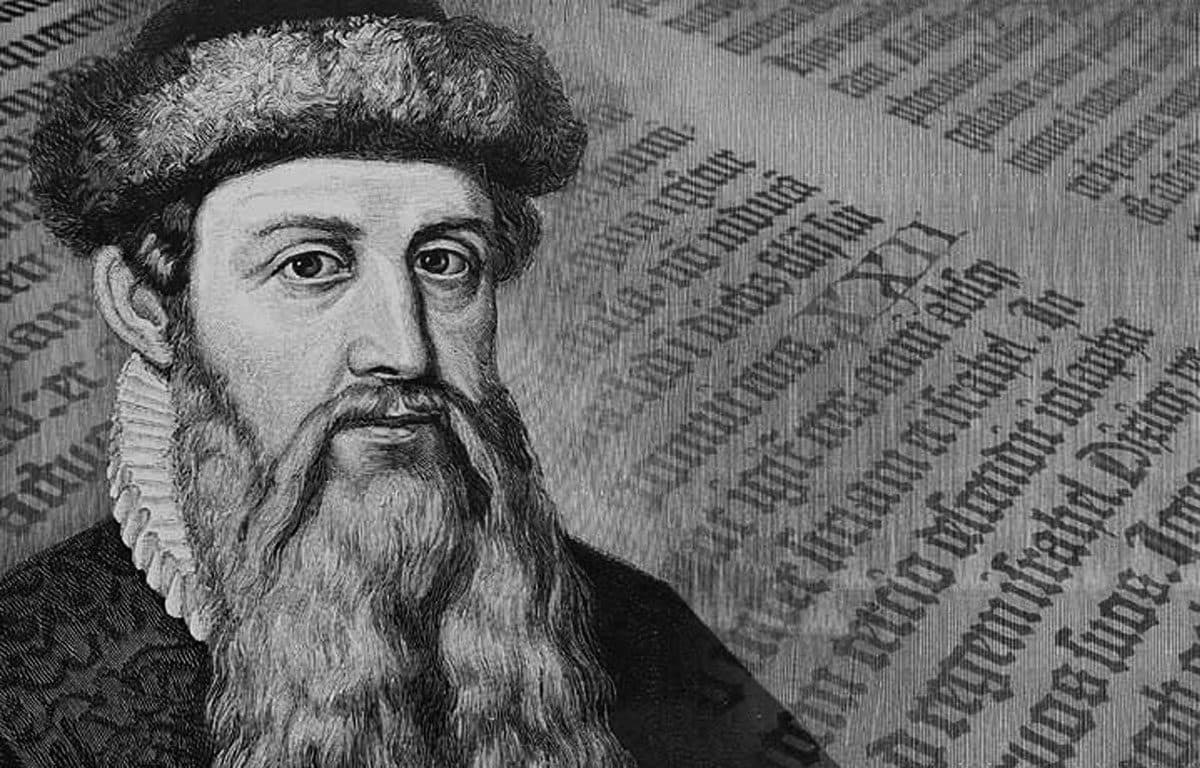
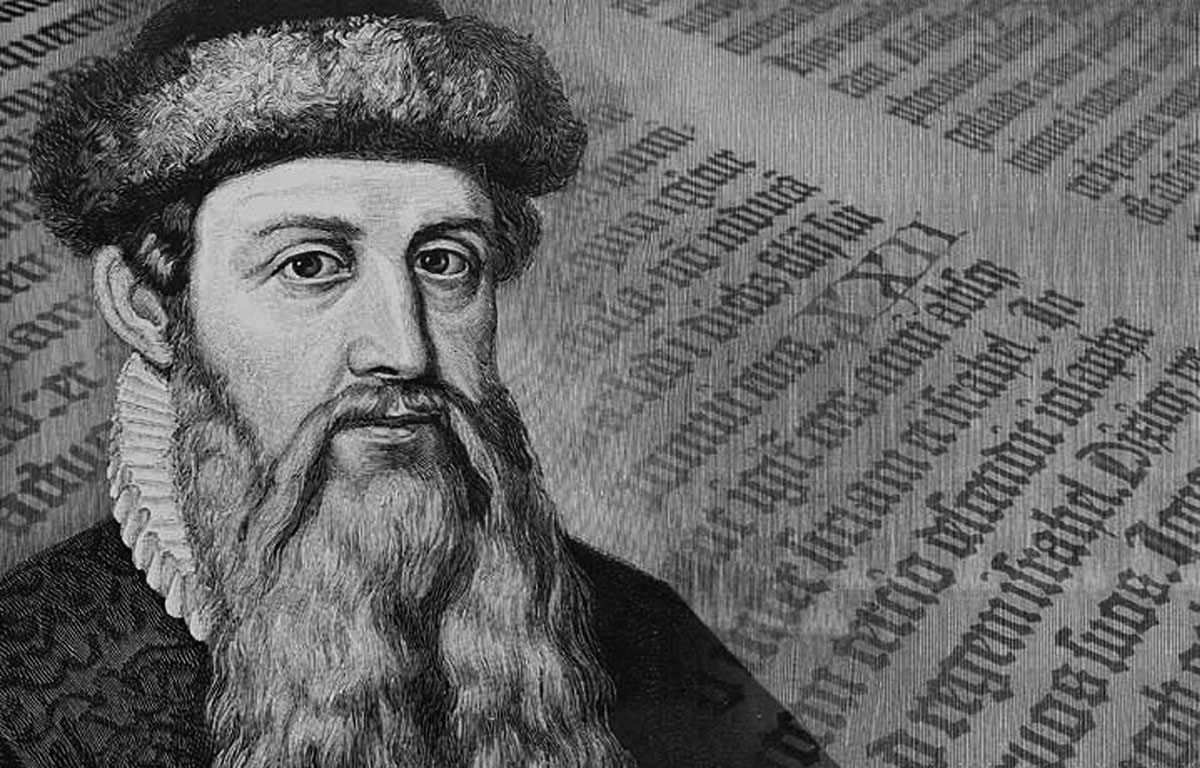
Le nom vient de Johannes Gutenberg, l’inventeur de l’imprimerie à caractères mobiles au XVe siècle. La métaphore est exacte : comme les caractères mobiles, les blocs WordPress sont des unités réutilisables que vous assemblez pour construire votre page.
Les 4 phases du projet Gutenberg
Matt Mullenweg a planifié Gutenberg en quatre phases. Chacune transforme un aspect de WordPress :
| Phase | Objectif | Statut (mars 2026) |
|---|---|---|
| Phase 1 - Édition | Remplacer l’éditeur classique par les blocs | ✓ Terminée (WP 5.0, 2018) |
| Phase 2 - Personnalisation | Full Site Editing, thèmes en blocs, éditeur de site | ✓ Terminée (WP 5.9 - 6.5) |
| Phase 3 - Collaboration | Édition simultanée, workflow éditorial, notes | ▶ En cours (WP 6.9 - 7.0) |
| Phase 4 - Multilingue | Gestion native des sites multilingues | À venir |
En mars 2026, nous sommes en pleine Phase 3. WordPress 6.9 a introduit les Notes (commentaires internes sur les blocs) et WordPress 7.0, prévu le 9 avril 2026, apportera la collaboration temps réel. J’y reviens en détail plus bas.
Où en est-on vraiment en 2026 ?
Gutenberg WordPress est un éditeur de blocs qui permet de créer des pages et articles en empilant des composants visuels (paragraphe, image, colonne, bouton, vidéo). Il est intégré nativement à WordPress depuis la version 5.0 et constitue le seul éditeur officiellement supporté. En 2026, il gère aussi la personnalisation complète du site via le Full Site Editing.
L’éditeur a énormément progressé. Les performances se sont améliorées ( - 40 % de temps de chargement entre WP 6.0 et 6.8 selon les benchmarks make.wordpress.org). L’interface est plus stable, les blocs plus nombreux, et les compositions (patterns) permettent de construire des mises en page complexes en quelques clics.
Conseil : Si vous découvrez Gutenberg en 2026, oubliez ce que vous avez lu en 2019-2020. L’éditeur a radicalement changé. Donnez-lui 30 minutes - c’est le temps qu’il faut à mes stagiaires pour ne plus vouloir revenir en arrière.
Ce que Gutenberg permet
Au-delà de la définition, voici concrètement ce que l’éditeur de blocs apporte à votre site WordPress.
- Édition par blocs : assemblez vos pages en empilant des blocs (paragraphe, image, colonnes, bouton, vidéo), sans écrire une ligne de code.
- Full Site Editing : personnalisez aussi l’en-tête, le pied de page et l’apparence globale du site, pas seulement le contenu des articles et des pages.
- Performances natives : contrairement à la plupart des constructeurs de pages tiers, l’éditeur natif n’alourdit pas votre site.
- Blocs et compositions réutilisables : enregistrez un bloc ou une mise en page entière pour la réutiliser partout sur le site.
- Gratuit et open source : Gutenberg est intégré à WordPress et développé par la communauté, sans extension payante ni surcoût.
Découverte de l’interface en vidéo
Avant de détailler chaque élément, voici une présentation vidéo complète de l’éditeur. Cette vidéo montre les fondamentaux du système de blocs - le principe reste identique en 2026, même si l’interface a évolué :
L’interface de l’éditeur de blocs en 2026
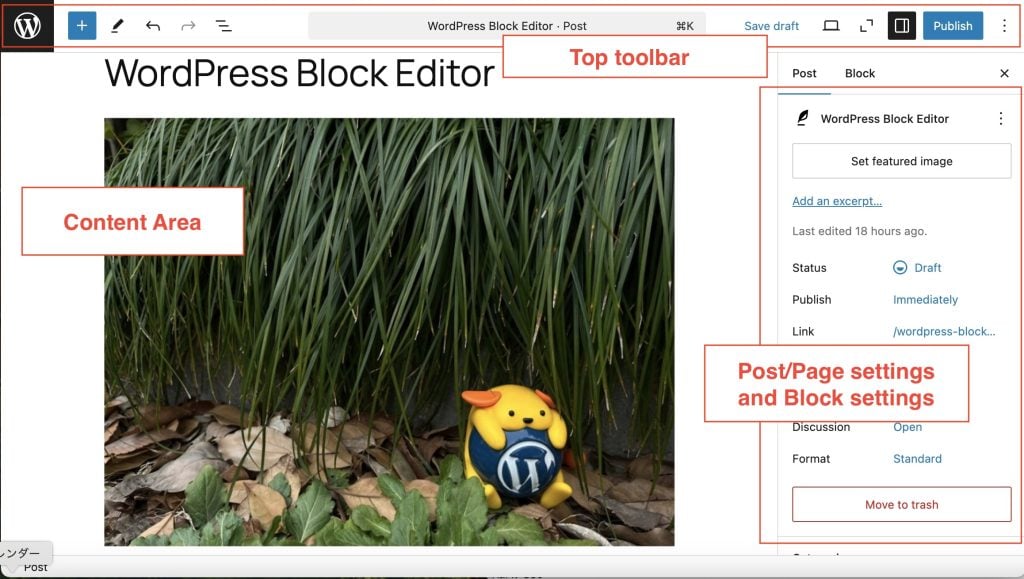
Quand vous ouvrez un article dans WordPress 6.9, voici ce que vous trouvez. L’interface se décompose en quatre zones principales.
La barre d’outils supérieure
En haut de l’écran, la barre d’outils principale rassemble les contrôles globaux :
- Le logo WordPress (bouton « W ») - retour au tableau de bord
- L’inséreur de blocs (icône +) - ouvre le panneau complet de tous les blocs disponibles
- Annuler / Rétablir - historique illimité des modifications
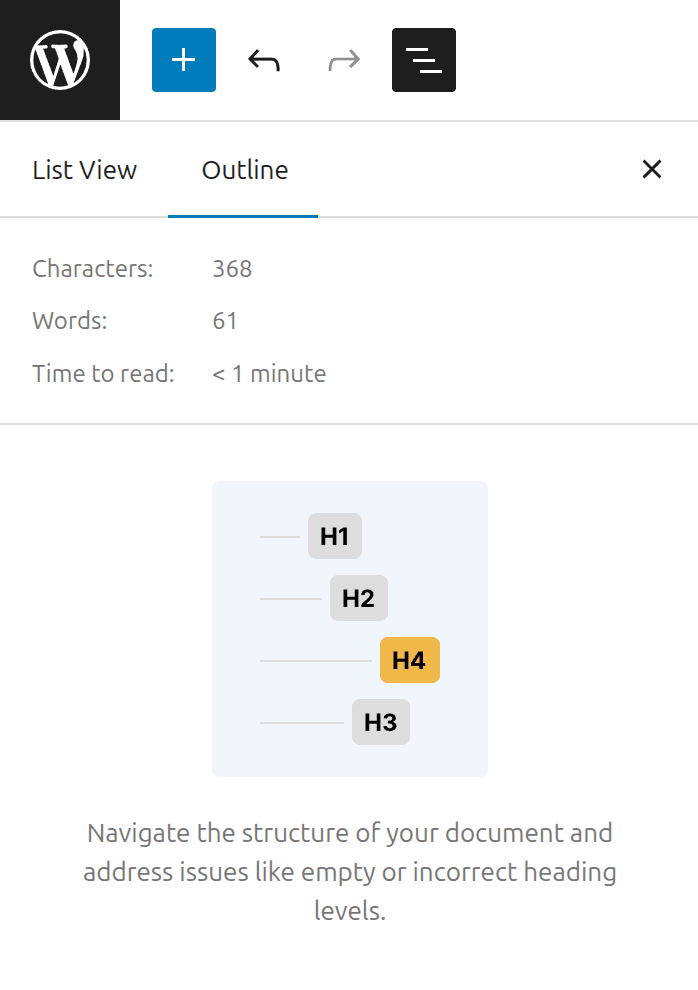
- Vue en liste - affiche la structure arborescente de vos blocs (indispensable pour les pages complexes)
- Publier / Mettre à jour - bouton bleu en haut à droite
Le panneau latéral
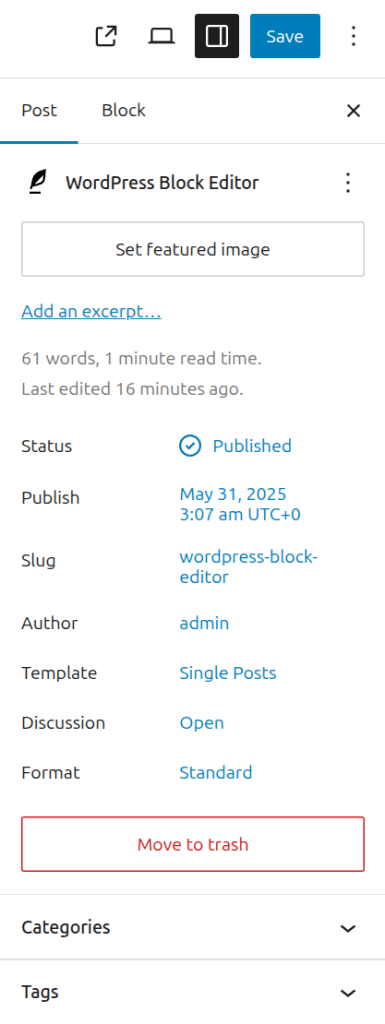
Le panneau de droite change selon le contexte :
- Onglet Article - réglages globaux : catégories, étiquettes, image mise en avant, extrait, permalien
- Onglet Bloc - réglages du bloc sélectionné : typographie, couleurs, espacement, ancre HTML, classes CSS
Mon conseil : gardez toujours la Vue en liste ouverte. Sur un article de 2 000 mots avec 40+ blocs, c’est le seul moyen de naviguer efficacement. Raccourci : Alt+Shift+O.
L’inséreur de blocs
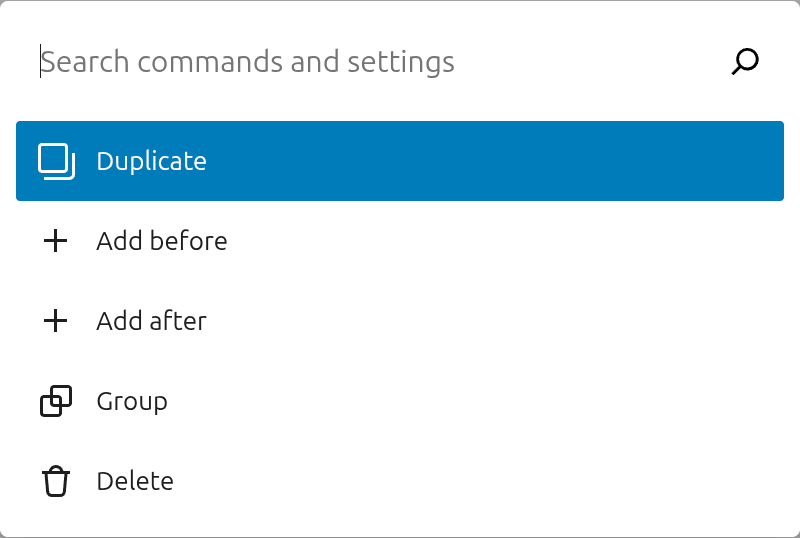
Cliquez sur le « + » en haut à gauche ou tapez / dans un paragraphe vide. L’inséreur affiche tous les blocs classés par catégorie : Texte, Médias, Design, Widgets, Contenus embarqués.
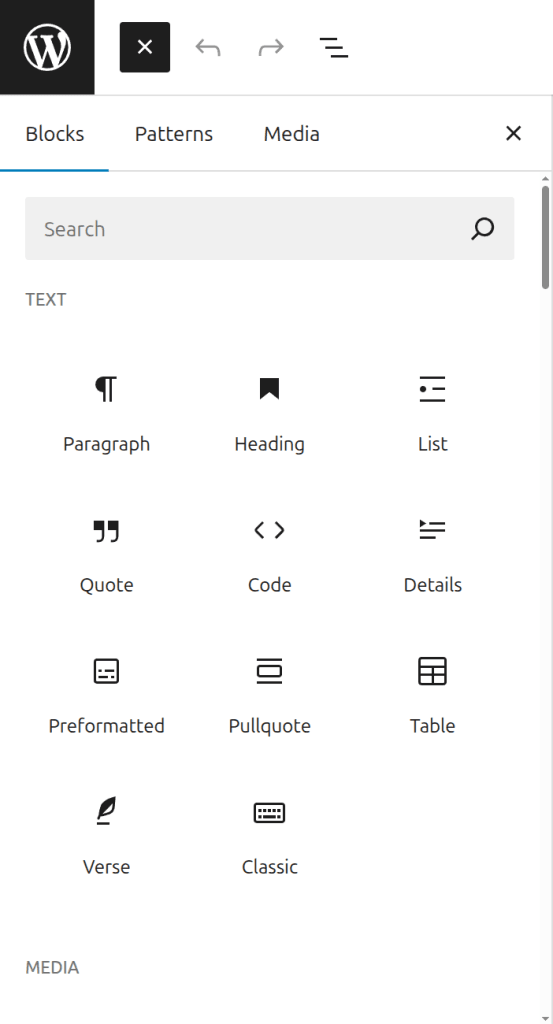
Vous pouvez aussi taper directement le nom du bloc : /image insère un bloc Image, /colonnes insère un bloc Colonnes. C’est la façon la plus rapide de travailler et celle que j’enseigne en formation dès la première heure.
Les raccourcis clavier indispensables
Ces raccourcis font gagner un temps considérable. En formation, je demande à mes stagiaires de les pratiquer pendant 10 minutes avant de commencer. Après, personne ne revient en arrière.
| Raccourci | Action |
|---|---|
/ | Recherche rapide de bloc (le plus utile) |
Ctrl+Shift+D | Dupliquer le bloc sélectionné |
Ctrl+Alt+T | Insérer un bloc avant le bloc courant |
Ctrl+Alt+Y | Insérer un bloc après le bloc courant |
Ctrl+Shift+Z | Rétablir (undo de l’undo) |
Ctrl+Shift+, | Afficher / masquer le panneau latéral |
Alt+Shift+O | Ouvrir la vue en liste |
Entrée | Créer un nouveau paragraphe (bloc suivant) |
Conseil : Imprimez cette liste de raccourcis et collez-la à côté de votre écran pendant une semaine. Mes stagiaires qui le font doublent leur vitesse d’édition en 3 jours.
Tutoriel pratique : créer une page avec Gutenberg
Assez de théorie. On passe à la pratique. Je vous propose de créer ensemble une page d’accueil complète pour découvrir les blocs en situation réelle. Chaque étape est accompagnée d’une vidéo.
Pour un panorama plus récent, voici les 7 méthodes de création de page que j’utilise en 2026, y compris avec l’assistance de l’IA (Claude Code) :
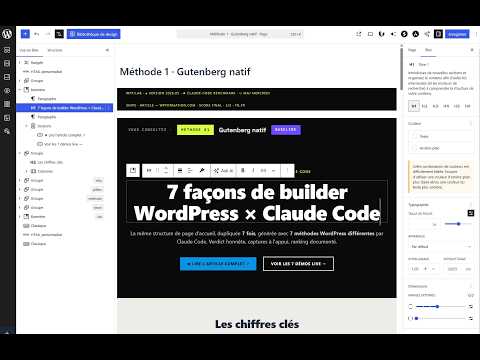
Étape 1 : créer une bannière (bloc Cover)
Le bloc Cover superpose du texte sur une image de fond. Idéal pour un hero en haut de page. Choisissez une image, ajustez l’opacité du filtre foncé, tapez votre titre. C’est fait.
Étape 2 : ajouter un titre d’accroche (bloc Heading)
Le bloc Titre (Heading) crée vos H2, H3, H4. Sélectionnez le niveau dans la barre d’outils du bloc. Règle SEO : un seul H1 (le titre de l’article), puis H2 pour les sections, H3 pour les sous-sections.
Étape 3 : déplacer et supprimer des blocs
Chaque bloc affiche des flèches haut/bas au survol pour le déplacer. Vous pouvez aussi le glisser-déposer (drag and drop) depuis la poignée. Pour supprimer : clic droit > Retirer le bloc ou Shift+Alt+Z.
Étape 4 : une galerie d’images (bloc Gallery)
Le bloc Galerie crée une grille responsive. Sélectionnez plusieurs images, ajustez le nombre de colonnes, activez ou non le recadrage. Le rendu s’adapte automatiquement au mobile.
Étape 5 : colonnes de texte et mise en page
Le bloc Colonnes divise votre contenu en 2, 3 ou 4 colonnes. Chaque colonne peut contenir n’importe quel bloc : texte, images, boutons, listes. Attention : au-delà de 3 colonnes, le rendu mobile devient illisible - privilégiez 2 colonnes pour les sites mobiles.
Étape 6 : images et redimensionnement
Le bloc Image est le plus utilisé. Glissez-déposez un fichier depuis votre bureau, ou choisissez dans la bibliothèque. Les poignées bleues permettent de redimensionner directement. Pensez à toujours remplir le texte alternatif (alt) pour le SEO et l’accessibilité.
Attention : Ce que vous voyez dans Gutenberg n’est pas forcément ce que vous aurez sur votre site en ligne. Le rendu dépend de votre thème. Pensez à toujours prévisualiser avant de publier (bouton Aperçu en haut à droite).
Étape 7 : un appel à l’action (bloc Bouton)
Le bloc Bouton crée un CTA cliquable. Personnalisez la couleur, le texte, le lien, le border-radius. Combinez avec un bloc Groupe à fond coloré pour un rendu pro. C’est comme ça que je fais les sections CTA sur wpformation.com.
Les blocs natifs de WordPress : guide complet
WordPress 6.9 propose plus de 90 blocs natifs répartis en six catégories. Vous n’utiliserez pas tous ces blocs, mais en connaître la majorité évite d’installer des plugins inutiles.
Blocs de texte
Les fondamentaux. Paragraphe est le bloc par défaut - tapez et c’est un paragraphe. Titre (H2, H3, H4) structure votre contenu pour le SEO. Liste crée des listes à puces ou numérotées. Citation met en valeur un texte avec un style distinct. Tableau génère des tableaux HTML propres sans plugin. Pour des fonctionnalités avancées (tri, filtres, pagination), consultez notre guide sur les tableaux WordPress avec TablePress.
Blocs médias
Image est le plus utilisé. Galerie crée une grille responsive. Vidéo intègre un fichier ou un embed YouTube/Vimeo. Cover superpose du texte sur une image - idéal pour les sections hero. Fichier propose un lien de téléchargement avec aperçu PDF intégré.
Blocs de mise en page
C’est ici que Gutenberg devient un vrai constructeur de pages :
- Colonnes - disposition multi-colonnes responsive (2, 3, 4 colonnes)
- Groupe - regroupe plusieurs blocs dans un conteneur. Ajoutez-lui une couleur de fond pour créer des sections visuelles (c’est comme ça que je crée les notices colorées sur wpformation.com)
- Rangée / Pile - alignement horizontal ou vertical. Plus flexible que les colonnes pour des dispositions créatives
- Séparateur - ligne horizontale entre deux sections
- Espacement - espace vide configurable. Mieux qu’une série de
<br>
Blocs widgets et embeds
Les blocs Dernières publications, Archives, Catégories et Nuage d’étiquettes remplacent les anciens widgets de la barre latérale. Depuis le Full Site Editing, ces blocs peuvent être placés n’importe où dans vos templates.
Les embeds sont automatiques : collez un lien YouTube, Twitter ou Spotify dans un paragraphe vide, WordPress crée l’embed tout seul. Plus de shortcodes.
Compositions et patterns : gagner du temps
Les compositions (patterns) sont des groupes de blocs préconfigurés. WordPress 6.9 inclut une bibliothèque intégrée : hero, témoignages, FAQ, call-to-action, pricing. Votre thème en ajoute souvent d’autres.
Vous pouvez créer vos propres compositions. Sur wpformation.com, j’ai 6 compositions enregistrées : notice conseil, notice attention, ancre interne, plugin card, tableau comparatif, section CTA. Ça évite de recréer la même mise en page à chaque article.
Info : Les compositions sont stockées dans la base de données WordPress, pas dans les fichiers du thème. Elles survivent aux changements de thème. Pour les partager entre sites, exportez-les au format JSON depuis l’éditeur de site (Apparence > Éditeur > Compositions).
Aller plus loin avec les extensions de blocs
Les 90+ blocs natifs couvrent 80 % des besoins. Pour le reste, deux extensions se démarquent nettement en 2026.
Spectra (ex-UAG) : la référence

Spectra - Par Brainstorm Force | 1 000 000+ installations actives | Note : 4,5/5
Spectra (anciennement Ultimate Addons for Gutenberg) ajoute 30+ blocs supplémentaires : formulaires, compteurs, timeline, grille d’articles, icônes, lottie animations. L’extension est développée par la même équipe que le thème Astra. C’est celle que j’utilise sur wpformation.com avec Astra Pro - en tant que co-créateur de WPS Hide Login (2M+ installations), je suis exigeant sur la qualité du code et Spectra passe le test.
GenerateBlocks : le choix minimaliste
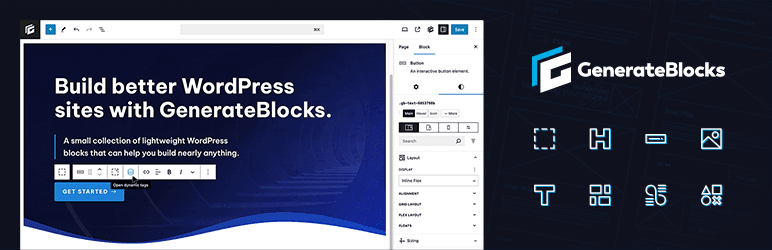
GenerateBlocks - Par Developer Edge | 200 000+ installations actives | Note : 4,9/5
GenerateBlocks prend le contre-pied de Spectra. Au lieu de 30+ blocs spécialisés, il en propose 13 (8 gratuits, 5 Pro) - Container, Grid, Text, Button, Headline, Image, Query, Shape. Chaque bloc est infiniment paramétrable via des contrôles CSS avancés. C’est le choix des développeurs qui veulent contrôler chaque pixel sans couche d’abstraction. Le trade-off : vous passerez plus de temps à configurer, mais le résultat est exactement ce que vous voulez, sans CSS superflu.
Kadence Blocks : l’équilibre performance/fonctionnalités

Kadence Blocks - Par StellarWP | 500 000+ installations actives | Note : 4,8/5
Kadence Blocks est le juste milieu entre la richesse de Spectra et le minimalisme de GenerateBlocks. 30+ blocs gratuits - Row Layout, Advanced Gallery, Testimonials, Accordion, Tabs, Progress Bar, Info Box, Icon List, Form, Table of Contents, Countdown - avec un système de design global (couleurs, typographie, espacements) qui garantit la cohérence visuelle sur tout le site.
Points forts : performances excellentes (code léger malgré le nombre de blocs), système de Row Layout particulièrement flexible pour les mises en page complexes, Kadence AI génère des kits de site complets en quelques clics, intégration native avec le thème Kadence. Points faibles : les fonctionnalités avancées (A/B testing, ShopKit WooCommerce, white label) nécessitent Kadence Pro (149$/an). En formation, je le recommande à ceux qui trouvent Spectra trop lié à l’écosystème Astra.
Stackable : le designer visuel
Stackable - Par Benjamin Intal (Gambit Technologies) | 100 000+ installations actives | Note : 4,8/5
Stackable mise tout sur le design. Son éditeur visuel intègre un système de « design tokens » qui permet de définir couleurs, typographies et espacements une seule fois et de les propager à tous les blocs. 40+ blocs avec des options de style très poussées : dégradés, animations, effets de parallaxe, shapes séparateurs.
Points forts : bibliothèque de designs prêts à l’emploi (200+ templates), responsive design pixel-perfect avec contrôle par breakpoint, interface visuelle intuitive même pour les non-designers. Points faibles : moins performant que Kadence ou GenerateBlocks sur les Core Web Vitals (DOM plus lourd), version Pro (49$/an) nécessaire pour les effets avancés et les templates premium.
Otter Blocks : le compagnon de Neve
Otter Blocks - Par Themeisle | 300 000+ installations actives | Note : 4,7/5
Otter Blocks est développé par Themeisle, l’équipe derrière le thème Neve. 40+ blocs avec une particularité intéressante : le contenu dynamique. Vous pouvez afficher des champs ACF, des données WooCommerce ou des métadonnées directement dans vos blocs - sans code. Les animations CSS (fade, slide, zoom) intégrées ajoutent du mouvement sans JavaScript supplémentaire.
Points forts : contenu dynamique sans plugin tiers, animations CSS légères, intégration parfaite avec Neve, version gratuite généreuse. Points faibles : moins de templates que Kadence ou Stackable, écosystème plus petit, Otter Pro (49$/an) nécessaire pour les blocs avancés (slider, popup, sticky).
Tableau comparatif des extensions de blocs Gutenberg
| Critère | Spectra | GenerateBlocks | Kadence | Stackable | Otter |
|---|---|---|---|---|---|
| Installations | 1M+ | 200K+ | 500K+ | 100K+ | 300K+ |
| Blocs gratuits | 35+ | 8 | 30+ | 40+ | 40+ |
| Philosophie | Tout-en-un | Minimaliste | Équilibré | Design-first | Dynamique |
| Prix Pro | 49$/an | 49$/an | 149$/an | 49$/an | 49$/an |
| IA intégrée | Oui (Copilot) | Non | Oui (site kits) | Non | Non |
| Templates | 100+ | Aucun | 200+ | 200+ | 50+ |
| Performance | Très bonne | Excellente | Excellente | Bonne | Bonne |
| Contenu dynamique | Oui (Pro) | Oui (Pro) | Oui (Pro) | Oui (Pro) | Oui (gratuit) |
| Idéal pour | Débutants Astra | Développeurs | Sites vitrines | Designers | Sites dynamiques |
Attention : N’installez pas 3 extensions de blocs en même temps. Chacune charge ses CSS et JS sur chaque page. Une seule extension bien choisie suffit. En formation, je recommande Spectra pour les débutants sur Astra, Kadence Blocks pour les sites vitrines, et GenerateBlocks pour les profils techniques qui veulent le contrôle total.
Full Site Editing : Gutenberg au-delà du contenu
Le Full Site Editing (FSE) est la Phase 2 du projet Gutenberg. Il étend les blocs à tout le site : en-tête, pied de page, templates d’articles, templates de catégories, page 404. Plus besoin de toucher au code PHP pour personnaliser ces zones.
Qu’est-ce que le FSE exactement ?
Le Full Site Editing WordPress (FSE) est une fonctionnalité qui permet de modifier l’intégralité de la structure d’un site - en-tête, pied de page, barres latérales, templates - directement depuis l’éditeur de blocs, sans écrire de code PHP. Disponible depuis WordPress 5.9 (janvier 2022), il nécessite un block theme (thème en blocs) pour fonctionner.
Pour y accéder : Apparence > Éditeur (et non plus Apparence > Personnaliser). L’interface est différente du Customizer classique - tout se fait en blocs.
Block themes vs thèmes classiques
Un block theme (comme Twenty Twenty-Five ou Blocksy) définit ses templates en HTML avec des blocs WordPress. Un thème classique (comme Astra ou OceanWP) utilise des fichiers PHP.
Les block themes offrent plus de flexibilité pour les non-développeurs. Les thèmes classiques restent pertinents pour les sites complexes qui nécessitent du code custom. Sur wpformation.com, j’ai détaillé le FSE dans un article dédié.
Mon avis après 2 ans de pratique FSE
Le FSE fonctionne. Pour un blog ou un site vitrine, c’est suffisant. Pour un site e-commerce ou un projet sur-mesure, les thèmes classiques gardent l’avantage - plus de contrôle, plus de hooks, plus de documentation. Après 500+ stagiaires formés (organisme certifié Qualiopi), je constate que les débutants sont plus à l’aise avec le FSE qu’avec les fichiers PHP. La transition complète prendra encore 2-3 ans.
Gutenberg vs page builders : le match en 2026
Cette question revient à chaque formation. Gutenberg peut-il remplacer Elementor, Divi ou WPBakery ?
| Critère | Gutenberg + Spectra | Elementor Pro |
|---|---|---|
| Performance | ✓ Zéro CSS/JS core supplémentaire | ✗ ~300 Ko CSS+JS sur chaque page |
| Pérennité | ✓ Éditeur officiel WordPress | ✗ Plugin tiers, dépend de l’éditeur |
| Portabilité du contenu | ✓ HTML standard | ✗ Shortcode propriétaire |
| Drag & drop visuel | ✗ Moins intuitif | ✓ Pixel-perfect |
| Templates prêts à l’emploi | ✗ Bibliothèque limitée | ✓ 300+ templates pro |
| Formulaires intégrés | ✗ Bloc basique (Spectra) | ✓ Formulaires avancés natifs |
| Prix | ✓ Gratuit (Spectra Pro : 49$/an) | 59 - 399$/an |
Mon verdict de formateur
Pour un nouveau projet en 2026 : Gutenberg + Spectra. C’est plus léger, plus rapide, plus pérenne. Sur wpformation.com, le passage d’un thème avec page builder à Gutenberg natif + Astra a fait passer le PageSpeed mobile de 62 à 98.
Si vous avez un site existant construit avec Elementor ou Divi, ne migrez pas à tout prix. Le coût de migration ne se justifie que si les performances sont un problème réel. Notre article peut-on se passer d’Elementor grâce à Gutenberg ? détaille les cas où la migration vaut le coup.
Conseil : Si vous hésitez entre Gutenberg et un page builder, posez-vous une seule question : « Est-ce que j’ai besoin de pixel-perfect sur chaque page ? ». Si oui, Elementor. Sinon, Gutenberg + un bon thème comme Astra ou Blocksy.
WordPress 7.0 et la collaboration temps réel
WordPress 7.0, prévu le 9 avril 2026, est la première version majeure à porter le numéro 7. Sa nouveauté phare : la collaboration temps réel, Phase 3 du projet Gutenberg.
Ce qui arrive concrètement
Plusieurs utilisateurs pourront modifier le même article en même temps. Vous verrez les curseurs de vos collègues, leurs modifications apparaîtront en direct, et un système de gestion des conflits évitera les écrasements. C’est le « Google Docs » que les utilisateurs WordPress réclament depuis des années.
WordPress 6.9 a déjà introduit les Notes - des commentaires internes attachés aux blocs, visibles uniquement dans l’éditeur. C’est le premier pas vers le workflow collaboratif complet.
Ce que ça change selon votre profil
Blog individuel : pas grand-chose au quotidien. Rédaction avec 3+ contributeurs : un vrai tournant. Plus besoin de se prévenir par email avant de modifier un article, plus de « quelqu’un est déjà en train d’éditer cet article ».
Attention : La collaboration temps réel nécessite un hébergement compatible WebSockets ou, à défaut, un fallback en HTTP long-polling. Vérifiez la compatibilité de votre hébergeur avant de mettre à jour vers WordPress 7.0. Notre article WordPress 7 suit les développements en détail.
Comment désactiver Gutenberg (et pourquoi c’est une mauvaise idée)
Oui, vous pouvez désactiver l’éditeur de blocs Gutenberg et revenir à l’éditeur classique TinyMCE. Mais en 2026, je le déconseille fortement. Voici les deux options et pourquoi je n’en recommande aucune.
Option 1 : le plugin Classic Editor
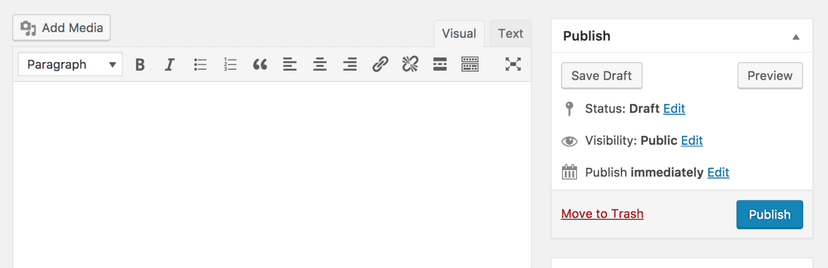
Classic Editor - Par WordPress Contributors | 5 000 000+ installations actives | Note : 5/5
Le plugin Classic Editor restaure l’ancien éditeur en un clic. Il est maintenu par l’équipe WordPress elle-même. La page officielle mentionne qu’il sera supporté « aussi longtemps que nécessaire ». Pour les détails techniques : comment désactiver Gutenberg.
Option 2 : le filtre PHP
Sans plugin, une ligne dans functions.php de votre thème enfant :
add_filter( 'use_block_editor_for_post', '__return_false' );Pourquoi je déconseille de désactiver Gutenberg en 2026
- Toutes les nouveautés passent par Gutenberg. Le FSE, les compositions, la collaboration - rien ne fonctionne avec l’éditeur classique.
- Les block themes sont l’avenir. Twenty Twenty-Five, Blocksy, Flavor… les nouveaux thèmes sont conçus pour Gutenberg. Avec l’éditeur classique, vous perdez 50 % de leurs fonctionnalités.
- La dette technique s’accumule. Chaque année qui passe rend la migration plus coûteuse. Autant s’y mettre maintenant.
Mes conseils de formateur pour maîtriser Gutenberg
Après 7 ans de formations WordPress et plus de 500 stagiaires formés (organisme certifié Qualiopi, enseignant au Pôle Sup Saint Vincent de Paul à Nîmes), voici ce que j’observe sur le terrain.
Les 5 réflexes à adopter dès le premier jour
- Tapez
/pour chercher un bloc. Plus rapide que de cliquer sur le « + » et de chercher visuellement. Après 3 jours, vous ne toucherez plus à la souris pour insérer un bloc. - Activez la Vue en liste. Dès que votre article dépasse 10 blocs, c’est votre meilleur allié pour naviguer et réorganiser. Raccourci :
Alt+Shift+O. - Créez vos compositions. Dès que vous recréez la même structure 3 fois, enregistrez-la en composition réutilisable. C’est 5 minutes d’investissement pour des heures gagnées.
- Maîtrisez le bloc Groupe. C’est le couteau suisse de Gutenberg. Couleur de fond, bordures, espacement - un Groupe bien configuré remplace 80 % de ce que font les page builders.
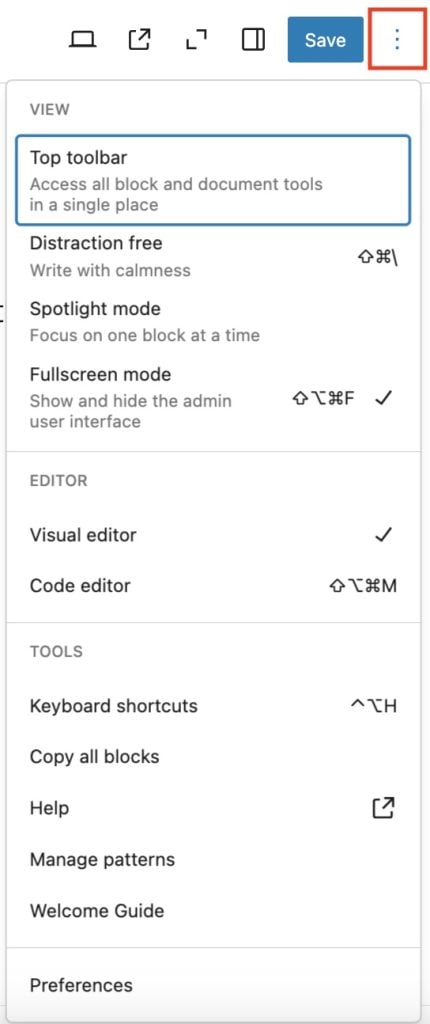
- Testez l’éditeur de code. Basculez en mode « Éditeur de code » (Options > Éditeur de code) pour comprendre ce que Gutenberg génère. Ça démystifie l’outil.
Les erreurs que je vois le plus en formation
En tant que speaker WordCamp (Paris 2015, Marseille 2017, Lyon 2022, Montpellier 2023), je vois régulièrement les mêmes problèmes :
- Abuser des blocs Espacement. Un espace de 50px entre chaque paragraphe rend la page immense. Utilisez les marges du thème, pas des blocs Espacement manuels.
- Ignorer le panneau latéral. Beaucoup de débutants ne savent pas qu’on peut changer la couleur, la taille de police ou l’espacement d’un bloc depuis le panneau de droite.
- Empiler les plugins de blocs. Un seul suffit. Spectra ou GenerateBlocks, pas les deux en même temps.
- Ne pas utiliser les groupes. Les groupes sont la base de toute mise en page avancée. Sans eux, impossible de créer des sections colorées ou des callouts.
- Publier sans prévisualiser. Le rendu Gutenberg ≠ le rendu front. Toujours vérifier l’aperçu avant de publier.
Bravo : Si vous avez lu jusqu’ici, vous en savez plus sur Gutenberg que 90 % des utilisateurs WordPress. La prochaine étape ? Ouvrez votre éditeur et créez une page de test. 30 minutes de pratique valent mieux qu’une heure de lecture.
Questions fréquentes sur Gutenberg WordPress
Qu’est-ce que Gutenberg WordPress ?
Gutenberg est l’éditeur de contenu natif de WordPress, introduit avec la version 5.0 en décembre 2018. Il remplace l’ancien éditeur TinyMCE par un système de blocs où chaque élément (paragraphe, image, titre, vidéo, bouton) est un composant indépendant que vous pouvez déplacer, dupliquer et configurer. En 2026, Gutenberg gère aussi le Full Site Editing et prépare la collaboration temps réel avec WordPress 7.0.
Comment insérer un bloc dans Gutenberg ?
Trois méthodes : cliquez sur l’icône + dans la barre d’outils supérieure pour ouvrir l’inséreur complet, cliquez sur le + qui apparaît entre deux blocs pour un ajout rapide, ou tapez / suivi du nom du bloc dans un paragraphe vide (par exemple /image, /colonnes, /titre). La troisième méthode est la plus rapide.
Peut-on désactiver Gutenberg et revenir à l’ancien éditeur ?
Oui, avec le plugin Classic Editor maintenu par l’équipe WordPress. Mais en 2026, c’est déconseillé : toutes les nouveautés WordPress (FSE, compositions, collaboration temps réel) passent par Gutenberg. Désactiver Gutenberg revient à se couper de l’avenir de WordPress et à accumuler une dette technique qui coûtera plus cher chaque année.
Quelle différence entre Gutenberg et Elementor ?
Gutenberg est l’éditeur natif de WordPress - zéro CSS ou JavaScript supplémentaire, HTML standard. Elementor est un plugin tiers qui charge ~300 Ko de ressources et utilise un format propriétaire (si vous désactivez Elementor, vos pages deviennent illisibles). Gutenberg est plus performant et pérenne. Elementor offre un drag-and-drop plus intuitif et 300+ templates. Pour un nouveau projet en 2026, Gutenberg + Spectra couvre la plupart des besoins.
Qu’est-ce que le Full Site Editing (FSE) ?
Le Full Site Editing permet de modifier l’intégralité d’un site WordPress (en-tête, pied de page, templates, barres latérales) avec l’éditeur de blocs Gutenberg, sans code PHP. Disponible depuis WordPress 5.9, il nécessite un block theme comme Twenty Twenty-Five ou Blocksy. Accès : Apparence > Éditeur.
Quels sont les meilleurs plugins de blocs pour Gutenberg en 2026 ?
Spectra (800K+ installations, 30+ blocs) est le plus complet. GenerateBlocks (200K+, 4 blocs ultra-flexibles) est le plus léger, idéal pour les développeurs. Kadence Blocks (15+ blocs) offre un bon compromis. Règle d’or : n’installez qu’une seule extension de blocs pour éviter de charger du CSS et JS inutiles sur chaque page.
Qu’est-ce qu’une composition (pattern) Gutenberg ?
Une composition est un groupe de blocs préconfigurés insérable en un clic. WordPress 6.9 inclut des compositions par défaut (hero, témoignages, FAQ, pricing). Votre thème peut en ajouter. Vous pouvez créer vos propres compositions réutilisables dès que vous recréez la même mise en page plus de deux fois.
WordPress 7.0 va-t-il changer Gutenberg ?
WordPress 7.0 (prévu le 9 avril 2026) apporte la collaboration temps réel : édition simultanée d’un même article par plusieurs utilisateurs, curseurs visibles, gestion des conflits automatique. C’est la Phase 3 du projet Gutenberg. La fonctionnalité nécessite un hébergement compatible WebSockets. Les Notes (commentaires internes sur les blocs), introduites dans WP 6.9, en sont le précurseur.
Comment accélérer son travail dans Gutenberg ?
Trois réflexes : utilisez / pour insérer des blocs par leur nom (plus rapide que le menu), activez la Vue en liste (Alt+Shift+O) pour naviguer dans les articles longs, et créez des compositions réutilisables pour vos mises en page récurrentes. Le raccourci Ctrl+Shift+D (dupliquer un bloc) fait gagner un temps considérable.
Chaque mois, je passe 15 heures en veille WordPress. Vous, vous recevez un email de 3 minutes.
Sécurité, performance, SEO, nouveautés, IA : l'essentiel trié, vérifié et expliqué par un formateur WordPress depuis 2012 et fondateur de WPServeur.
Double opt-in : un email de confirmation à valider. Max 2 emails/mois. Données jamais revendues ni échangées. Désabonnement en 1 clic.