Six semaines après la restauration d’une boutique WooCommerce piratée, j’ai relevé dans sa base 1 295 comptes créés depuis le 1er janvier, et un anti-spam installé mais désactivé. Une restauration remet le site debout, mais elle peut laisser en place la faille d’origine, des accès oubliés et des correctifs manquants : sur cette boutique, mon audit de sécurité a trouvé 16 points à corriger. Je vous donne ma méthode en 5 axes, dans l’ordre où je les déroule, avec les commandes exactes de WP-CLI (l’outil en ligne de commande de WordPress), puis une checklist de 10 vérifications à faire en 30 minutes, sans WP-CLI.
Pas le temps ? Faites-le analyser par l'IA
Vous me lisez souvent ? Dites-le à Google
J'ajoute WPFormation à mes sourcesFin janvier 2026, une boutique WooCommerce se fait pirater : un script malveillant est injecté côté serveur, avant même la première ligne du code de la page (la déclaration DOCTYPE). Le prestataire de l’époque restaure une sauvegarde saine, le script disparaît et les commandes repartent. Un mois et demi plus tard, j’ouvre la table des utilisateurs pour l’audit : 4 227 comptes, dont 1 295 créés depuis le 1er janvier. De plus, un anti-spam est bien installé sur le site, mais il est désactivé. Ces 2 relevés datent du jour de l’audit : ils ne disent ni d’où vient chaque inscription, ni ce que sont devenus ces comptes ensuite.
Dans les contrôles effectués, l’audit n’a trouvé aucun indice de porte dérobée ni de code injecté dans la base. En revanche, les clés de sécurité n’avaient jamais été régénérées, 3 administrateurs sur 4 n’avaient plus de raison d’exister, et des fichiers de dépannage restaient accessibles à tous. Le rôle d’un audit de sécurité WordPress est justement de vérifier, preuves à l’appui, ce que la restauration n’a pas réglé.
Si vous n’êtes pas technicien, passez directement à la checklist de 10 vérifications, qui se fait sans WP-CLI. Si vous l’êtes, chaque axe vous donne ses commandes, et le cas de la boutique court jusqu’au bilan, un mois plus tard.
6 semaines après la restauration : 16 points à corriger sur la boutique
J’interviens en lecture seule : je ne modifie rien, je constate. Premier réflexe, toujours le même : la table des utilisateurs.
Parmi ces 1 295 comptes, je trouve des noms truffés de points pour tromper les filtres (du genre rob.ert.qu.ick.jr), des adresses jetables en pagaille, et même des adresses en .mil et .gov usurpées.
En creusant, j’ai déroulé le reste de la pelote. Les clés de sécurité (les fameux salts de wp-config.php) n’avaient jamais été régénérées depuis le piratage. Sans nouvelles clés, une session encore valide n’est pas révoquée, alors que changer les salts déconnecte tous les comptes d’un coup. Je n’ai pas pour autant la preuve qu’une session volée était encore active six semaines plus tard, car WordPress vérifie aussi l’expiration de chaque session et son jeton (validation des cookies de connexion).
Et le reste à l’avenant : un phpinfo.php et un script de scan de base de données oubliés à la racine, accessibles publiquement. Les identifiants d’une API marketplace écrits en dur dans une extension obligatoire (un mu-plugin, chargé d’office par WordPress). 57 extensions installées dont 12 inactives. Un wp-config.php lisible en 644. Et un mot de passe d’application actif sur un compte de test dont plus personne ne se souvenait.
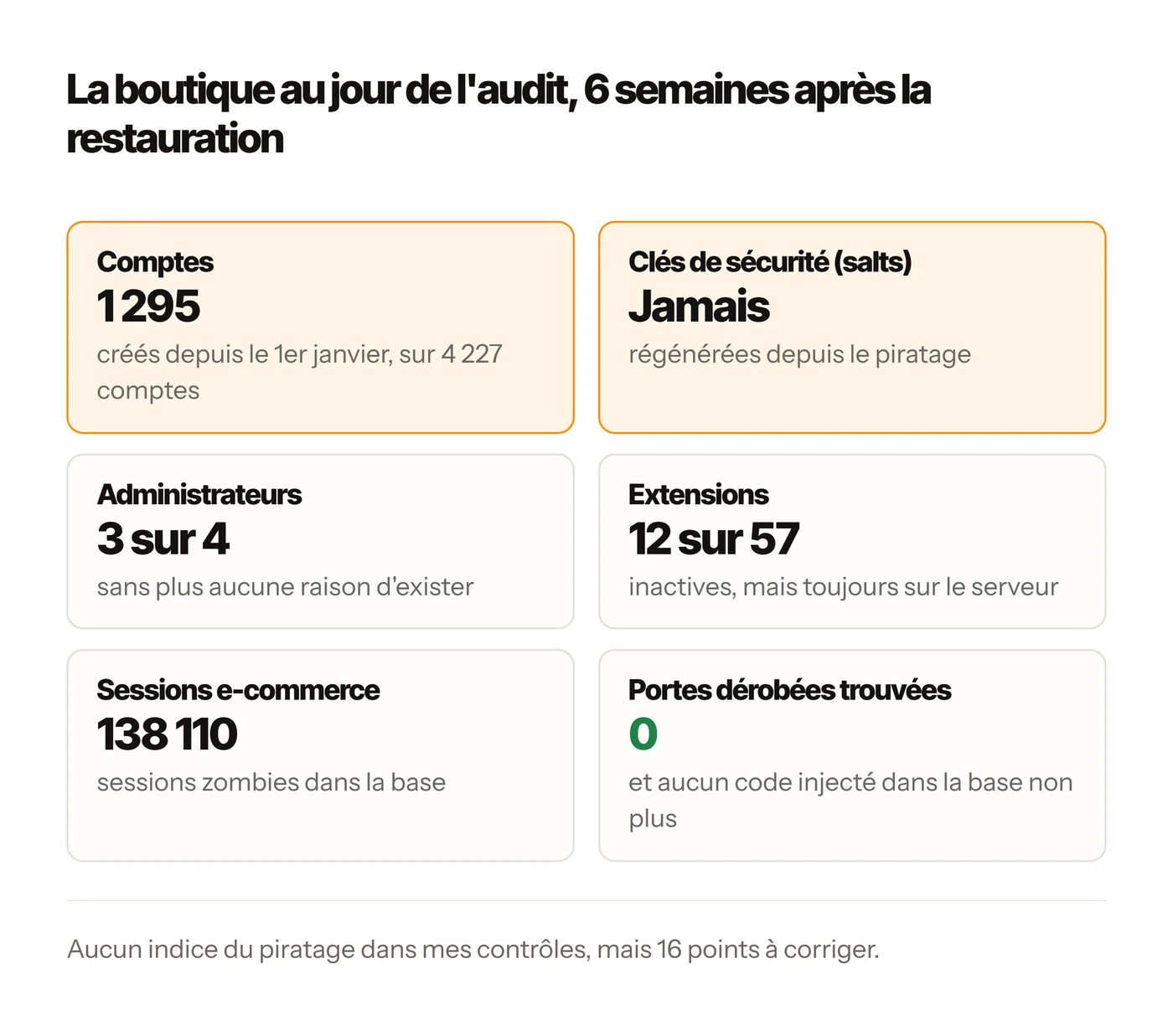
Un mois de travail plus tard, le risque global de cette boutique est passé de "haut" à "bas", avec 16 points corrigés : je vous en donne le détail à la fin de l’article.
Pourquoi restaurer une sauvegarde ne nettoie pas un piratage ?
Restaurer une sauvegarde après un piratage remet en ligne les fichiers et la base d’une date antérieure : le code malveillant visible peut disparaître, mais la vulnérabilité d’origine, des accès annexes (transfert de fichiers par FTP, API, mots de passe d’application) ou des comptes créés par l’attaquant peuvent rester selon la sauvegarde et les correctifs présents. Après la restauration, contrôlez les accès et les correctifs au lieu de les supposer rétablis.
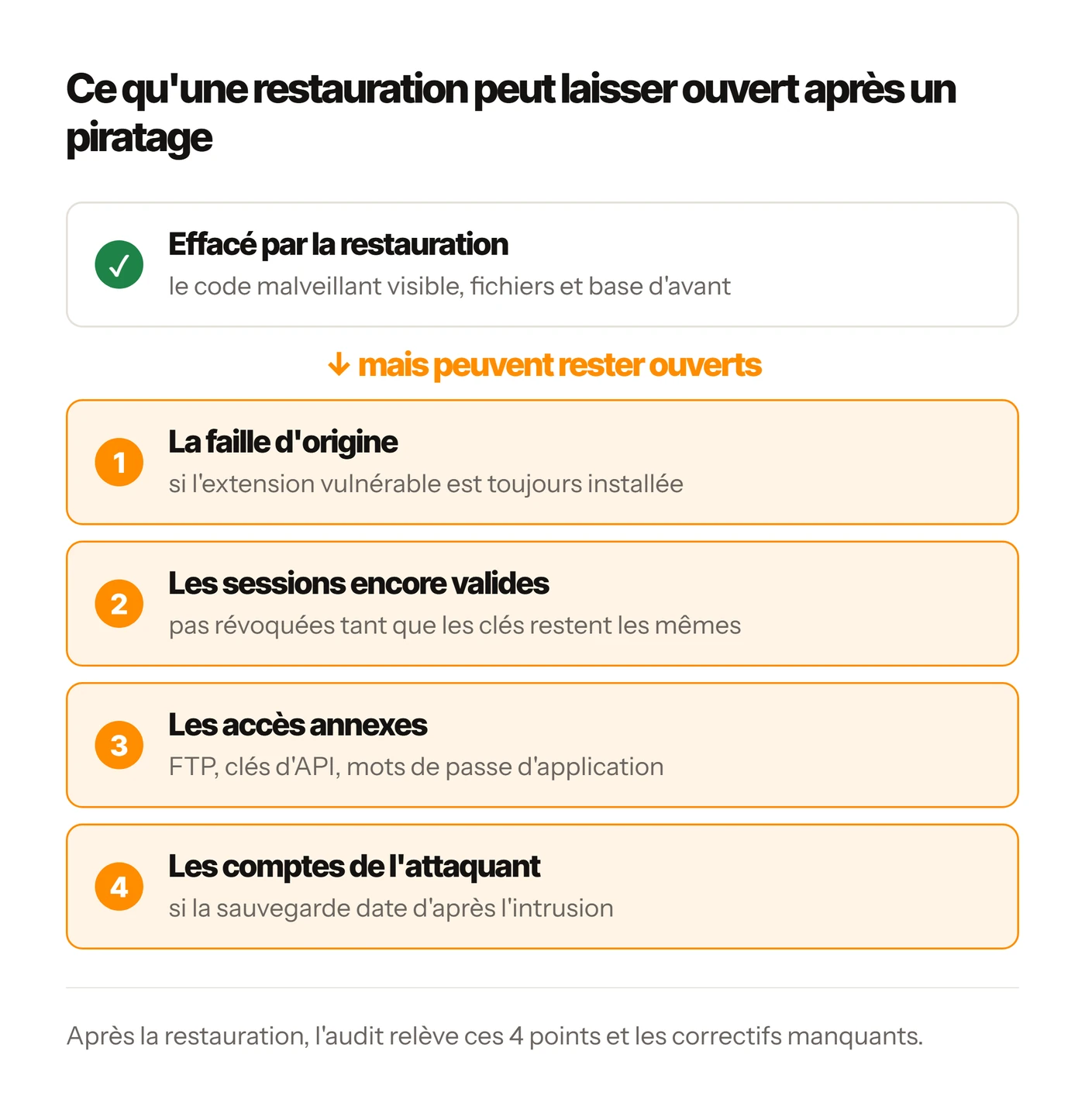
Sur la boutique, j’ai retrouvé un mot de passe d’application oublié sur un compte de test et des identifiants d’API écrits en dur dans une extension. Les salts n’avaient pas été régénérées, ce qui justifiait aussi un contrôle des sessions. Après une restauration, je relève donc 2 choses distinctes, qu’on confond en permanence : les accès encore ouverts et les correctifs manquants.
Un audit ne rendra pas votre site inviolable, car ça n’existe pas. Cependant, chaque extension désinstallée, chaque compte supprimé et chaque fichier oublié qui disparaît retire une porte à l’attaquant.
Audit de sécurité WordPress : 5 axes, du plus exposé au plus discret
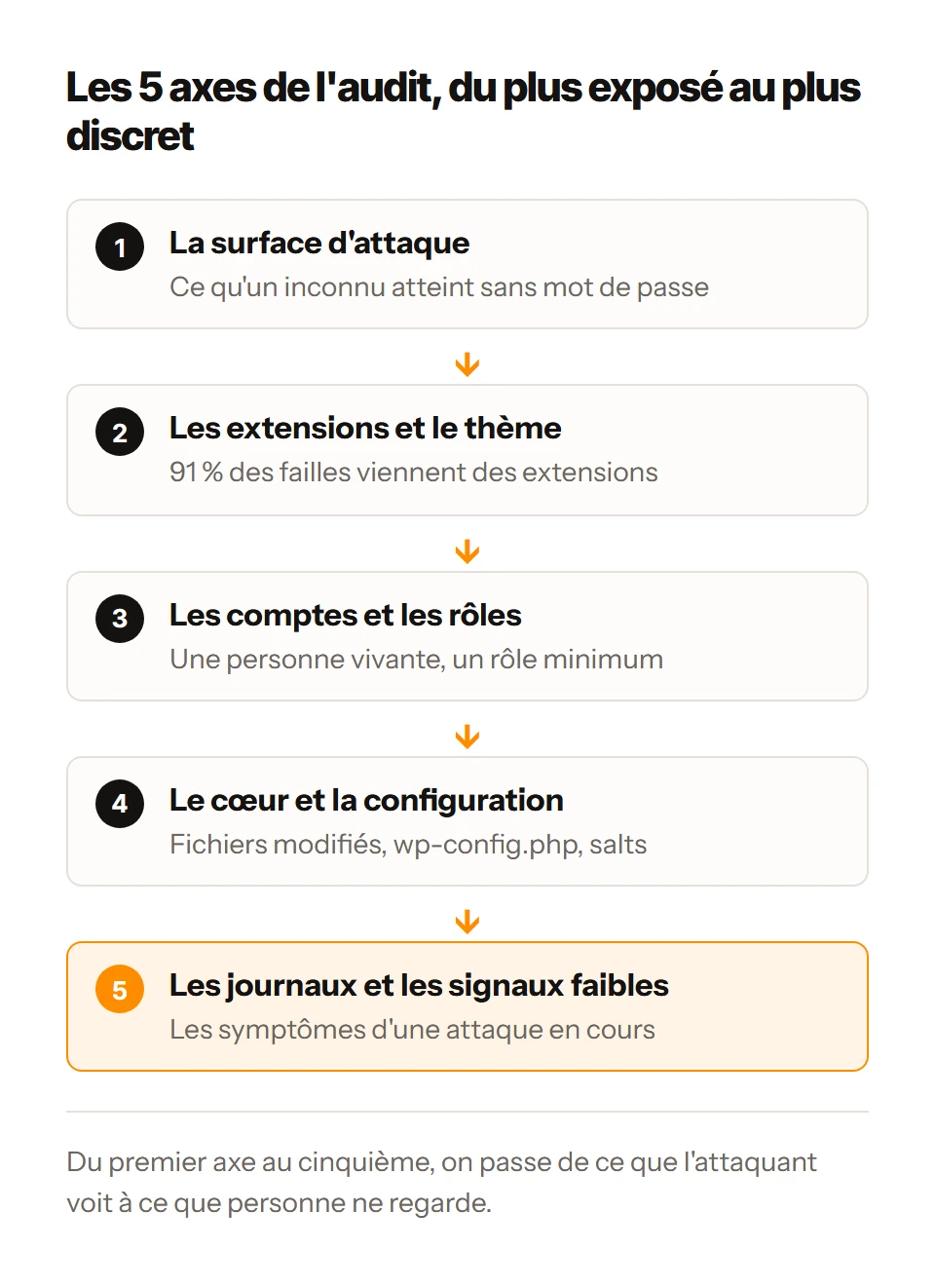
Chaque audit que je livre suit les mêmes 5 axes, dans le même ordre. Pas par manie de méthode : parce que cet ordre va de ce que l’attaquant voit en premier vers ce que personne ne regarde jamais. Je commence par ce qu’un visiteur peut atteindre, puis je contrôle les extensions, les comptes, les fichiers et les journaux.
Axe 1 : testez ce qu’un inconnu atteint sans mot de passe
Tout ce qu’un inconnu peut atteindre sans mot de passe. C’est le premier réflexe, parce que c’est le premier réflexe de l’attaquant. Trois choses à tester.
D’abord, l’énumération des utilisateurs via l’API REST, l’interface qui laisse d’autres logiciels interroger WordPress. Ouvrez cette URL sur votre domaine :
https://votre-site.fr/wp-json/wp/v2/usersUn site exposé renvoie la liste de ses auteurs avec l’identifiant public de chacun (le champ slug), souvent identique à son identifiant de connexion. Ces données sont publiques et ne prouvent aucune compromission, mais l’attaquant n’a plus qu’à s’occuper des mots de passe. Limitez donc ce qui est exposé sans couper toute l’API REST, dont WordPress et des extensions dépendent (FAQ officielle de l’API REST) : un identifiant public différent de l’identifiant de connexion est la première mesure. Même test avec /?author=1 : si l’adresse redirige vers la page de l’auteur numéro 1, elle affiche son identifiant public.
Ensuite, les fichiers qui traînent. phpinfo.php, une sauvegarde .sql ou .zip laissée à la racine, un dossier /.git exposé, un fichier debug.log lisible. Chacun est une fuite d’information servie sur un plateau. Sur la boutique de tout à l’heure, le script de scan oublié à la racine chargeait wp-load.php et exécutait des requêtes SQL. En accès public. Arghhhh.
Enfin, les en-têtes HTTP de sécurité. Je termine cet axe en regardant la réponse du serveur :
curl -sI https://votre-site.fr | grep -i "x-frame\|x-content\|referrer\|strict-transport"Je cherche X-Content-Type-Options, X-Frame-Options, Referrer-Policy et Strict-Transport-Security. Trente secondes de vérification, et leur absence signale souvent un site que plus personne n’entretient.
Axe 2 : faites l’inventaire des extensions et du thème
Le rapport Patchstack 2026 recense 11 334 nouvelles failles WordPress découvertes en 2025, en hausse de 42 % sur un an, dont 91 % logées dans les extensions, contre 6 failles seulement dans le cœur de WordPress, toutes de basse priorité. Ainsi, l’inventaire des extensions est le centre de l’audit, et non une formalité. Pour chaque extension, je pose trois questions : est-elle à jour, est-elle encore maintenue, sert-elle encore à quelque chose ?
À retenir : selon le même rapport Patchstack 2026, 5 heures, c’est la médiane d’exploitation des failles les plus ciblées, entre leur divulgation publique et les premières attaques de masse. Et 46 % des failles n’avaient aucun correctif disponible au moment de leur divulgation. Le jour où une faille de vos extensions sort, ce délai n’est qu’une médiane : réagissez dès l’alerte, même quand il n’y a encore rien à installer pour vous protéger.
La mise à jour se vérifie en une commande WP-CLI :
wp plugin list --update=available --fields=name,version,update_versionElle liste les extensions en retard, avec la version installée et la version disponible. Zéro retard toléré sur les extensions de sécurité elles-mêmes : un pare-feu pas à jour, c’est un garde du corps qui dort. Les extensions inactives, elles, partent à la poubelle sans état d’âme :
wp plugin list --status=inactive --fields=name,versionUne extension désactivée reste du code exécutable sur votre serveur. Elle peut contenir une faille, être appelée directement par son URL, servir de point d’entrée. 12 sur 57 dans mon cas réel, dont des outils de migration à usage unique installés des années plus tôt et jamais retirés. Désactiver ne suffit pas. On désinstalle.
Attention : une extension "à jour" n’est pas forcément sûre. Elle peut être retirée du répertoire officiel pour faille non corrigée sans que votre tableau de bord vous prévienne. WP Cerber, par exemple, est fermé sur wordpress.org depuis le 22 septembre 2022 pour un problème de sécurité. Son dépôt éditeur, activé par défaut depuis la version 9.2, peut fournir des mises à jour depuis le tableau de bord WordPress. Si vous l’utilisez, vérifiez la version installée et son canal de mise à jour.
Reste la question qui fâche : cette extension est-elle fiable ? Pour y répondre, il faut croiser les failles connues, le rythme de maintenance et la réputation. J’ai construit un outil qui fait exactement ce croisement, gratuitement.
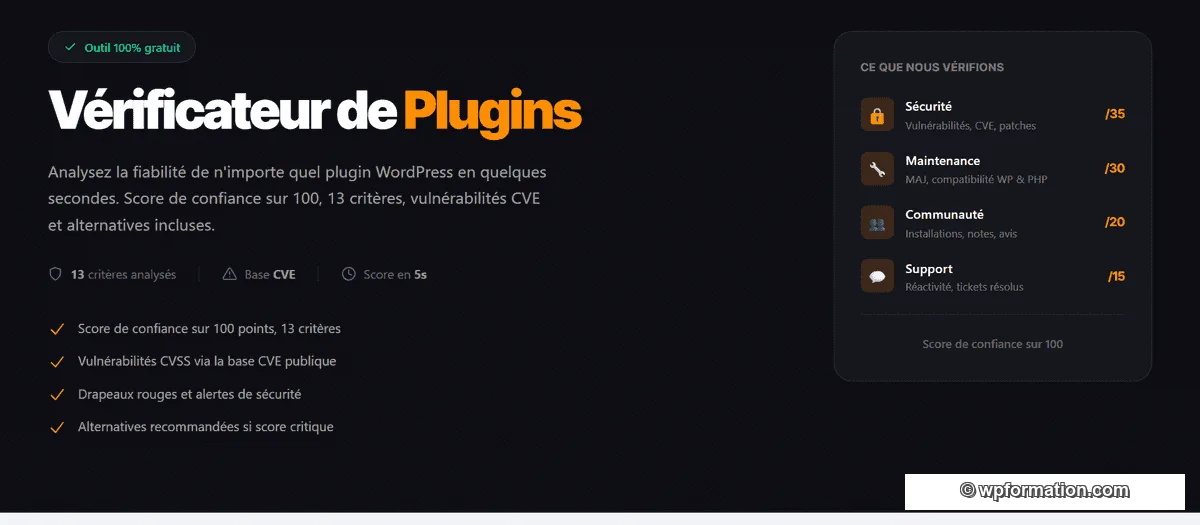
Mon vérificateur de plugins note chaque extension sur 100 en croisant l’API wordpress.org et les bases de vulnérabilités CVE. Sécurité sur 35, maintenance sur 30, communauté sur 20, support sur 15, plus les drapeaux rouges et les alternatives quand le score est critique. Vous tapez le nom d’une extension, vous avez son bulletin de santé en cinq secondes.
Je contrôle aussi les thèmes avec wp theme list --fields=name,status,version,update : vous devez retrouver le thème actif, son éventuel parent et les mises à jour proposées. Retirez les thèmes inutilisés, en gardant le parent et un thème natif de secours.
Axe 3 : justifiez chaque compte et chaque rôle
Qui peut encore se connecter à votre site ? Cet axe est le plus rentable de l’audit, et aussi le plus négligé. Je liste les administrateurs :
wp user list --role=administrator --fields=ID,user_login,user_email,user_registeredPuis je demande au client de justifier chaque nom, un par un. L’ancien prestataire parti en 2023. Le stagiaire de l’été dernier. Le compte de test avec son mot de passe d’application encore actif. Sur la boutique auditée, 3 des 4 administrateurs n’avaient plus aucune raison d’exister. Leurs contenus ont été réassignés, les comptes supprimés.
Le mot de passe d’application mérite une attention à part. C’est un accès permanent à l’API REST, distinct du mot de passe principal, qui survit à un changement de mot de passe classique. Un compte oublié avec un mot de passe d’application actif, c’est une clé de la maison confiée à quelqu’un dont vous ne connaissez même plus le visage.
Retenez cette règle : un compte égale une personne vivante, identifiée, avec le rôle minimum dont elle a besoin. Un rédacteur n’a pas à être administrateur. Tout ce qui dépasse ce principe se supprime ou se rétrograde.
Axe 4 : vérifiez les fichiers du cœur et le wp-config.php
Voici le test qui répond à la vraie question après un piratage : les fichiers de WordPress ont-ils été modifiés ?
wp core verify-checksumsCette commande compare chaque fichier du cœur de WordPress aux sommes de contrôle officielles de wordpress.org. Sur un site sain, elle répond "Success: WordPress installation verifies against checksums". Sur un site compromis, elle liste les fichiers modifiés ou ajoutés :
Warning: File doesn't verify against checksum: wp-admin/includes/class-x.phpMais cette commande ne contrôle que les fichiers du cœur de WordPress : elle ignore tout wp-content, extensions et médias compris. Complétez-la avec ces deux commandes :
wp plugin verify-checksums --all
find wp-content/uploads -type f -iname '*.ph*'
La première compare les extensions du répertoire officiel à leurs sommes de contrôle (elle saute celles qui n’y figurent pas, premium ou sur mesure, et ne regarde pas les thèmes) ; la seconde liste les fichiers PHP présents dans les médias, où ils n’ont rien à faire. Un fichier .php n’a rien à faire dans le dossier uploads : je le traite comme une porte dérobée tant que je n’ai pas prouvé le contraire. Cependant, verify-checksums est impossible à lancer quand WP-CLI n’est pas installé sur le serveur, ce qui arrive souvent en mutualisé. Sur ma boutique, WP-CLI était absent, et je l’ai signalé comme angle mort assumé de l’audit initial. Un audit honnête dit aussi ce qu’il n’a pas pu vérifier.
Côté configuration, quatre points dans wp-config.php méritent qu’on s’y arrête. Je les passe en revue à chaque audit :
- DISALLOW_FILE_EDIT à true. Sans cette constante, n’importe quel administrateur (ou quiconque a pris son compte) peut éditer du PHP directement depuis le tableau de bord. Un boulevard pour injecter une porte dérobée.
- Des permissions restrictives. wp-config.php contient vos identifiants de base de données : seuls votre compte et le serveur web doivent pouvoir le lire. Sur la boutique, il était en 644, donc lisible par n’importe quel compte du serveur. Visez 600 si PHP tourne sous votre compte (cas de la plupart des hébergements mutualisés), 440 sinon, puis vérifiez que le site s’affiche toujours, en gardant votre accès FTP ou SSH ouvert pour revenir en arrière. En 440, le fichier n’est plus modifiable, même par vous : il faudra le rendre modifiable le temps de régénérer les salts (
chmod u+w, puischmod u-w). - Des salts récents. Après le moindre incident, on les régénère (voir plus bas). Des salts qui datent du piratage, autant tendre la clé sous le paillasson.
- Aucun identifiant tiers en dur. Une clé d’API laissée en clair dans le code d’une extension ou d’un thème se retrouve dans chaque copie du site : je la déplace dans la configuration privée du serveur.
Astuce : après une restauration, régénérez les clés de sécurité, un geste souvent oublié. La commande wp config shuffle-salts remplace les salts et invalide d’un coup toutes les sessions en cours, y compris celles que l’attaquant aurait pu voler. C’est gratuit, ça prend deux secondes, et je le vois manquant sur presque tous les sites "réparés" que j’audite.
Axe 5 : lisez les journaux pour repérer une attaque en cours
Le dernier axe lit les journaux d’activité du serveur et du site (les logs). Il ne cherche pas des failles. Il cherche des symptômes. Ce sont eux qui trahissent une attaque en cours, quand tout le reste paraît normal.
Un pic d’inscriptions (les 1 295 comptes en dix semaines, personne n’avait tiqué). Des sessions e-commerce qui s’empilent sans jamais expirer : sur cette même boutique, j’ai purgé 138 110 sessions zombies qui alourdissaient la base à chaque page chargée. Des tâches planifiées inconnues, qu’on déterre avec :
wp cron event listUne tâche planifiée (cron) que vous ne reconnaissez pas peut être une porte dérobée qui se réactive toute seule. Et puis les fichiers modifiés à des dates où personne ne travaillait, un dimanche à 3 h du matin.
Franchement, vous les liriez, vous, des milliers de lignes de journaux ? Personne ne le fait. C’est bien pour ça que cet axe se prépare en amont : journalisation activée, alertes automatiques sur les inscriptions et les connexions administrateur, et un tour de contrôle de 10 minutes chaque mois. Ainsi, avec une simple alerte sur les inscriptions, le pic de la boutique se serait vu dès janvier, au lieu d’attendre mon audit, 6 semaines après la restauration.
Les 4 outils de mon audit et la veille qui prend le relais
Ma boîte à outils d’audit est plus courte qu’on l’imagine. Pas de suite à 300 euros par an : quatre outils, dont trois gratuits, bien utilisés.
- WP-CLI, en ligne de commande : verify-checksums, plugin list, config shuffle-salts, cron event list. Le couteau suisse qui répond en secondes à ce qu’un scanner met une heure à deviner.
- Site Health (Outils, Santé du site) : le point de départ natif de WordPress, sous-estimé. Je détaille ce qu’il révèle et surtout ce qu’il cache dans mon guide de l’état de santé du site WordPress.
- La base WPScan : des dizaines de milliers de vulnérabilités WordPress cataloguées, consultables par version. La référence pour savoir si une faille précise vous concerne.
- Un scanner de fichiers comme Wordfence : utile pour détecter les signatures de code malveillant connues, à condition de connaître ses limites.

Wordfence Security, par Mark Maunder : pare-feu, scan antimalware et sécurité de connexion. v9.1.1, ⭐ 4.7/5 (5 047 avis), 5 000 000+ installations actives. Télécharger sur WordPress.org →
Parce que oui, le scanner a ses angles morts. Il n’a jamais vu le compte administrateur de l’ancien prestataire, ni les identifiants en dur dans le mu-plugin, ni l’anti-spam désactivé. En effet, une signature repère du code malveillant connu, mais elle ne repère pas une négligence.
Je martèle cette limite depuis que je cocrée des extensions de sécurité (WPS Hide Login dépasse les 2 millions d’installations actives, et j’ai créé Login Armor contre le bourrage d’identifiants). Ce qui remonte dans les journaux d’attaques de ces plugins, ce sont surtout des portes laissées ouvertes, bien plus que des exploits sophistiqués. Le scanner reste donc indispensable pour prendre la température, mais il ne corrige rien.
Pour la partie surveillance, celle qui prend le relais entre deux audits, j’ai mis en ligne un second outil gratuit.
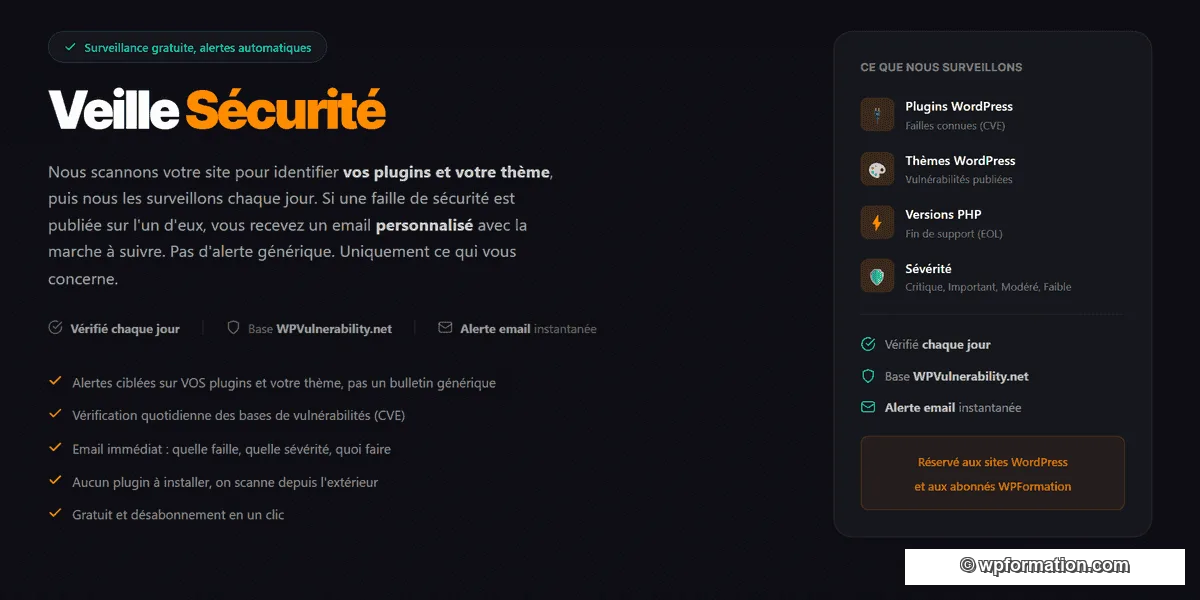
Ma veille sécurité WordPress fonctionne depuis l’extérieur, sans rien installer : vous entrez votre URL, l’outil détecte vos extensions et votre thème, puis vous alerte par email dès qu’une faille les concerne. Quelle faille, quelle sévérité, quoi faire. Pas un bulletin générique que vous ne lirez jamais, uniquement ce qui touche votre site.
Audit de sécurité : 10 vérifications en 30 minutes
Pas de WP-CLI sous la main, ni deux jours devant vous. Voici la version condensée de ma méthode, à dérouler telle quelle. Chaque point se vérifie en une à cinq minutes, et couvre l’essentiel du risque courant.
- Comptes administrateurs : listez-les, supprimez ou rétrogradez tout compte non justifiable, réassignez les contenus avant suppression. Chaque administrateur restant porte alors le nom d’une personne présente et identifiée.
- Mots de passe d’application : dans le profil de chaque utilisateur, révoquez ceux que personne ne réclame. Il ne reste ensuite que ceux d’un outil encore en service.
- Mises à jour : cœur de WordPress, extensions, thèmes. Aucun retard toléré sur les extensions de sécurité, et la page Mises à jour du tableau de bord ne propose plus rien.
- Extensions inactives : désinstallez, ne vous contentez pas de désactiver. Le code d’une extension désactivée reste exécutable. À la fin, la page Extensions n’en affiche plus aucune d’inactive.
- Extensions abandonnées : passez chaque extension au vérificateur, car une extension retirée du répertoire ne se signale pas toute seule. Une extension gratuite qui n’apparaît plus sur wordpress.org est à remplacer.
- Énumération REST : ouvrez /wp-json/wp/v2/users sur votre domaine. Si l’identifiant public d’un auteur reprend son identifiant de connexion, changez-le, sans couper toute l’API REST dont des extensions dépendent.
- Fichiers exposés : cherchez phpinfo.php, des .sql, .zip, .bak à la racine, un /.git accessible. Supprimez ou bloquez, jusqu’à ce que chacune de ces adresses réponde 403 ou 404.
- wp-config.php : DISALLOW_FILE_EDIT à true, permissions restreintes (600 ou 440 selon le compte qui exécute PHP, voir l’axe 4), salts régénérés au moindre doute. Les éditeurs de fichiers des thèmes et des extensions disparaissent alors du tableau de bord.
- En-têtes HTTP : vérifiez la présence de X-Content-Type-Options, X-Frame-Options, Referrer-Policy et HSTS (qui oblige le navigateur à passer en HTTPS). La commande curl de l’axe 1 affiche alors les 4 lignes.
- Sauvegardes : une restauration testée récemment, stockée hors du serveur. Vous devez pouvoir donner la date de votre dernier essai de restauration.
Cette checklist éteint l’incendie. Pour le durcissement complet qui vient après (pare-feu, double authentification, HTTPS forcé, protection de la base de données), enchaînez avec mon guide pour sécuriser WordPress étape par étape. L’audit vous dit quoi corriger et dans quel ordre, mais c’est le durcissement qui referme les portes pour de bon.
Les 4 oublis les plus fréquents après une restauration
Sur un site restauré, je retrouve souvent les 4 mêmes oublis, ceux de la boutique. Chacun se repère à un symptôme, et un point de la checklist le corrige.
| Oubli fréquent | Ce que vous voyez | Point de la checklist |
|---|---|---|
| Garder les salts d’avant le piratage | Rien : une session encore valide n’est pas révoquée, sans aucun signe | 8 |
| Désactiver une extension au lieu de la désinstaller | Des extensions inactives depuis des mois dans la page Extensions | 4 |
| Laisser vivre des comptes et des mots de passe d’application oubliés | Des administrateurs que personne ne sait nommer, un compte de test actif | 1 et 2 |
| Oublier des fichiers de dépannage à la racine | Un phpinfo.php, une sauvegarde .sql ou un script de scan qui répondent à n’importe quel visiteur | 7 |
16 points corrigés en un mois : le bilan de la boutique
Un mois après l’audit, la boutique WooCommerce du début avait corrigé 16 points, et son risque global était passé de "haut" à "bas". Voici 4 de ces 16 points, et le risque global.
| Point contrôlé | Au moment de l’audit | Un mois plus tard |
|---|---|---|
| Clés de sécurité (salts) | Jamais régénérées depuis le piratage | Régénérées |
| Comptes administrateurs | 4, dont 3 sans raison d’exister | Les 3 comptes supprimés, contenus réassignés |
| Identifiants d’API | Écrits en dur dans une extension obligatoire | Sortis du code |
| Sessions e-commerce | 138 110 sessions zombies | Purgées |
| Risque global | Haut | Bas |
S’y ajoutent le pare-feu remis d’aplomb et les en-têtes de sécurité posés.
Le piratage avait coûté des jours de panique et un chiffre d’affaires en suspens. L’audit et les correctifs, eux, ont coûté quelques heures facturées.
C’est tout le sens de mes audits : un diagnostic outillé qui aboutit à un constat chiffré et un plan d’action priorisé.
Audit de sécurité WordPress, 590 € HT, prix fixe.
Découvrir l’expertiseFaut-il auditer soi-même ou déléguer à un expert ?
Le choix dépend de votre temps, de l’enjeu et de votre accès technique. La checklist ci-dessus est à votre portée dès aujourd’hui, gratuitement, et mon audit express en 13 points vous donne en 15 minutes un diagnostic guidé, qui couvre aussi la vitesse et le SEO. L’analyse des journaux du serveur, la vérification d’intégrité du cœur de WordPress ou le tri d’une base à 4 000 comptes demandent en revanche un accès SSH et l’habitude d’interpréter ce qui en sort. Voici comment je situe les trois niveaux.
| Niveau | Ce que ça couvre | Temps | Coût |
|---|---|---|---|
| Checklist express (ci-dessus) | Les 10 vérifications urgentes, en autonomie | 30 min | 0 € |
| Audit express en 13 points | Diagnostic global guidé : sécurité, vitesse, SEO | 15 min | 0 € |
| Audit de sécurité par un expert | Les 5 axes en profondeur, serveur et journaux compris, rapport priorisé | Vous : 0 h | 590 € HT |
Prenez la boutique. La checklist aurait trouvé les administrateurs en trop, les 12 extensions inactives et le phpinfo.php. Cependant, elle n’aurait vu ni les identifiants d’API écrits en dur dans une extension, ni les 138 110 sessions zombies, ni le pic d’inscriptions encore en cours. Ces 3 constats demandaient un accès à la base et aux fichiers du serveur.
Astuce : commencez toujours par le gratuit. Déroulez la checklist avant de payer qui que ce soit. Si plus de 3 des 10 points restent en échec après votre passage, ou si votre site a déjà été piraté puis restauré, alors un audit professionnel devient rentable. C’est précisément la situation de la boutique.
Questions fréquentes sur l’audit de sécurité WordPress
Combien coûte un audit de sécurité WordPress ?
Fait vous-même avec une checklist et les outils gratuits (Site Health, vérificateur de plugins, veille sécurité) : 0 euro et environ 30 minutes. Confié à un expert : 590 € HT chez moi, à prix fixe, avec un rapport priorisé qui couvre aussi le serveur, les journaux et l’intégrité du cœur de WordPress, hors de portée d’un simple scan.
Quelle différence entre un audit de sécurité et Site Health ?
Site Health photographie la configuration technique de votre WordPress : versions, HTTPS, modules PHP, mises à jour. Un audit de sécurité va au-delà du déclaratif : il inspecte les comptes, la surface d’attaque, l’intégrité des fichiers et les journaux. Site Health n’aurait vu ni les 1 295 comptes créés depuis le 1er janvier ni les identifiants d’API en clair de mon cas réel.
À quelle fréquence auditer son site WordPress ?
Un audit complet par an au minimum, plus un passage systématique après tout événement sensible : un piratage (même "réparé"), un changement de prestataire, ou un signal anormal comme un pic d’inscriptions. Entre deux audits, une veille automatique sur les failles de vos extensions couvre l’essentiel du risque courant.
Un scanner de sécurité comme Wordfence suffit-il ?
Non. Un scanner détecte des signatures de code malveillant connues. Il ne voit ni un compte administrateur oublié, ni des identifiants stockés en dur, ni une extension retirée du répertoire officiel, ni un anti-spam désactivé. Ces négligences de configuration représentent l’essentiel de ce que je trouve en audit, et aucune signature ne les repère.
Mon site a été piraté puis restauré : suis-je tranquille ?
Pas forcément. Une restauration remet en ligne les fichiers d’avant le piratage, mais elle peut laisser intacte la faille d’origine, et parfois les comptes créés par l’attaquant quand la sauvegarde date d’après l’intrusion. C’est le cas que je décris dans cet article : un site "réparé" qui gardait, six semaines après, 1 295 comptes créés depuis le 1er janvier et un anti-spam désactivé. Un audit post-incident est indispensable pour refermer les portes.
Mon conseil pour ce soir : ouvrez votre liste d’utilisateurs, puis /wp-json/wp/v2/users sur votre domaine. Si un administrateur ne correspond plus à un intervenant identifié, ou si l’API affiche des auteurs que vous ne connaissez pas, faites auditer le site.
La chaîne WordPress + IA de ce site, en 12 étapes. Le guide vous donne la méthode pour la refaire à la main.
De la veille à la mesure, avec Claude Code, sur un WordPress classique.
- La carte des 12 étapes du workflow
- Une checklist et un prompt par étape
- 3 skills de départ à copier
- Les garde-fous nés de vrais incidents
Double opt-in : un email de confirmation à valider pour recevoir le guide. Newsletter max 2/mois. WPFormation utilise les données saisies, via Brevo, pour votre inscription et les emails annoncés, avec votre consentement. Données jamais revendues. Désabonnement en 1 clic. Vos droits et la conservation de vos données
Voir le détail du guide et de la version complète