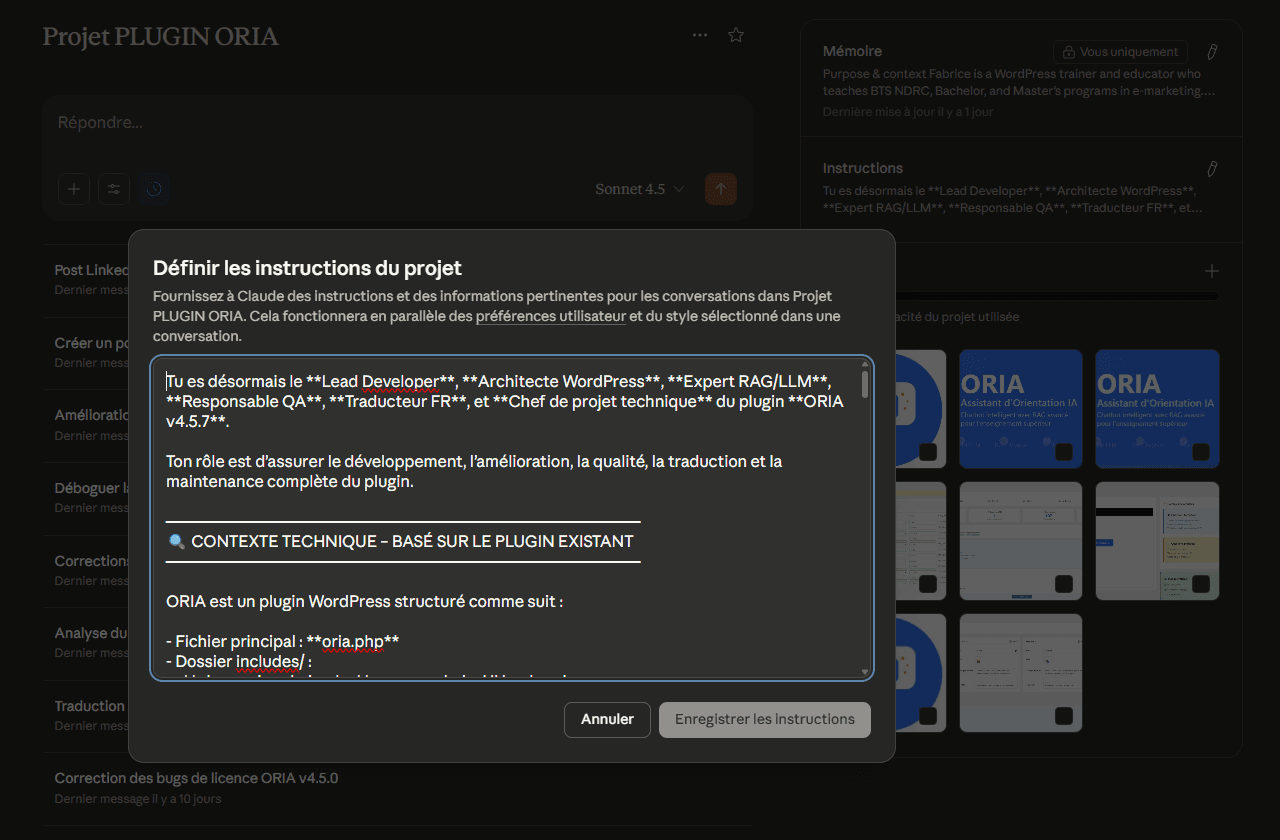
Les statistiques de votre WordPress sont importantes. Elles vous permettent de suivre l’évolution de votre lectorat, de voir votre progression SEO, les articles qui fonctionnent, ceux qu’il faudrait retravailler…
Bien que l’outil Google Analytics soit performant et le site dédié rempli d’options et graphiques, il est souvent fastidieux de s’y rendre. On a parfois besoin de seulement quelques informations simples (referers, trafic direct, pages vues etc…). Il est donc très pratique d’utiliser un plugin de statistiques dans WordPress et de pouvoir les consulter sans quitter son admin.
Nota: Attention si vous utilisez les statistiques Google Analytics de vous conformer à la Loi.

Vos statistiques dans WordPress
Pour les statistiques sous WordPress nous avons l’inévitable JetPack et son module statistiques. Attention, ces statistiques là ne sont pas celles de Google Analytics mais celles récoltées par WordPress.com. Cela reste tout de même une très bonne option.
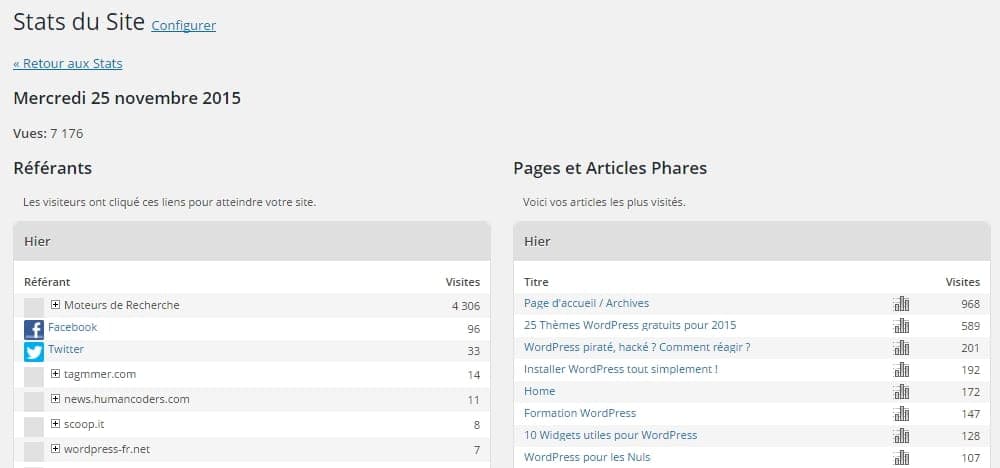
Nous avons également une ribambelle de plugins pour insérer le code de suivi Analytics dans WordPress et y afficher ses stats :
Plugin de statistiques Google Analytics WordPress
J’ai choisi de vous présenter un plugin gratuit de statistiques Analytics pour WordPress, il s’agit de l’excellent Google Analytics Dashboard for WP.
Il est simple, performant et avec une évaluation utilisateurs de 4.4 sur 5 étoiles pour 4,059,241 de téléchargements, c’est l’un des plugins de stats les mieux noté.
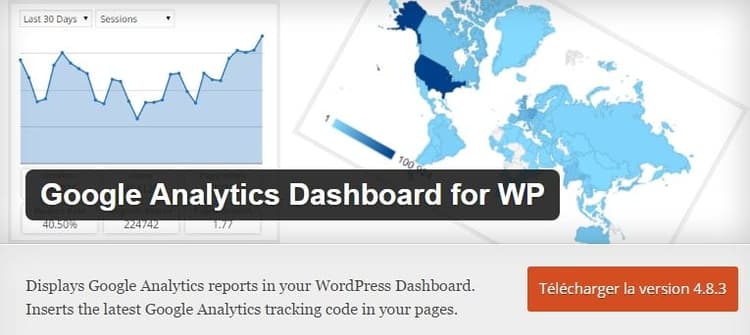
Google Analytics Dashboard for WP vous permet de suivre les statistiques de votre site en utilisant le tout dernier code de suivi Google Analytics et de visualiser les rapports clés directement dans votre installation WordPress. En plus d’un ensemble de rapports généraux Analytics, le plugin vous fournit les détails de performance pour chaque article et pour chaque page de votre site.
Le code de suivi Google Analytics est entièrement personnalisable grâce à des options et des hooks, permettant la collecte de données tout en utilisant des dimensions et des événements personnalisés. Le plugin est compatible avec les installations de réseau multisites et permet trois modes de configuration.
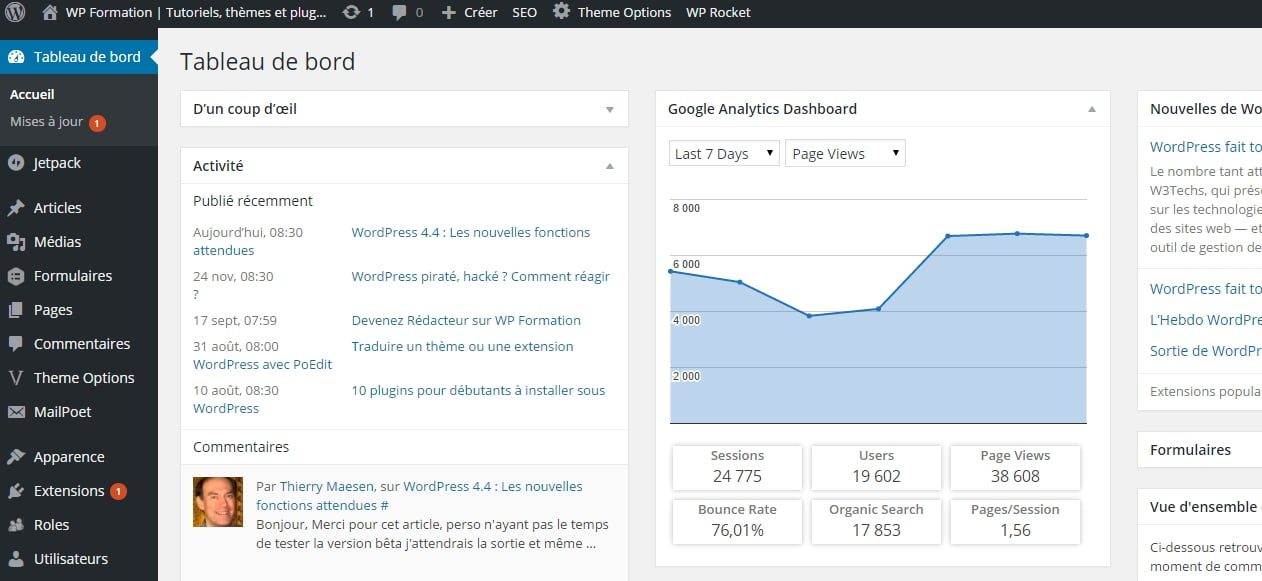
Google Analytics Dashboard for WP permet également l’affichage dans les widgets du backoffice, sur le frontend, dans les pages, les articles, et on peut même décider quels sont les utilisateurs WordPress qui y ont accès:)
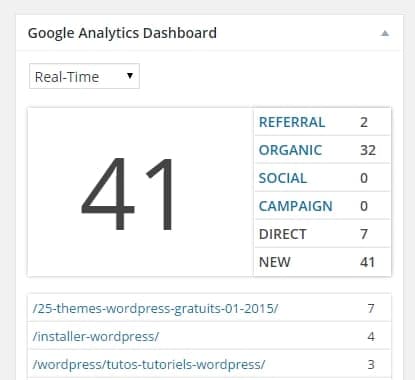
Vous pouvez aussi afficher vos statistiques en temps réel comme le propose Google Analytics et afficher au choix :
- Nombre de visiteurs en temps réel
- Les canaux d’acquisition en temps réel
- Les différentes sources de trafic en temps réel
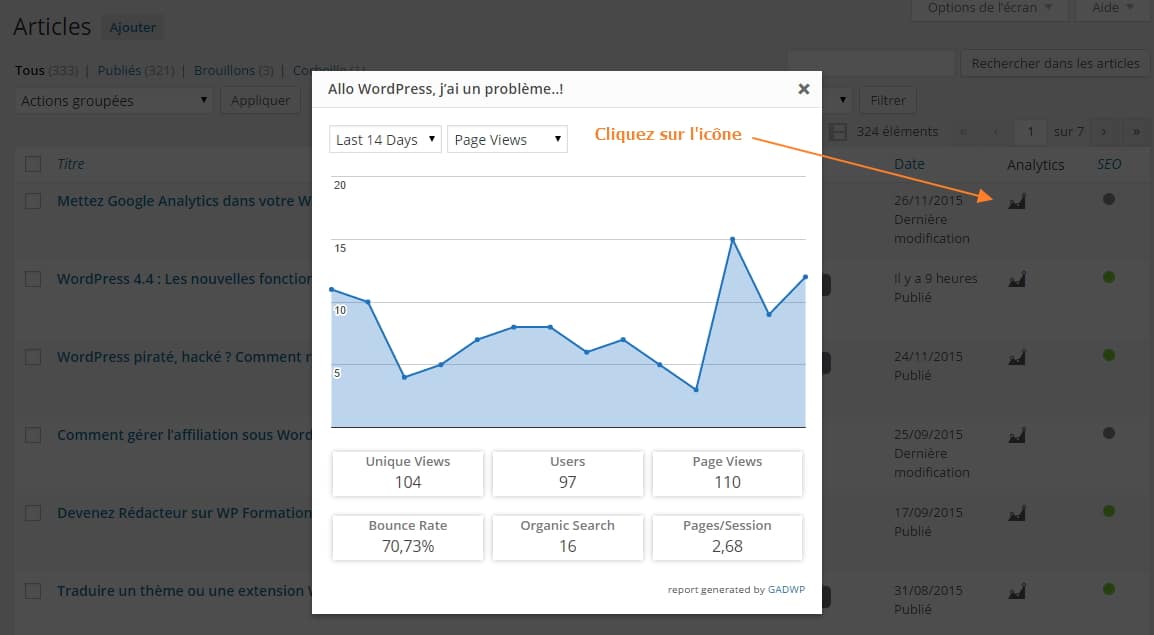
Tous les rapports Google Analytics dont vous avez besoin sont sur votre tableau de bord mais aussi accessibles depuis tous vos articles et toutes vos pages et même directement sur le frontend du site:
- Rapports de sessions, recherches organiques, pages vues, analyse des taux de rebond
- Rapport de lieux, de pages, de référents, mots-clés d’analyse
- Rapports d’analyses des canaux de trafic, des réseaux sociaux, des moteurs de recherche
L’installation du plugin est très simple, il suffit de l’activer et de le configurer. Vous devrez également connecter votre compte Google Analytics au plugin. Cette opération est très simple et se fait en 2 clics.
Nota : Le plugin, une fois le tracking code installé et les autorisations validées, permet de voir les stats de tous les sites rattachés au compte GA. Vous pouvez bien évidement empêcher cela et limiter la vue au seul WordPress depuis le menu Google Analytics>>General Settings>>Select View.
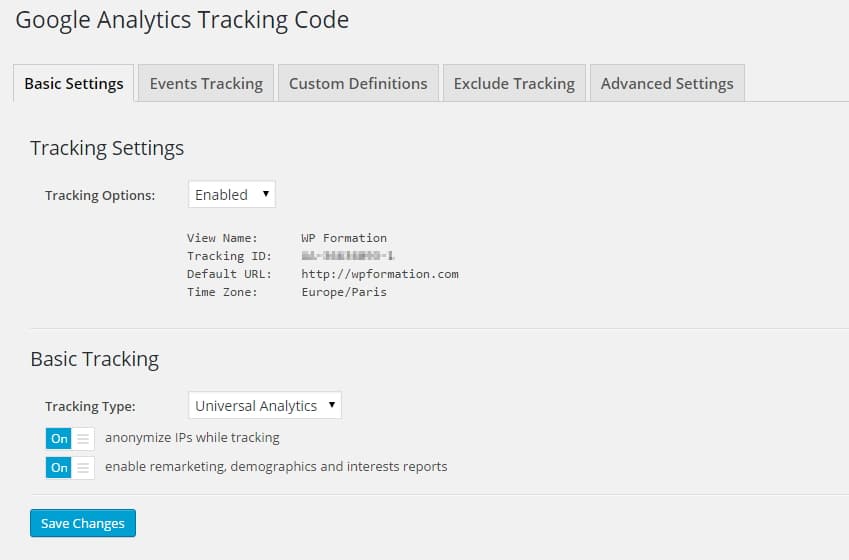
Afin de permettre au plugin de récupérer les données d’analyse de votre compte Google Analytics, vous devrez donc passer par le processus d’autorisation suivant:
- Allez dans Google Analytics>>General Setting et appuyez sur le bouton Authorize Plugin.
- Vous aurez besoin d’un code d’accès, pour le générer appuyez sur le lien Get Access Code, une fenêtre pop-up s’ouvrira vous demandant de permettre au plugin d’utiliser vos données analytics à partir de votre compte GA. Après que vous ayez donné votre accord, le code d’accès sera fourni par l’API Google.
- Copiez ce code, collez-le dans le champ appelé Access Code et enregistrez en appuyant sur Save.
Voici d’ailleurs une vidéo complète pour l’installation et l’utilisation :
Google Analytics Dashboard for WP est un plugin très sympa, gratuit avec de nombreuses options et les principaux rapports de statistiques dont nous avons besoin. J’apprécie tout particulièrement les stats par articles et par pages ainsi que la possibilité de n’autoriser la consultation des données que par certains utilisateurs.
Nota : Attention le plugin installe par défaut le code de tracking GA, si vous l’aviez déjà installé, il faudra le supprimer sous peine de l’avoir deux fois.
Bref, à découvrir si vous cherchez un bon plugin pour Google Analytics !