
Je vous offre 2 mods Claude Code, chacun avec son téléchargement gratuit. Le mod WordPress 1.1.0 ajoute à côté de la conversation 10 actions de maintenance, dont la santé du site, l’audit SEO et les extensions : il travaille en lecture seule et ne modifie rien sans sauvegarde vérifiée ni votre accord écrit. Mes mods 0.17.0 est la version publique du mod que j’utilise chaque jour sur tous mes projets, avec la jauge du contexte, Reformuler et mes consignes en boutons. Les 2 se téléchargent en bas de page : le mod WordPress et Mes mods.
Pas le temps ? Faites-le analyser par l'IA
Vous me lisez souvent ? Dites-le à Google
J'ajoute WPFormation à mes sources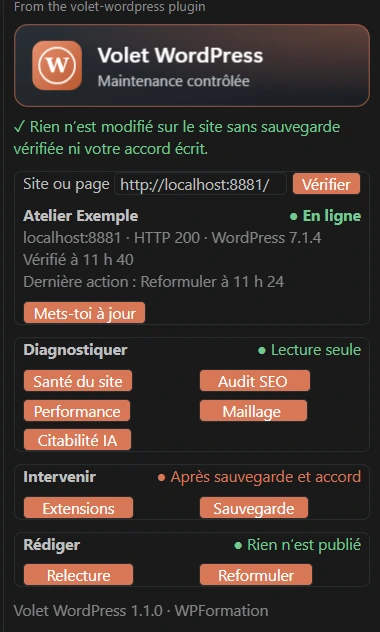
Tout est parti d’une capture. Le 8 novembre, j’ai publié sur LinkedIn mon Claude Code dans VS Code, avec un volet de boutons à droite de la conversation : 45 000 impressions et 156 interactions, mon post le plus vu des 6 derniers mois, et plusieurs lecteurs m’ont demandé le prompt qui l’avait construit. Cependant, mon mod est taillé pour ma façon de travailler. Je vous en offre donc 2 : un pour WordPress, essayé sur un site piégé exprès, et la version publique du mien.
2 mods offerts : lequel télécharger ?
Les 2 mods sont gratuits et indépendants : chacun a sa section dans cet article, son formulaire et son archive. Prenez celui qui vous sert, ou les deux, car ils s’installent côte à côte sans dépendre l’un de l’autre.
| Mod WordPress | Mes mods | |
|---|---|---|
| Pour qui | Vous maintenez un ou plusieurs sites WordPress avec Claude Code | Vous travaillez chaque jour avec Claude Code, avec ou sans WordPress |
| Ce qu’il apporte | 10 actions de maintenance, en lecture seule par défaut, et des mises à jour seulement après sauvegarde vérifiée et accord écrit | Le contexte, le coût et les quotas sous les yeux, Reformuler et 8 autres boutons pour vos gestes répétés, et 3 suites proposées après chaque réponse |
| Version | 1.1.0 du 14 novembre 2026 | 0.17.0 du 14 novembre 2026 (mod tableau-de-bord) |
| Installation | claude --plugin-dir ./volet-wordpress pour l’essayer, puis copie du dossier dans ~/.claude/skills/ | claude --plugin-dir ./tableau-de-bord pour l’essayer, puis copie du dossier dans ~/.claude/skills/ |
| Remise | Formulaire en bas de la page, puis archive ZIP envoyée par e-mail | Formulaire en bas de la page, puis archive ZIP envoyée par e-mail |
| En détail | Le mod WordPress | Le mod Mes mods |
| Téléchargement | Je veux le mod WordPress | Je veux le mod Mes mods |
Qu’est-ce qu’un mod Claude Code ?
Un mod est un petit programme qui ajoute à Claude Code un volet, des boutons ou une commande, juste à côté de la conversation. Mon mod WordPress montre bien ce qu’il fait, et surtout ce qu’il ne fait pas. Quand vous cliquez sur Santé du site, le mod n’inspecte rien lui-même : il dépose dans la conversation la consigne écrite du bouton, et c’est Claude qui fait le travail. Le 13 novembre, sur mon site de test, cette consigne a demandé 10 actions à Claude (des commandes de lecture sur le site et une visite de php.net), pour un bilan à 0,11 dollar. Le mod, lui, ne dépense rien pour ces boutons, car il se contente de dessiner le bouton et d’envoyer le texte. Seul le bouton Reformuler appelle un modèle, pour le prix d’un message court.
Techniquement, un mod vit dans un plugin Claude Code, c’est-à-dire un dossier qui ajoute des fonctions à Claude Code. Il contient un fichier de code dont Claude Code appelle les fonctions, qu’on nomme des hooks, à chaque événement : une commande que Claude s’apprête à lancer, un message envoyé, une partie de l’écran à dessiner. Le mod peut alors regarder l’événement, le modifier ou y répondre lui-même. Si vous découvrez l’outil, commencez par mon retour sur Claude Code pour gérer un site WordPress.
D’après la documentation d’Anthropic, c’est la brique de Claude Code faite pour dessiner dans l’interface : un volet à côté de la conversation, une bande au-dessus de la zone de saisie, une ligne d’état. Si vous connaissez déjà les skills, les hooks de réglages ou les serveurs MCP, voici comment choisir.
| Votre besoin | La bonne brique | Pourquoi |
|---|---|---|
| Un volet, des boutons, une jauge à côté de la conversation | Mod | Le mod est la brique prévue pour l’interface |
| Bloquer ou journaliser une commande avec un script | Hook de réglages | Un script suffit, sans code dans Claude Code |
| Ne plus recoller les mêmes instructions détaillées | Skill | Un fichier SKILL.md que Claude lit quand il en a besoin |
| Donner à Claude l’accès à un système externe | Serveur MCP | Un programme à part qui expose des outils |
Un même plugin peut d’ailleurs contenir un mod, des skills et un serveur MCP. Les mods sont actifs par défaut dès que leur plugin est chargé, et la documentation officielle d’Anthropic décrit la mécanique en détail (en anglais).
À retenir : un mod s’exécute avec vos droits. Il peut lire et écrire vos fichiers, lancer des programmes, faire des requêtes réseau, et même approuver un appel d’outil à votre place. Mon mod personnel s’accroche d’ailleurs aux appels d’outils pour son bouton Je m’absente. Un mod n’est pas isolé du reste de votre machine : lisez-le donc avant de l’installer, comme vous liriez un script trouvé sur un forum.
Le mod WordPress 1.1.0, pour vos sites
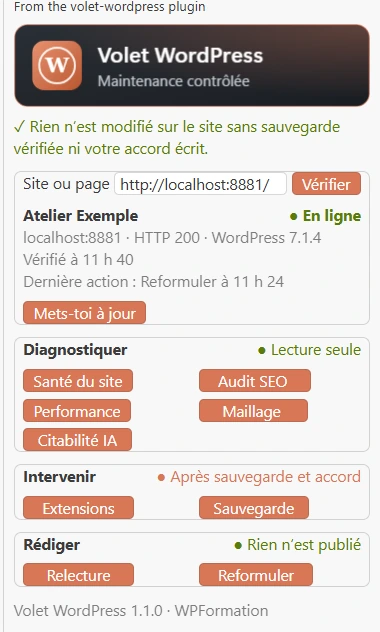
Ce mod s’adresse à vous si vous maintenez un ou plusieurs sites WordPress avec Claude Code, les vôtres ou ceux de vos clients. Il met en boutons les contrôles que je lance le plus souvent, chacun avec la même règle de prudence, et il vous montre en permanence le site visé, son état et sa version.
Pour choisir les boutons, je n’ai pas fait une liste au doigt mouillé. J’ai compté mes propres demandes à Claude Code sur le projet wpformation.com : 693 messages en 120 jours, répartis sur 137 sessions. Les thèmes qui reviennent le plus sont la rédaction et la relecture (108 messages), les extensions (62), le serveur (54), l’audit SEO (40), la sécurité (31) et la citabilité par les IA (30). Viennent ensuite la performance (22), la sauvegarde (14) et le maillage (12).
Ce comptage est brut, un message pouvant toucher plusieurs thèmes, mais il a suffi pour choisir les 8 boutons de la première version. La version 1.1.0 du 14 novembre en ajoute 2, nés de mon usage quotidien : Mets-toi à jour et Reformuler. Dans le tableau, les actions suivent l’ordre du volet, rangées en 3 sections. Pour un premier contrôle, commencez par Santé du site, puis par Sauvegarde avant toute mise à jour. Le serveur et la sécurité, très présents chez moi, sont trop liés à mon hébergement pour une consigne générique : ils passent dans le bouton Santé du site. Chaque bouton suit la règle que j’applique aux sites que je maintiens : lecture seule par défaut, et rien ne bouge sans une sauvegarde vérifiée, un rapport et un accord écrit.
| Section | Bouton | Ce que Claude fait | Modifie le site ? |
|---|---|---|---|
| Carte du site | Mets-toi à jour | État du projet (Git, notes, points en attente) et du site (versions, mises à jour en attente), puis une question par décision | Non |
| Diagnostiquer | Santé du site | Intégrité du cœur et des extensions, versions, comptes administrateurs, réglages sensibles | Non |
| Diagnostiquer | Audit SEO | Titre, méta, titres Hn, données structurées, canonique, indexation, liens | Non |
| Diagnostiquer | Performance | PageSpeed Insights ou Lighthouse, et les 5 gains les plus rentables | Non |
| Diagnostiquer | Maillage | Liens internes, liens cassés, pages orphelines | Non |
| Diagnostiquer | Citabilité IA | Réponse directe, accès des robots d’IA, outils publics gratuits | Non |
| Intervenir | Extensions | Versions, mises à jour, failles connues, puis mise à jour contrôlée | Oui, sous condition |
| Intervenir | Sauvegarde | Export de la base et des fichiers, contrôle d’intégrité, empreintes SHA-256 (une empreinte à comparer à une référence fiable pour vérifier qu’un fichier n’a pas changé) | Non (écrit une sauvegarde) |
| Rédiger | Relecture | Relecture d’un brouillon avec une grille anti-tics d’écriture IA | Non |
| Rédiger | Reformuler | Réécrit le texte de votre zone de saisie, plus clair et corrigé, sans l’envoyer | Non |
Chaque clic envoie une consigne visible
Un clic envoie à Claude une consigne écrite, comme si vous l’aviez tapée : vous la voyez passer dans la conversation, rien n’est caché. Si vous avez déjà commencé à écrire, la consigne s’ajoute à la fin de votre brouillon et rien ne part avant votre Entrée. Le mod lui-même ne lit aucun fichier, ne lance aucun programme et ne stocke aucun identifiant.
Toutes les consignes commencent par le même cadre. Claude cherche d’abord WP-CLI, l’outil en ligne de commande de WordPress, sur votre poste ou sur votre serveur, puis l’API REST, l’accès par lequel un programme dialogue avec WordPress. Il n’utilise un mot de passe d’application que si vous l’avez placé vous-même dans votre environnement (la FAQ donne le nom des 2 variables). De plus, chaque constat cite sa preuve, et le rapport suit toujours le même plan : verdict en 3 lignes, constats classés, actions proposées, puis ce qui n’a pas pu être vérifié.
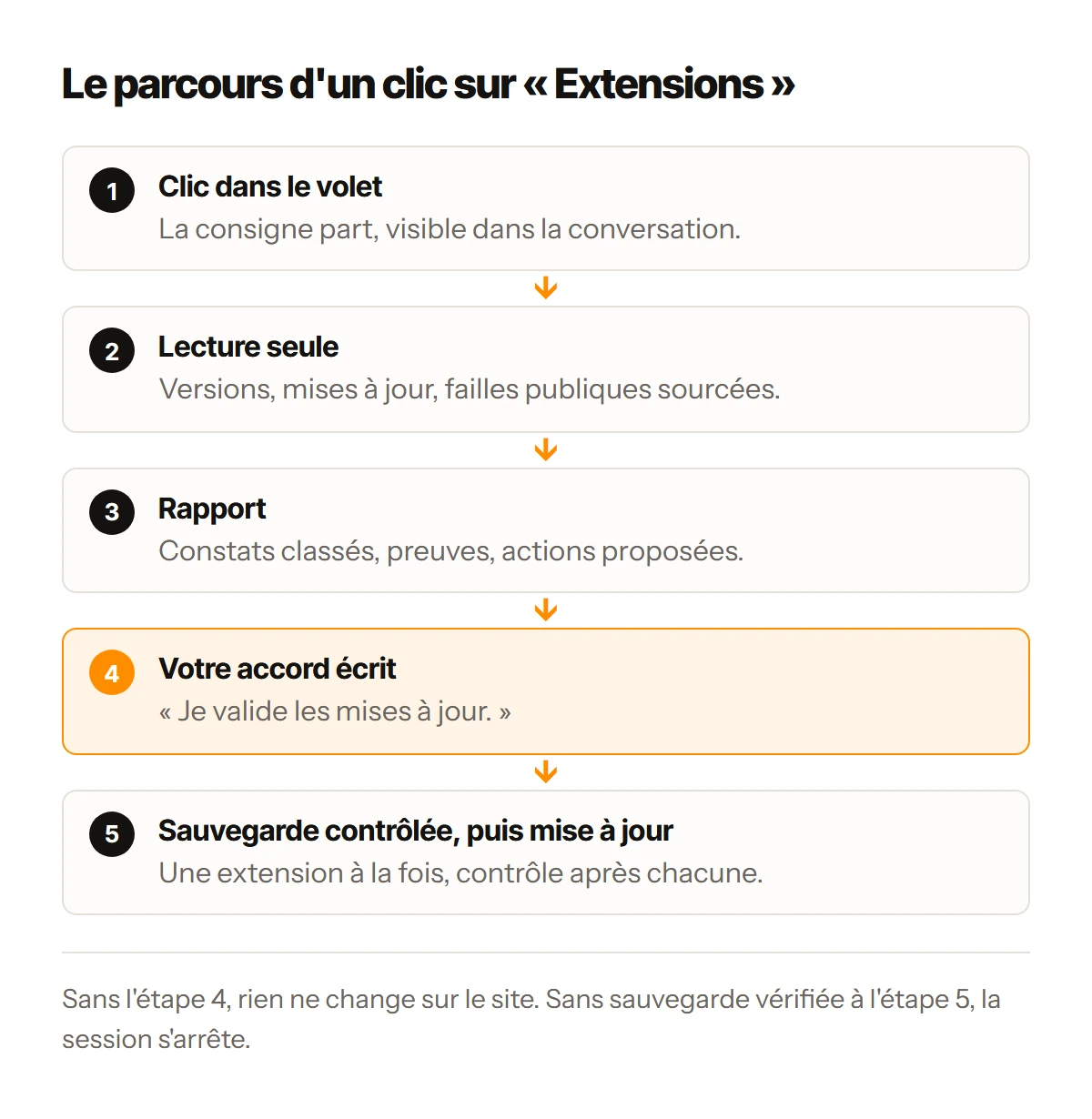
Le bouton Extensions est le seul qui modifie le site, et il le fait en deux temps. D’abord un rapport en lecture seule, avec les failles publiques des extensions et leur source. Ensuite, seulement si vous écrivez "je valide les mises à jour", la vérification de la sauvegarde, la préproduction si elle existe, puis une extension à la fois, avec retour à la version précédente au premier écart. Claude ne lance jamais de mise à jour majeure de WordPress sans un accord séparé. C’est la même prudence que dans ma méthode pour mettre à jour WordPress sans rien casser, appliquée par Claude.
Les nouveautés de la 1.1.0
La carte du site lit 3 pages publiques, sans identifiant : la page visée, pour son état et son code HTTP, l’accueil, pour la version de WordPress annoncée dans son code source, et la racine de l’API REST, pour le nom du site. Elle le fait à l’ouverture du volet, quand vous changez l’adresse et sur le bouton Vérifier, avec 8 secondes au plus par lecture. Si le site masque sa version, la carte écrit "version masquée" au lieu de la deviner.
Reformuler, lui, réécrit le texte de votre zone de saisie, plus clair et corrigé, sans l’envoyer : vous relisez, puis vous appuyez sur Entrée. Il demande cette version à Claude Sonnet, avec la fin de la conversation pour le contexte, et cet appel compte dans votre consommation comme un message court. Le mod ne voit pas la sélection de votre éditeur, alors collez d’abord le passage voulu dans la zone de saisie.
Enfin, Mets-toi à jour fait le point sur le projet et sur le site, en lecture seule, puis vous pose une question par décision. Cette consigne reprend la phrase que je tape au début de mes sessions. Sur le site de test, pour 0,23 $, elle a relevé l’échéance du jour dans les notes du projet, remarqué que la mise à jour de Yoast prévue n’était plus proposée, puis posé 5 questions, chacune avec sa recommandation.
La version 1.1.0 date du 14 novembre 2026 et reste sous licence MIT. Vous l’essayez sans rien installer avec claude --plugin-dir ./volet-wordpress, puis vous le gardez en copiant son dossier dans ~/.claude/skills/ : les 6 étapes sont détaillées plus bas. Vous le recevez par e-mail, dans une archive ZIP, après avoir confirmé votre adresse dans le formulaire du mod WordPress, en bas de la page.
Le mod WordPress 1.1.0, offert avec sa méthode.
Je veux le mod WordPress3 passages sur un WordPress piégé
En 3 passages, avec des consignes corrigées entre chacun, les essais ont trouvé 2 défauts avant tout usage réel : une sauvegarde incomplète acceptée à tort, et des fichiers de travail laissés dans le dossier public du site. J’ai monté un WordPress 7.1.4 en local, avec PHP 8.3, une base SQLite et WP-CLI : un site fictif, "Atelier Exemple", piégé exprès. Il avait 2 extensions en retard (Contact Form 7 en 5.9, Yoast SEO en 24.0), un compte administrateur "ancien-admin" douteux, une page orpheline, un lien cassé et un brouillon bourré de tics d’écriture. Je n’ai utilisé ni wpformation.com ni un site client.
Chaque consigne a tourné dans une session Claude Code nue : aucun réglage personnel, aucun mod, aucun serveur MCP, le modèle Sonnet et un budget plafonné. Sur les 3 passages, chaque bouton a coûté entre 0,08 et 0,36 dollar, pour 30 secondes à 2 minutes de travail.
Une sauvegarde incomplète acceptée
Au 2e passage, les 2 mises à jour (Yoast SEO de 24.0 à 28.8, puis Contact Form 7 de 5.9 à 6.2.5) n’ont causé aucun écart : l’accueil et 3 autres pages répondaient 200 après chacune. Cependant, le problème se voit dès que vous mettez côte à côte le rapport de Sauvegarde et celui d’Extensions, rendus à 6 minutes d’écart.
| Bouton Sauvegarde, 2e passage | Bouton Extensions, 6 minutes plus tard |
|---|---|
| "wp-config.php n’est pas encore copié, car la copie a été bloquée par une demande d’approbation." | "Valide et récente (05:50, soit 6 minutes avant)." |
| "Sauvegarde non éprouvée par une restauration. Le fichier MANIFESTE.txt n’est pas encore écrit." | "Dump SQL complet et archive wp-content lisible." |
Comme Claude avait suivi ma consigne à la lettre, c’est elle que j’ai corrigée. L’étape exige désormais la base et wp-content présents, une archive et un export lisibles, des empreintes SHA-256 identiques à celles du manifeste, et un rappel en une ligne de la sauvegarde retenue avant la première mise à jour. S’il manque un seul point, la session s’arrête, dit ce qui manque et vous propose le bouton Sauvegarde vérifiée.
Au passage suivant, sur le site remis dans son état de départ, la sauvegarde est sortie complète avec son manifeste. Extensions a recalculé les empreintes, rappelé la sauvegarde retenue (le dossier 2026-11-13-0600, avec la base, wp-content et wp-config.php), puis mis à jour les extensions une à une, en contrôlant l’accueil et 3 pages après chacune. La session a même signalé 2 fichiers de mots de passe de mon banc d’essai, sans les ouvrir. Il ne lui restait qu’une demande : tester à la main le formulaire de contact, ce qu’un code HTTP 200 ne prouve pas.
Attention : Claude peut faire tout ce que votre consigne n’interdit pas en toutes lettres. Faites donc tourner chaque bouton sur un site jetable avant de le lancer sur un site en service, et relisez le rapport comme vous reliriez le travail d’un stagiaire.
Les résultats des autres boutons
- Audit SEO a laissé 2 fichiers de travail (
page.html,rest.json) dans la racine du site. Ce dossier est servi par le web : sur un vrai site, n’importe qui aurait pu les lire. Toutes les consignes imposent maintenant le dossier temporaire du système. - Citabilité IA a trouvé une erreur que j’avais faite moi-même en montant le banc : une structure de permaliens corrompue, qui renvoyait chaque article vers une erreur 404. J’y reviens dans les erreurs fréquentes.
- Sauvegarde vérifiée, quand le dossier prévu lui était refusé, n’a pas écrit la sauvegarde dans la racine du site "pour avancer". Elle s’est arrêtée et a demandé un autre emplacement.
- Santé du site a classé "ancien-admin" en "à confirmer", sans le supprimer, avec la commande de rétrogradation proposée à côté.
- Performance a lancé Lighthouse en local (99 sur mobile, 100 sur ordinateur) et chiffré ses 5 gains d’après l’outil, sans inventer ceux que Lighthouse ne chiffrait pas.
Dernier détail, de forme cette fois : au 2e passage, plusieurs rapports tutoyaient le lecteur ("ton accord écrit"). Les consignes demandent désormais un rapport en vouvoyant. Les 11 rapports complets sont dans le pack, avec le coût de chacun : un pour chacune des 9 consignes, plus le tour d’Extensions après accord et le passage où Citabilité a trouvé les permaliens cassés. Les 8 consignes de départ sont reprises telles quelles dans la version 1.1.0. Et si vous préférez confier vos mises à jour, ma maintenance WordPress applique la même règle, avec une sauvegarde vérifiée avant chacune.
Installer le mod WordPress en 6 étapes
Le pack du mod WordPress contient le dossier volet-wordpress en version 1.1.0, la méthode en PDF, le prompt de départ et les rapports des essais. Une fois l’archive décompressée, voici l’ordre que je vous conseille.
- Vérifiez votre version avec
claude --version. Pour voir le volet, il vous faut au moins la 2.1.287 dans le terminal, la 2.1.286 dans l’application de bureau ou la 2.1.299 dans l’extension VS Code (la 2.1.304 avec Amazon Bedrock ou un autre accès sans indicateurs de fonctionnalité). - Lisez le mod avec
claude plugin validate ./volet-wordpress. Vous devez voir "Validation passed" et la liste de ce que le mod écoute et appelle, comme dans la sortie que je vous montre à la section suivante. - Essayez-le pour une session :
claude --plugin-dir ./volet-wordpress, depuis le dossier du pack. Le volet s’ouvre de lui-même ; sinon, tapez/wordpress. - Saisissez l’adresse de votre site ou de la page visée dans le champ du volet. Elle est gardée d’une session à l’autre.
- Commencez par Santé du site, qui ne modifie rien, dans le dossier de votre préproduction si vous en avez une. Claude Code vous demandera votre accord avant chaque commande que vous n’avez pas encore autorisée : refusez toute commande qui écrit ou supprime. Sur mon site de test, le 13 novembre, ce bilan a trouvé un cœur à jour et intègre, 5 extensions sur 5 conformes à wordpress.org, 2 mises à jour en attente et aucun en-tête de sécurité sur l’accueil. Lisez le rapport en entier avant de passer aux autres boutons.
- Gardez-le si vous l’adoptez : copiez le dossier dans
~/.claude/skills/(sous Windows,%USERPROFILE%\.claude\skills\), puis ouvrez une nouvelle session. D’après la documentation, le volet apparaît alors dans/plugin, où vous pourrez aussi le désactiver. Pour le retirer, supprimez le dossier.
Nota : une organisation peut bloquer ces dossiers par ses réglages gérés. Dans ce cas, rien ne s’affiche, sans message d’erreur. Si le volet n’apparaît pas, gardez la commande de l’étape 3, car l’option --plugin-dir a bien chargé le mod lors de mes essais.
Astuce : Si votre site tourne chez un hébergeur, configurez d’abord un alias WP-CLI vers votre préproduction (wp @staging) et testez-le à la main. Les consignes l’utilisent dès qu’il existe, et vous gardez la production pour plus tard.
Pour la préparation du site lui-même, mon guide de WP-CLI détaille l’installation et les alias SSH, et l’article sur les sauvegardes WordPress montre comment tester une restauration avant le jour où vous en aurez besoin.
Lisez un mod avant de l’installer
La commande claude plugin validate lit le manifeste et le code comme Claude Code le fera, puis liste ce que le mod écoute et tout ce qu’il demande. Voici sa sortie pour le mod WordPress 1.1.0, raccourcie aux lignes utiles :
./register.tsx hooks: session.start, command.run{command=wordpress},
  ui.render{component=Pane, requestId=volet-wordpress}
./register.tsx calls: $.clock.after, $.clock.now, $.command.register,
  $.http.fetch (via lire), $.model.complete (via reformulerSaisie),
  $.prompt.fill, $.prompt.read, $.prompt.submit,
  $.session.messages (via contexte), $.state.get, $.state.set,
  $.store.get, $.store.set, $.ui.open, $.ui.resolve
./register.tsx state writes: volet-wordpress.adresse, volet-wordpress.dernier,
  volet-wordpress.note, volet-wordpress.site, volet-wordpress.verification
✔ Validation passed
Ainsi, le mod écoute le démarrage de la session, sa commande /wordpress et le dessin de son volet. Il lit et remplit la zone de saisie, envoie un message, garde l’adresse et la dernière action, et ouvre son volet. Voici les 5 appels qui doivent vous faire lever un sourcil, et ce que chacun des 2 mods en fait.
| Appel | Ce qu’il permet | Mod WordPress | Mes mods |
|---|---|---|---|
$.fs | Lire et écrire des fichiers | Absent | Lit le fichier A-FAIRE.md du dossier et son propre manifeste ; écrit seulement la fiche de Repartir à neuf, dans ~/.claude/handoffs/ |
$.process | Lancer des programmes | Absent | Lance PowerShell ou osascript pour une notification système, seulement si vous l’activez |
$.http.fetch | Faire des requêtes réseau | Lit 3 pages publiques du site visé, pour la carte du site | Absent |
$.model | Appeler un modèle, donc dépenser des jetons | Reformuler, avec Sonnet, à votre clic | Les 3 suites après chaque réponse (option à couper), Où en es-tu ? et la fiche de reprise avec Haiku ; Reformuler avec Sonnet, à votre clic |
tool.call | Autoriser ou réécrire une commande avant que Claude la lance | Absent | Joint votre "Je m’absente" au résultat d’un outil, sans rien autoriser ni modifier |
Aucun de ces appels n’est interdit en soi. Mais un mod qui en a besoin doit pouvoir dire pourquoi, et vous devez trouver ce pourquoi dans son code avant de l’installer : c’est le rôle du README de chacun des 2 mods. Dans sa partie consacrée à l’annuaire des plugins, la commande signale aussi l’absence d’icône : cette remarque concerne la publication dans l’annuaire, sans effet sur le fonctionnement.
Quel bouton lancer selon votre situation ?
Commencez toujours par un bouton qui ne modifie rien, puis choisissez selon ce qui vous amène.
| Votre situation | Bouton | Ce que vous obtenez |
|---|---|---|
| Vous découvrez le mod WordPress sur un site | Santé du site | Un état des lieux complet, sans rien modifier |
| Vous reprenez un site après quelques jours | Mets-toi à jour | L’état du projet et du site, puis une question par décision |
| Une mise à jour d’extension vous attend | Sauvegarde, puis Extensions | Une sauvegarde contrôlée, puis des mises à jour une par une |
| Une page perd des positions | Audit SEO, puis Maillage | Les défauts techniques et les liens manquants, preuves à l’appui |
| Un brouillon sonne trop "IA" | Relecture | Les tics repérés phrase par phrase, et des réécritures proposées |
| Votre consigne est confuse ou pleine de fautes | Reformuler | Une version plus claire dans la zone de saisie, à relire avant l’envoi |
| Vous voulez être cité par les IA | Citabilité IA | Ce qui freine la citation, et 3 questions à tester vous-même |
| Le site semble lent | Performance | Les mesures de laboratoire et les 5 gains les plus rentables |
Pour la citabilité, le bouton s’appuie aussi sur le Score GEO, à lancer vous-même dans un navigateur, et sur l’outil de préparation aux IA de mon serveur MCP public, sans compte ni clé. Et si vous voulez voir ce que donne une IA laissée seule trop longtemps sur un site, j’ai raconté mes 30 jours de gestion de WordPress par une IA : c’est de là que vient ma règle de prudence.
Mes mods 0.17.0, pour tous vos projets
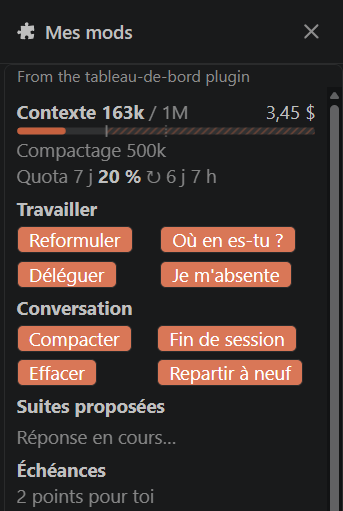
Ce mod s’adresse à vous si vous travaillez chaque jour avec Claude Code, avec ou sans WordPress. C’est la version publique de celui de ma capture LinkedIn : il garde sous vos yeux ce que la conversation cache, à savoir la place prise dans le contexte, le coût de la session et vos quotas, et il met en boutons les consignes que je retape le plus. Après chaque réponse, il vous propose aussi 3 suites possibles, à ajouter d’un clic dans la zone de saisie.
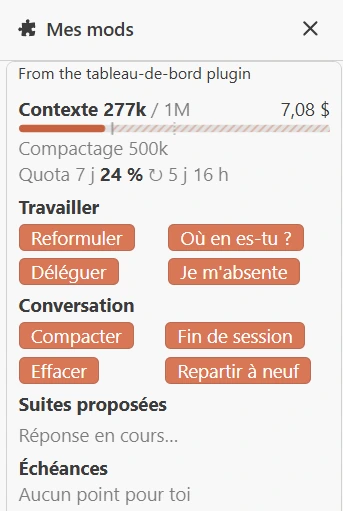
Sur cette capture en thème clair, Mes mods suit une de mes sessions de travail, le 15 novembre. En haut, la jauge montre 277k jetons relus sur une fenêtre de 1M et le coût de la session (7,08 $). Juste dessous figurent mon repère de compactage à 500k et le quota de la semaine. Ensuite viennent les boutons, rangés par usage. Dans Travailler, Reformuler améliore le message que vous avez écrit ou dicté, avant son envoi. Le bouton Où en es-tu ? demande où en est un long travail, sans l’interrompre. Déléguer prépare une consigne pour confier les tâches annexes à des sous-agents. Je m’absente demande à Claude de continuer seul jusqu’à la livraison, en gardant les vraies décisions pour votre retour. Dans Conversation, Compacter, Fin de session, Effacer et Repartir à neuf apparaissent dès le premier échange. Enfin, Mise à jour ne s’affiche que dans une conversation vide, pour reprendre un projet sans recharger un gros contexte.
Les boutons au quotidien
J’ai cliqué sur Reformuler au moins 112 fois en 7 jours, quand mon ancien bouton Cadrage n’a servi qu’une fois. Je dicte souvent mes demandes, et Claude Sonnet les réécrit pour obtenir la meilleure réponse, avec une demande par ligne, l’objet et le résultat attendu nommés. Ensuite, il ajoute de 1 à 3 points auxquels je n’avais pas pensé, marqués "➕" : un cas oublié, une vérification ou une question à trancher avant d’agir. Rien ne part avant que j’appuie sur Entrée, et le bouton Texte dicté remet mon texte d’origine si la reformulation tombe à côté. De plus, Repartir à neuf garde le fil d’une longue conversation : Claude Haiku rédige une fiche de reprise, puis la conversation est vidée et la reprise part toute seule.
Plus bas, Claude Haiku rédige 3 suites possibles après chaque réponse : la flèche ajoute la suite choisie à votre saisie, sans l’envoyer. Ensuite, le mod lit les échéances du fichier A-FAIRE.md du projet, sans tour de Claude ni jeton dépensé, et il liste vos sous-agents dès que Claude en lance un.
Exemple vécu : Le 8 novembre, j’ai cliqué 2 fois sur "Je m’absente" pendant une réponse de Claude, et rien ne s’est affiché. En effet, Claude Code fait attendre le message d’un mod jusqu’à la fin de la réponse en cours, sans le dire. Le correctif accroche désormais la consigne au résultat du prochain outil : mesurée à l’écran, elle est arrivée 2,9 secondes après le clic.
Pourquoi je compacte à 500 k
J’ai mesuré 7 jours de travail : 139 sessions, 20 231 requêtes et 4,6 milliards de jetons relus. Mon réglage à 400 k déclenchait le compactage vers 365 k. En rejouant ces sessions, passer à 500 k ne faisait relire que 12 % de contexte en plus, quand le désactiver en coûtait 65 %. Je suis donc passé à 500 k, et la jauge l’affiche. Dans la version offerte, ce repère reste vide tant que vous ne réglez pas le vôtre, car il dépend de votre propre réglage de Claude Code.
La version offerte fonctionne seule
La version que je vous offre reprend tous les boutons de la mienne, mais pas tout ce qu’il y a derrière. J’en ai retiré ce qui ne fonctionne que sur mon poste : le pilotage de mes projets en parallèle, les messages entre sessions, le journal de mes absences et le suivi de mes délégations. Chez moi, Déléguer confie les tâches annexes à d’autres IA ; dans la version offerte, il les confie à des sous-agents de Claude Code. Reformuler et Repartir à neuf passaient chez moi par 2 autres mods : ils sont intégrés à Mes mods. J’ai aussi retiré tout chemin de mon disque, tout nom de projet et toute consigne qui renvoie à mes propres fichiers. Ce qui reste fonctionne seul, sans aucun autre mod.
Installer Mes mods en 3 étapes
Chez moi, ce volet est le mod tableau-de-bord, et l’archive de Mes mods vous donne la même version, la 0.17.0 du 14 novembre 2026, sous la même licence MIT. Une fois l’archive décompressée, voici l’ordre que je vous conseille.
- Vérifiez votre version avec
claude --version: les minimums sont ceux de l’étape 1 du mod WordPress. - Essayez-le pour une session :
claude --plugin-dir ./tableau-de-bord, depuis le dossier décompressé. - Gardez-le dans toutes vos sessions : copiez le dossier
tableau-de-borddans~/.claude/skills/, puis rouvrez le volet avec la commande/mods.
Les phrases des boutons se règlent sans toucher au code, dans les réglages du plugin, et les notifications système restent coupées tant que vous ne les activez pas. Le mod n’écrit qu’un fichier : la fiche de Repartir à neuf, dans ~/.claude/handoffs/. Enfin, il a son propre formulaire en bas de la page, distinct de celui du mod WordPress.
Mon mod du quotidien, pour tous vos projets.
Je veux le mod Mes modsOù s’affiche le volet
Les hooks d’un mod tournent partout où son plugin est chargé. Le dessin, lui, demande une interface qui sait l’afficher, et la version minimale donnée à l’étape 1 de l’installation du mod WordPress. Voici ce que dit la documentation officielle des mods au 13 novembre 2026. J’ai vérifié moi-même VS Code, avec les 2 mods, et claude -p, avec le mod WordPress ; les autres lignes viennent de la documentation.
| Interface | Où s’affiche le volet |
|---|---|
| Terminal | À côté de la conversation en plein écran, au-dessus de la zone de saisie sinon |
| Application de bureau | Dans l’onglet Code, sauf pour une session ouverte dans WSL (le sous-système Linux de Windows) |
| Extension VS Code | À droite si la vue de Claude mesure au moins 800 pixels zoomés, au-dessus sinon |
| Remote Control | Dans le terminal de votre machine, même si vous pilotez depuis le navigateur ou le mobile |
claude -p, Agent SDK, cloud | Aucun volet : seuls les hooks du mod tournent |
Pour claude -p, j’ai fait le test : le mod se charge, sa commande /wordpress existe, et elle répond que le volet ne peut pas s’afficher ici, sans appeler le modèle, donc pour 0 centime. C’est le comportement attendu : le mod indique pourquoi il ne fait rien.
Les 8 erreurs que j’ai rencontrées
Je les ai toutes rencontrées entre le 8 et le 13 novembre 2026, avec l’extension VS Code 2.1.319 et Claude Code 2.1.322.
| Symptôme | Cause | Correction |
|---|---|---|
| Le volet s’affiche au-dessus de la conversation dans VS Code | La vue de Claude fait moins de 800 pixels zoomés | Agrandissez la fenêtre ou réduisez le zoom |
| Un clic sur un bouton ne fait rien pendant une réponse | Le message d’un mod attend la fin de la réponse en cours | Attendez, ou accrochez la consigne au prochain outil comme dans mon mod |
| Les boutons du volet perdent leurs couleurs et leur survol dans VS Code | C’est le thème de VS Code qui décide | Aucune correction côté mod : vérifiez la lisibilité avec votre thème |
| Une jauge dessinée en image est remplacée par du texte quand la fenêtre est très chargée | Une image peut céder la place à son texte alternatif | Mettez la barre en caractères dans le texte alternatif |
| Toutes les pages répondent par une redirection vers une 404 | Git Bash a réécrit /%postname%/ en /C:/Program Files/Git/%postname%/ | Préfixez la commande par MSYS_NO_PATHCONV=1, ou lancez-la depuis PowerShell |
claude -p "/wordpress" répond à propos d’un dossier | Même conversion de chemin par Git Bash | Même correction |
| Des fichiers de travail apparaissent dans la racine du site | La consigne n’interdisait pas d’écrire dans le dossier courant | Imposez le dossier temporaire du système dans la consigne |
Un mod reste actif malgré --safe-mode | Il est chargé par la variable CLAUDE_CODE_PLUGIN_DIRS | Retirez aussi cette variable pour une session vraiment nue |
Si vous pilotez WP-CLI depuis Git Bash sous Windows, gardez MSYS_NO_PATHCONV=1 sous la main, car c’est cette conversion de chemin qui a envoyé tous les articles de mon site de test en 404.
Construisez votre propre mod en 6 étapes
La méthode tient en 6 étapes, et c’est celle qui m’a servi pour mon propre mod. Vous n’écrivez pas le code vous-même : Claude l’écrit, le teste et vous pose ses questions en QCM. Le code du mod à 1 bouton, plus bas, sert uniquement à voir la mécanique.
- Repérez ce qui revient : les consignes que vous retapez plusieurs fois par semaine. Notez leur texte exact : un bouton envoie une consigne, il ne prend aucune décision à votre place.
- Collez le prompt de départ du pack dans une conversation Claude Code. Il fait charger le skill intégré
plugin-authoring, vérifier votre poste, puis vous interroger en QCM. - Validez le plan avant le code : texte exact de chaque bouton, envoi direct ou ajout au brouillon, dossier où garder le mod.
- Laissez Claude tester sans écran, avec les 3 commandes ci-dessous.
- Regardez le volet à l’écran et dites ce qui ne va pas, capture à l’appui.
- Copiez le mod dans un dossier à vous. Claude l’écrit d’abord dans le dossier des mods de la session, que Claude Code efface au bout d’un moment.
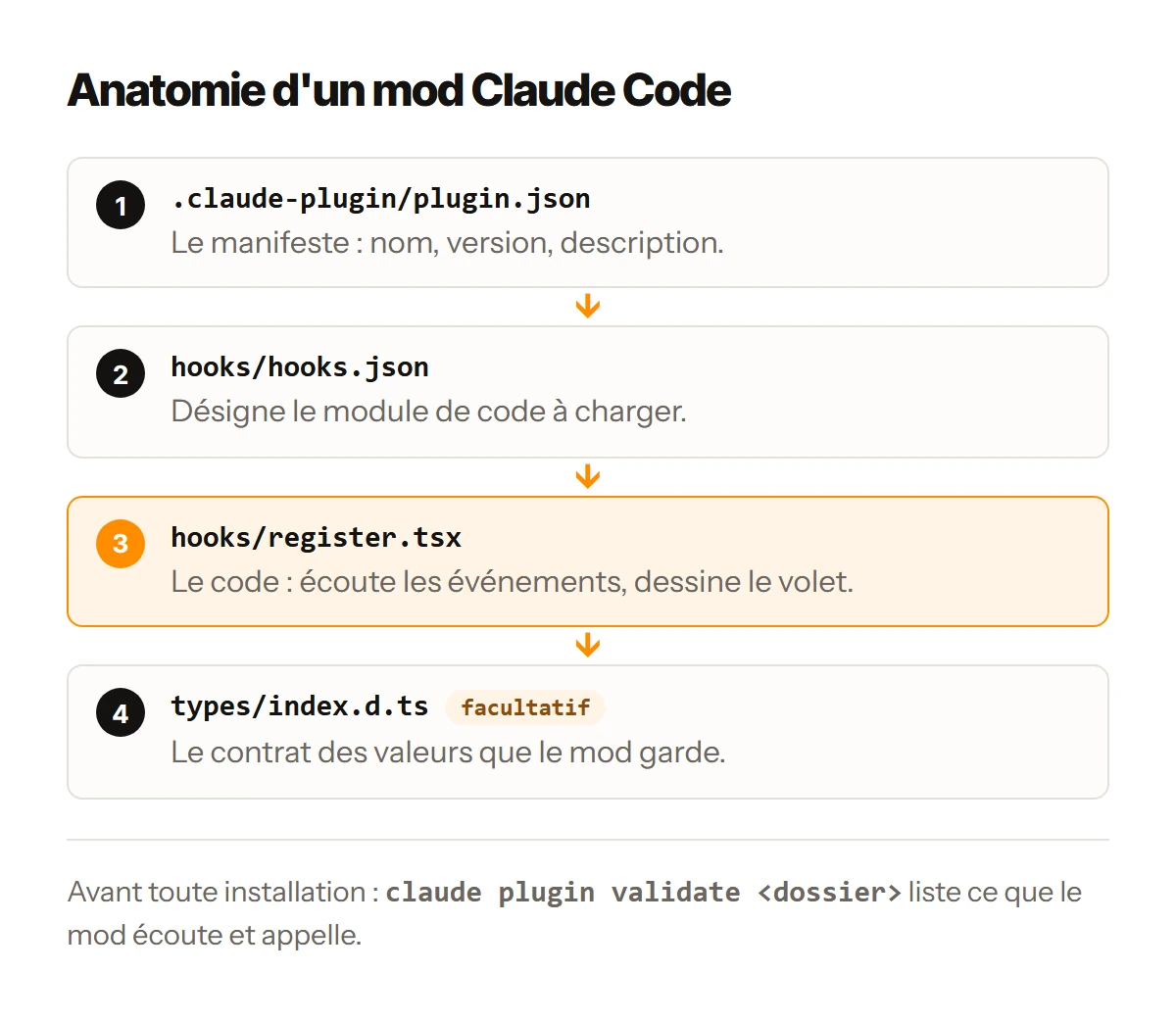
Le code complet d’un mod à 1 bouton
Pour lire la mécanique, voici un mod complet à un seul bouton. Le hook session.start ouvre le volet au démarrage, ui.render le dessine avec les éléments de l’interface en cours (terminal, bureau, VS Code ou mobile), et le bouton remplit la zone de saisie sans rien envoyer :
import type { Register } from 'claude-code'

const CADRAGE = "Avant d'agir, reformule ma demande en 3 lignes."

export const register: Register = on => {
  on('session.start', async ($, e, next) => {
    void $.ui.open({ id: 'mon-volet', title: 'Mon volet' })
    return next(e)
  })

  on('ui.render', { component: 'Pane', requestId: 'mon-volet' }, async ($, e) => {
    const { Box, Button } = $.ui.resolve(e)
    return (
      <Box flexDirection="column">
        <Button key="cadrage" label="Cadrage"
          onPress={() => void $.prompt.fill({ text: CADRAGE, mode: 'append' })} />
      </Box>
    )
  })
}
Avec mode: 'append', la consigne s’ajoute à ce que vous avez déjà tapé au lieu de le remplacer. Pour l’envoyer directement, appelez plutôt $.prompt.submit({ text: CADRAGE, asUser: true }) : Claude la lit alors comme vos propres mots. J’ai passé cet exemple au validateur et au contrôle des types avant de vous le donner.
Les 3 contrôles à lancer avant l’essai visuel
3 commandes contrôlent le mod sans ouvrir d’interface :
claude plugin validate <dossier>relit le manifeste et le code, et liste les événements et les appels ;tsc -p <dossier>vérifie les types, avec les déclarations que Claude Code dépose dans le dossier du mod ;claude plugin test <dossier>lance les tests du mod, sans session ni réseau, et peut dessiner le volet sur chaque interface puis presser un bouton.
Les 2 mods passent les 3. Le mod WordPress : validation réussie, aucune erreur de type, 17 tests verts (le volet dessiné sur 4 interfaces et à 4 largeurs, la consigne envoyée telle quelle ou ajoutée au brouillon, la reformulation, la lecture du site, la règle de prudence présente partout). Mes mods : validation réussie, aucune erreur de type, 31 tests verts (le volet dessiné sur 4 interfaces, chaque bouton et sa phrase, Reformuler et Texte dicté, Où en es-tu ?, Repartir à neuf et sa fiche, "Je m’absente" au repos, pendant une réponse et après Échap, Effacer après confirmation, le repère de compactage, les échéances, les notifications coupées par défaut, les suites et leur option d’arrêt). Toutefois, un test prouve que le clic envoie la bonne consigne, mais pas que le volet est lisible dans votre fenêtre : l’écran reste votre dernier contrôle.
Attention : un mod installé depuis une marketplace en ligne se fige, car Claude Code en garde une copie par version. Si vous modifiez ses fichiers, rien ne change tant que le numéro de version reste le même. Développez avec --plugin-dir, et changez la version pour publier. Seule une marketplace ajoutée depuis un dossier de votre poste charge le mod sur place.
Questions fréquentes
Quelle version de Claude Code faut-il pour utiliser les mods ?
La version minimale dépend de l’interface (terminal, application de bureau ou extension VS Code) : l’étape 1 de l’installation du mod WordPress donne celle de chacune, et claude --version vous donne la vôtre. Ensuite, chaque consigne consomme des jetons comme n’importe quelle demande : moins de 0,40 dollar par bouton lors de mes essais avec Sonnet. Le mod Mes mods, lui, appelle Haiku après chaque réponse pour ses 3 suites : c’est un appel court, que vous pouvez couper dans ses réglages. Reformuler appelle Sonnet à chaque clic, comme un message court.
Le mod WordPress peut-il lire mes mots de passe WordPress ?
Le mod lui-même ne lit aucun fichier et ne stocke aucun identifiant. Claude, lui, travaille avec vos permissions habituelles : les consignes lui interdisent d’écrire un identifiant dans un fichier ou un rapport, et n’utilisent un mot de passe d’application que si vous l’avez placé dans les variables WP_USER et WP_APP_PASSWORD.
Puis-je lancer le mod WordPress sur le site d’un client ?
Oui, à condition d’en avoir l’accord et de commencer par sa préproduction. Lancez d’abord Santé du site et Sauvegarde vérifiée, lisez les rapports en entier, et ne répondez "je valide les mises à jour" qu’après avoir prévenu votre client de la fenêtre d’intervention.
Un mod fonctionne-t-il avec claude -p ou l’Agent SDK ?
Non. En mode non interactif (claude -p), avec l’Agent SDK ou dans le cloud, seuls les hooks d’un mod tournent, à condition que le plugin soit chargé dans la session, et aucun volet ne s’affiche. Pour ces usages, envoyez la consigne d’un bouton comme un prompt ordinaire : les 9 consignes du mod WordPress sont lisibles en clair dans le fichier hooks/consignes.ts du pack.
Puis-je installer les 2 mods en même temps ?
Oui. Chaque mod a son propre volet, son nom et sa commande (/wordpress et /mods), et aucun ne dépend de l’autre. Installez-les l’un après l’autre, puis ouvrez une nouvelle session : Claude Code charge les 2.
Sources
Lues le 13 novembre 2026 ; citations anglaises traduites par mes soins. Essais du mod WordPress sur un WordPress 7.1.4 local, le 13 novembre 2026 ; mod WordPress 1.1.0 et Mes mods (tableau-de-bord 0.17.0) du 14 novembre 2026 ; mesures de mon mod personnel, le 8 novembre 2026.
- Anthropic : présentation des mods de Claude Code (interfaces, versions minimales, sécurité), création d’un mod et tests d’un mod.
- Anthropic : trois mods d’exemple publiés dans le dépôt claude-code-playground.
- WordPress : liste des commandes de WP-CLI.
- Google : documentation de Lighthouse.
Choisissez votre mod pour Claude Code
Chaque mod a son propre téléchargement : prenez celui qui vous sert, ou les deux. Ils s'affichent côte à côte sans se gêner.
Le mod WordPress
Pour ceux qui maintiennent un ou plusieurs sites WordPress avec Claude Code.
- Santé, audit SEO, performance, maillage et citabilité IA, en lecture seule
- Extensions mises à jour après sauvegarde vérifiée et votre accord écrit
- La méthode pour créer vos propres mods et le prompt de départ
Archive ZIP envoyée par e-mail, à essayer avec claude --plugin-dir.
Le mod Mes mods
Pour ceux qui travaillent chaque jour avec Claude Code, avec ou sans WordPress.
- La jauge du contexte, le coût et vos quotas, toujours sous les yeux
- Reformuler, Où en es-tu ?, Je m'absente et Repartir à neuf en un clic
- 3 suites proposées après chaque réponse, et vos échéances
Archive ZIP envoyée par e-mail, à essayer avec claude --plugin-dir.
Double opt-in : un email de confirmation à valider pour recevoir l'archive. Newsletter max 2/mois. WPFormation utilise les données saisies, via Brevo, pour votre inscription et les emails annoncés, avec votre consentement. Données jamais revendues. Désabonnement en 1 clic. Vos droits et la conservation de vos données