La sauvegarde WordPress, c’est 10 minutes de configuration pour éviter des semaines de galère. La règle 3-2-1 (3 copies, 2 supports, 1 hors site) reste la référence en 2026. UpdraftPlus (gratuit) avec envoi sur Google Drive couvre 90% des besoins. Pour le e-commerce, BlogVault (89$/an) ou WPvivid Pro. Et non, les sauvegardes de votre hébergeur ne suffisent pas.
Pas le temps ? Faites-le analyser par l'IA
Vous me lisez souvent ? Dites-le à Google
J'ajoute WPFormation à mes sources"Mon hébergeur fait des sauvegardes automatiques, je suis tranquille." Voilà ce que j’entends dans 9 formations sur 10. Et à chaque fois, je pose la question qui fâche : tu as déjà testé une restauration ? Silence gêné. Toujours. Une sauvegarde WordPress qu’on n’a jamais restaurée, c’est une promesse, pas une garantie.
En 15 ans de WordPress, j’ai vu des dizaines de sites disparaître : piratage (même avec un plugin de sécurité comme Wordfence), mise à jour qui casse tout, erreur humaine, hébergeur qui plante. À chaque fois, la même question : "T’avais un backup ?" Et à chaque fois… vous connaissez la réponse. Bref. On va régler ça aujourd’hui avec une vraie stratégie de sauvegarde WordPress.
Pourquoi la règle 3-2-1 n’est pas un simple buzzword ?
La règle 3-2-1 existe depuis des décennies dans l’informatique. C’est pas un truc inventé par un marketeux WordPress. C’est le standard de l’industrie, tout simplement…
- 3 copies de vos données (le site en production + 2 sauvegardes)
- 2 supports différents (serveur + cloud, ou serveur + disque local)
- 1 copie hors site (ni sur le même serveur, ni chez le même hébergeur)
Ça vous parle ? En pratique : votre site tourne chez O2switch, UpdraftPlus envoie une copie quotidienne sur Google Drive, et JetBackup garde une copie sur les serveurs O2switch. Si O2switch brûle (souvenez-vous de l’incendie OVH Strasbourg en mars 2021 : des milliers de sites perdus, même les sauvegardes stockées sur les mêmes serveurs), votre backup Google Drive est intact. Et si le sinistre a déjà eu lieu sans aucune copie, j’explique ce qu’on peut encore sauver des archives publiques dans mon guide pour reconstruire un site sans sauvegarde.
Sur wpformation.com, la base de données et les fichiers du site, médias compris, partent chaque nuit, chiffrés, vers un espace de stockage séparé du serveur, dans un autre centre de données du même hébergeur. Le code (frontend et extensions maison) est versionné sur GitHub, mais le dépôt Git ne contient ni la base ni les médias : il ne remplace pas une sauvegarde.
Important : Stocker vos sauvegardes uniquement sur le même serveur que votre site, c’est garder la copie de vos clés dans la même maison. Si le serveur tombe, vous perdez le site ET la sauvegarde.
Que faut-il sauvegarder exactement ?
Un site WordPress, c’est deux choses distinctes qu’il faut bien comprendre :
1. La base de données MySQL. C’est le cœur du site : articles, pages, réglages, utilisateurs, commandes WooCommerce, données Yoast, tout ce qui est "contenu". Un fichier SQL de 5 à 50 Mo typiquement. C’est la partie qui change le plus souvent : chaque article publié, chaque commentaire, chaque commande modifie la BDD.
2. Les fichiers. Le code WordPress, les thèmes, les plugins, et surtout le dossier wp-content/uploads/ avec toutes vos images et médias. C’est souvent la partie la plus lourde : 500 Mo à plusieurs Go pour un site avec beaucoup d’images. Mais ça change moins souvent.
Et le wp-config.php, on en parle ? Ce fichier contient les clés de sécurité, les infos de connexion BDD et vos constantes personnalisées. Il n’est pas dans la base de données. Si votre plugin de backup ne l’inclut pas (certains l’oublient), vous risquez de galérer à la restauration… On l’oublie trop souvent. UpdraftPlus gratuit, par exemple, ne le sauvegarde pas : téléchargez une copie de wp-config.php en FTP et rangez-la avec vos sauvegardes (hors du serveur), à refaire après chaque modification.
Pour un blog ou site vitrine : backup BDD quotidien + backup fichiers hebdomadaire. Pour un e-commerce : backup BDD toutes les heures minimum. Ces fréquences se définissent dans votre plan de maintenance WordPress, au même titre que les mises à jour et la surveillance.
Comment faire une sauvegarde WordPress en 2026 ?
La méthode la plus simple en 2026 : un plugin de sauvegarde WordPress automatique avec envoi cloud. UpdraftPlus reste le standard (+3M installs, gratuit, 3 clics pour configurer). Étapes types : installer le plugin → connecter Google Drive ou Dropbox → planifier la fréquence (BDD quotidienne, fichiers hebdomadaire) → tester un backup manuel → vérifier que les fichiers arrivent bien sur le cloud. Les sections suivantes détaillent chaque option, du gratuit au premium e-commerce.
Pourquoi UpdraftPlus reste mon premier choix ?

UpdraftPlus, v1.26.2, ⭐ 4.8/5 (8 401 avis), +3M installations
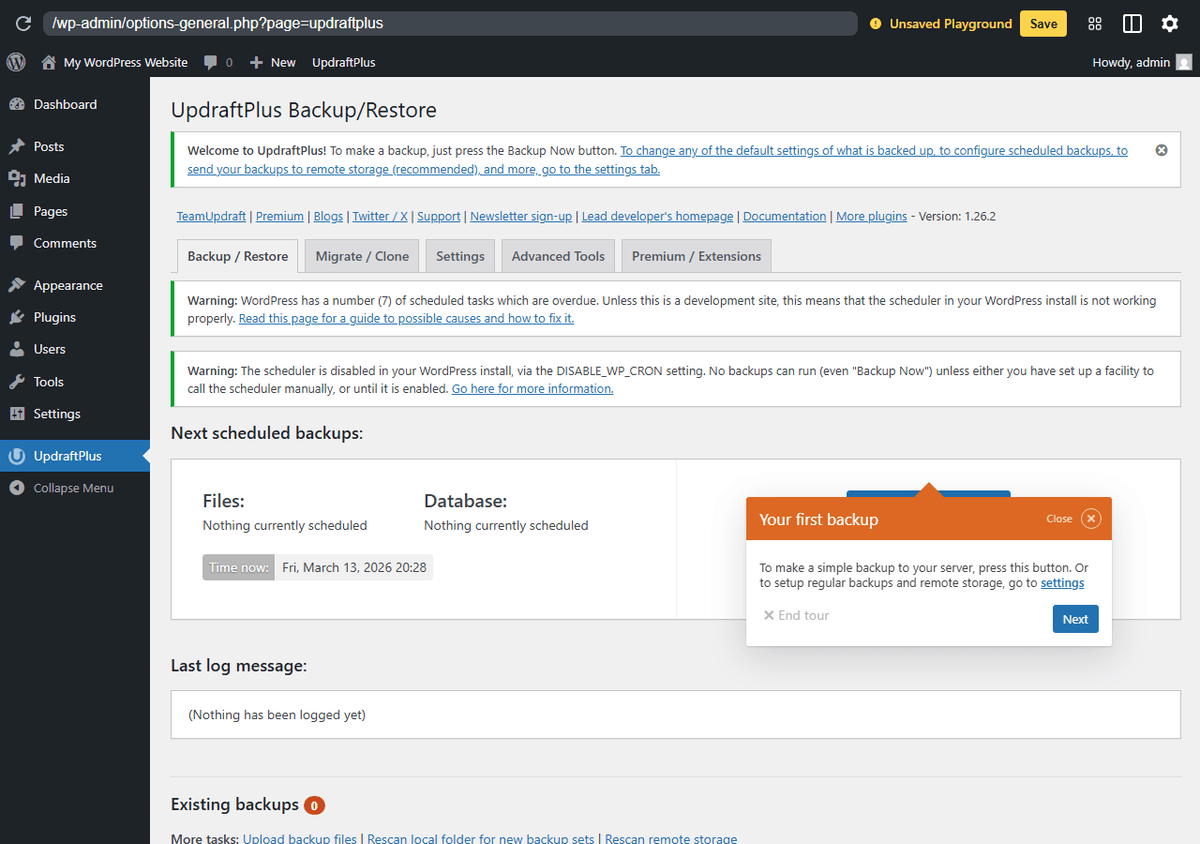
Télécharger UpdraftPlus : l’extension de sauvegarde la plus installée au monde : plus de 3 millions de sites actifs, 153 millions de téléchargements. Et pour cause : la version gratuite fait déjà 80% du travail.
Ce que la version gratuite inclut :
- Sauvegardes planifiées (quotidienne, hebdomadaire, mensuelle)
- Stockage distant : Google Drive, Dropbox, Amazon S3, FTP, email
- Restauration en 3 clics depuis l’admin
- Choix des composants à sauvegarder (BDD, plugins, thèmes, uploads)
- Backup manuel à la demande
La version Premium (84 EUR/an, 2 sites) ajoute les sauvegardes incrémentales (seuls les fichiers modifiés sont copiés, beaucoup plus rapide), le backup automatique avant mise à jour, le chiffrement de la BDD, et des destinations supplémentaires (OneDrive, Azure, Backblaze B2). Pour un blog, c’est overkill. Pour un e-commerce avec 50+ produits, ça peut se justifier.
Configurer UpdraftPlus en 10 minutes
Pas de panique, c’est simple. Dès que vous venez d’installer WordPress, c’est la première chose à configurer. Voici la procédure que j’applique sur tous mes sites clients :
- Installez UpdraftPlus depuis Extensions > Ajouter (gratuit)
- Allez dans Réglages > UpdraftPlus Backups
- Onglet "Réglages" : choisissez la fréquence (BDD : quotidienne, Fichiers : hebdomadaire)
- Sélectionnez Google Drive comme stockage distant
- Cliquez "Authentifier avec Google" et autorisez l’accès
- Réglez la rétention : 30 sauvegardes de la base (un mois en quotidien) et 4 sauvegardes des fichiers (un mois en hebdomadaire). Vérifiez que votre espace Google Drive suffit.
- Cliquez "Enregistrer les modifications"
- Lancez un premier backup manuel pour vérifier que tout fonctionne
10 minutes chrono. Vérifiez dans Google Drive que les fichiers arrivent bien. Si c’est bon, vous pouvez dormir tranquille.
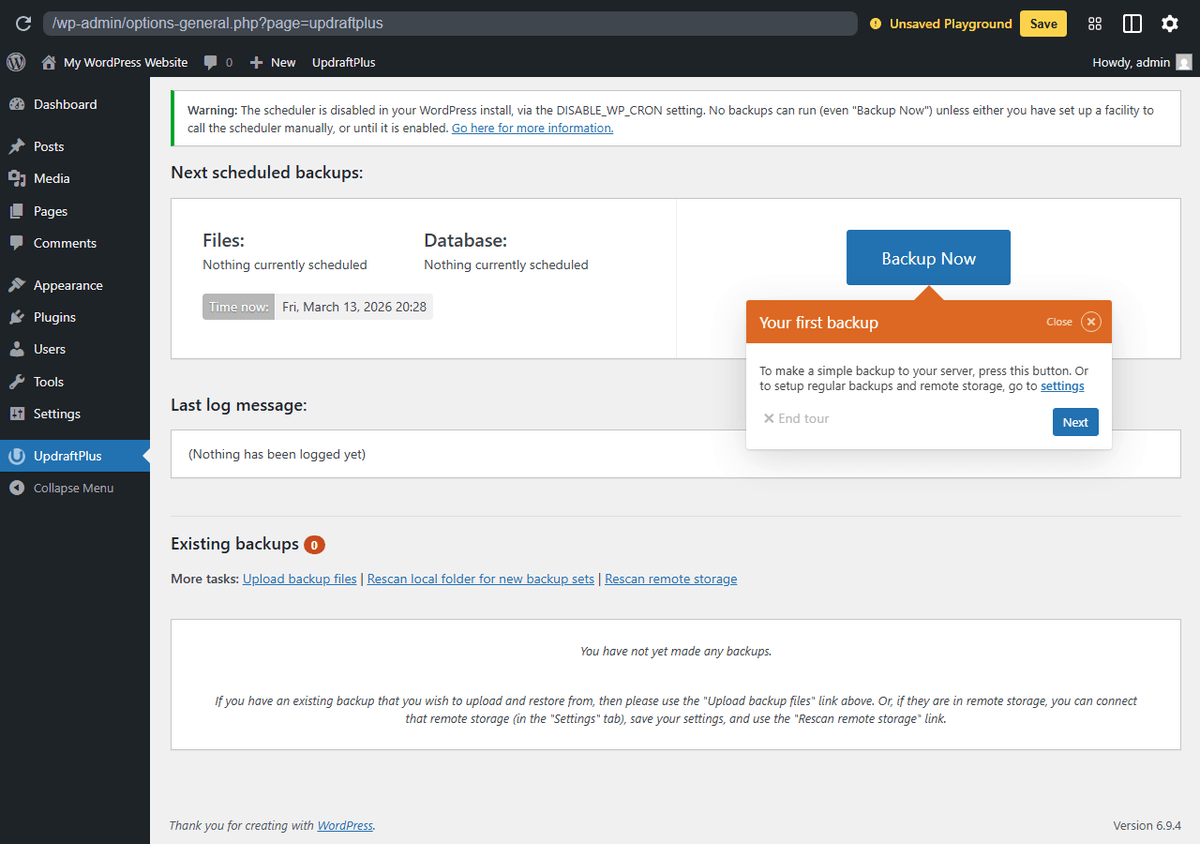
Conseil : Testez la restauration au moins une fois. Créez un WordPress en local, importez votre backup, vérifiez que tout fonctionne. Un backup qu’on n’a jamais restauré, c’est une promesse, pas une garantie.
Comment restaurer une sauvegarde UpdraftPlus ?
Là où UpdraftPlus reste imbattable face à la moitié des plugins concurrents : tu peux restaurer en restant dans WordPress, sans toucher à la BDD ni à FileZilla. Tant que ton admin reste accessible, c’est l’affaire de 3 clics. Quand l’admin est mort (white screen, hack, plugin qui plante au démarrage), tu bascules sur la méthode FTP. Les deux sont à connaître avant le jour J.
Méthode 1 (90% des cas) : restauration depuis l’admin UpdraftPlus.
- Va dans Réglages > UpdraftPlus Backups, onglet Sauvegardes existantes.
- Repère la date qui t’intéresse (les sauvegardes sont triées de la plus récente à la plus ancienne).
- Clique sur Restaurer à droite de la ligne.
- Coche les composants à restaurer : Base de données, Plugins, Thèmes, Uploads, Autres. Si tu hésites, coche tout.
- Clique Suivant, UpdraftPlus télécharge l’archive depuis Google Drive ou Dropbox (ça prend quelques secondes à plusieurs minutes selon la taille).
- Clique Restaurer dans la fenêtre de confirmation. Le site est inaccessible pendant l’opération (1 à 5 minutes typiquement).
- Une fois terminé, clique Supprimer les anciens dossiers pour faire le ménage.
Mon retour terrain : sur les 50 restaurations que j’ai faites pour des clients ces 5 dernières années, 47 ont fonctionné du premier coup. Les 3 échecs venaient de bases qui dépassaient la limite mémoire PHP (résolu en relevant temporairement la limite mémoire à 512M ; dans wp-config.php, la constante prévue pour l’administration est define( 'WP_MAX_MEMORY_LIMIT', '512M' );, si l’hébergeur autorise cette hausse).
Méthode 2 (urgence FTP) : restauration manuelle quand l’admin est mort.
Si ton site renvoie un écran blanc, une erreur de base de données ou un message du genre "briefly unavailable for scheduled maintenance", tu n’auras pas accès à l’interface UpdraftPlus. Pas grave : récupère les archives là où UpdraftPlus les envoie. Avec un stockage distant (Google Drive, Dropbox, etc.), UpdraftPlus efface par défaut la copie du serveur après l’envoi : télécharge alors les fichiers depuis ton Google Drive (dossier UpdraftPlus). Ils ne restent aussi sur ton serveur, dans wp-content/updraft/ et accessibles en FTP, que si tu n’as pas de stockage distant ou si tu as décoché "Supprimer la sauvegarde locale" (lien "Afficher les réglages avancés" de l’onglet Réglages).
- Télécharge un client FTP comme FileZilla (gratuit, Mac/PC/Linux) ou CyberDuck.
- Connecte-toi avec les identifiants FTP fournis par ton hébergeur (hôte, login, mot de passe, port 21 ou 22 pour SFTP).
- Navigue vers www > wp-content > updraft.
- Repère les fichiers nommés
backup_AAAA-MM-JJ-HHMM-xxxxxde la sauvegarde voulue :db.gz(base),plugins.zip,themes.zip,uploads.zip,others.zip. - Télécharge tous ces fichiers en local (glisser-déposer vers la fenêtre de gauche).
- Une fois en local, tu as deux options : (a) corriger le problème côté serveur puis remettre UpdraftPlus en route et utiliser la Méthode 1, ou (b) restaurer manuellement le SQL via phpMyAdmin et dézipper les fichiers à leur place.
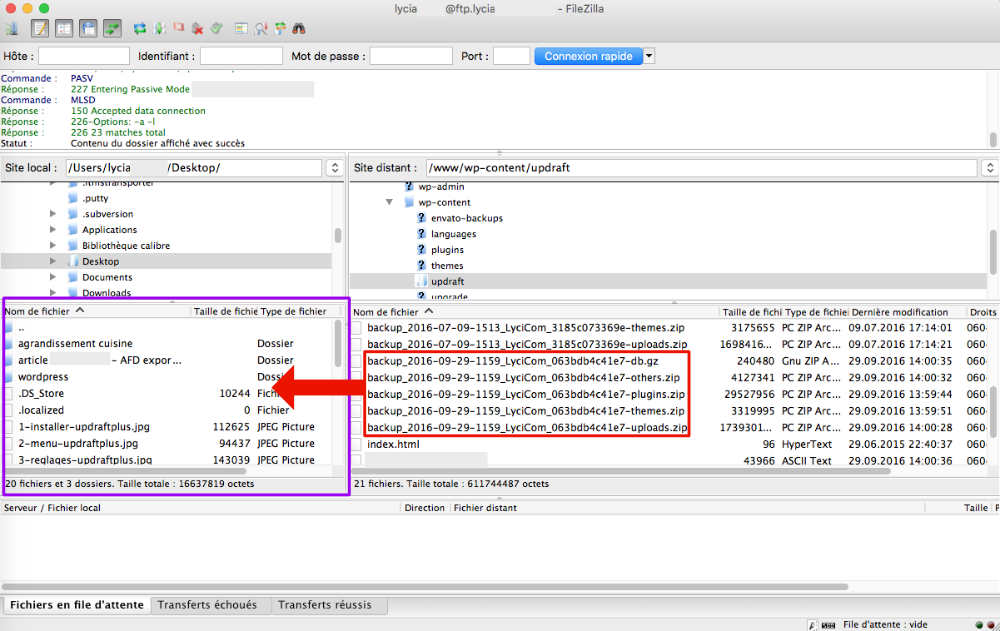
wp-content/updraftLe réflexe à prendre : télécharge une sauvegarde complète sur ton ordinateur une fois par mois, en plus du backup automatique cloud. Le jour où Google Drive bloque ton compte ou que ton hébergeur disparaît du jour au lendemain (ça arrive), tu seras content de l’avoir.
WPvivid est-il vraiment le meilleur gratuit en 2026 ?
WPvivid Backup & Migration, v0.9.124, ⭐ 4.9/5 (1 437 avis), +900K installations
Télécharger WPvivid : l’outsider qui monte. Avec 900 000 installations et une note de 4.9/5, ce plugin fait en gratuit ce que d’autres facturent 70-90$/an… Sérieusement.
Pourquoi WPvivid mérite votre attention ? Parce que sa version gratuite inclut :
- Sauvegardes planifiées (12h, quotidienne, hebdomadaire, mensuelle)
- Stockage cloud : Google Drive, Dropbox, Amazon S3, OneDrive, DigitalOcean Spaces, FTP/SFTP
- Restauration en un clic
- Migration / clonage de site intégré
- Staging (environnement de test) : en gratuit !
- Politique de rétention configurable
Bon. Où est le piège ? Il n’y en a pas vraiment. WPvivid est généreux en gratuit, et la version Pro (49$/an) ajoute les sauvegardes incrémentales, le chiffrement, le multisite et des destinations supplémentaires. C’est le meilleur rapport qualité-prix du marché en 2026.
Quand choisir WPvivid plutôt qu’UpdraftPlus ? Si vous avez besoin du staging intégré (pratique pour tester les mises à jour sans risque) ou si vous migrez régulièrement des sites. L’interface est aussi un poil plus moderne.
Quand le premium BlogVault se justifie-t-il ?
BlogVault, v6.36, ⭐ 4.5/5 (325 avis), +80K installations
Télécharger BlogVault : BlogVault fonctionne différemment : c’est un service SaaS. Le plugin sur votre site n’est qu’un connecteur. Les sauvegardes sont faites et stockées sur les serveurs BlogVault, pas sur votre hébergement. Zéro impact sur les performances de votre site…
Avez-vous un site WooCommerce avec des commandes quotidiennes ? C’est là que BlogVault prend tout son sens. Le plan Advanced (249$/an) propose des sauvegardes en temps réel : chaque modification de la BDD est capturée. Chaque commande, chaque paiement, chaque changement de stock. Si votre site tombe à 15h, vous restaurez l’état de 14h59. Pas celui de 3h du matin comme avec un backup quotidien.
Ce qui justifie le prix :
- Sauvegardes incrémentales automatiques (seules les modifs sont copiées)
- Stockage cloud BlogVault chiffré (365 jours de rétention sur le plan Advanced, 90 jours sur le Basic)
- Restauration indépendante : même si votre site est complètement down, vous restaurez depuis le dashboard BlogVault
- Staging en un clic pour tester les mises à jour
- Migration de site incluse
Tarif : à partir de 89$/an (1 site, sauvegardes quotidiennes). Le plan real-time pour WooCommerce : 249$/an. C’est pas donné, mais pour un e-commerce qui fait 1 000 EUR/mois de CA, perdre une journée de commandes coûte bien plus cher que 249$ par an.
Que valent BackWPup, Duplicator et Jetpack en 2026 ?
Trois autres solutions méritent une mention. Elles ne sont pas dans mon top 3, mais elles ont chacune un cas d’usage précis.
BackWPup
BackWPup, v5.6.6, ⭐ 4.0/5 (1 316 avis), +500K installations
Télécharger BackWPup : développé par WP Media (l’équipe derrière WP Rocket), BackWPup est solide et fiable. Interface un peu datée, mais ça fait le travail. La version gratuite envoie sur Dropbox, S3, FTP. Le Pro (49$/an) ajoute Google Drive et le chiffrement. Bon choix si vous êtes déjà dans l’écosystème WP Media. Mais face à WPvivid qui offre Google Drive en gratuit, BackWPup a perdu son avantage historique.
Duplicator
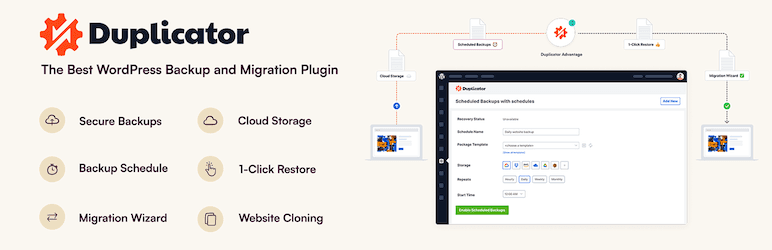
Duplicator, v5.1.0 - ⭐ 4.9/5 (4 940 avis) - +1 000 000 installations
Télécharger Duplicator : c’est avant tout un outil de migration, pas de backup quotidien. La version gratuite ne propose PAS de sauvegardes planifiées : uniquement du backup manuel. Le Pro (79$/an) ajoute la planification. Si vous déplacez régulièrement des sites WordPress, Duplicator est imbattable. Pour du backup automatique, regardez ailleurs.
Jetpack VaultPress Backup
Jetpack, v15.6, ⭐ 3.8/5 (2 380 avis), +3M installations
Télécharger Jetpack : le module VaultPress Backup offre des sauvegardes en temps réel, un stockage cloud Automattic, et la restauration même si votre site est complètement down. Fiable et bien intégré. Le hic : il faut un compte WordPress.com et c’est payant (~4,95$/mois la première année, puis ~9,95$/mois). Pour ceux qui veulent une solution "officielle" sans se poser de questions.
Comment fonctionne JetBackup chez O2switch (et quelles sont ses limites) ?
Si vous êtes hébergé chez O2switch (comme l’a été le WordPress de wpformation.com jusqu’à fin mai 2026) après avoir pris le temps de choisir votre hébergement WordPress, vous avez JetBackup dans votre cPanel. C’est un outil puissant… mais dont il faut connaître les limites.
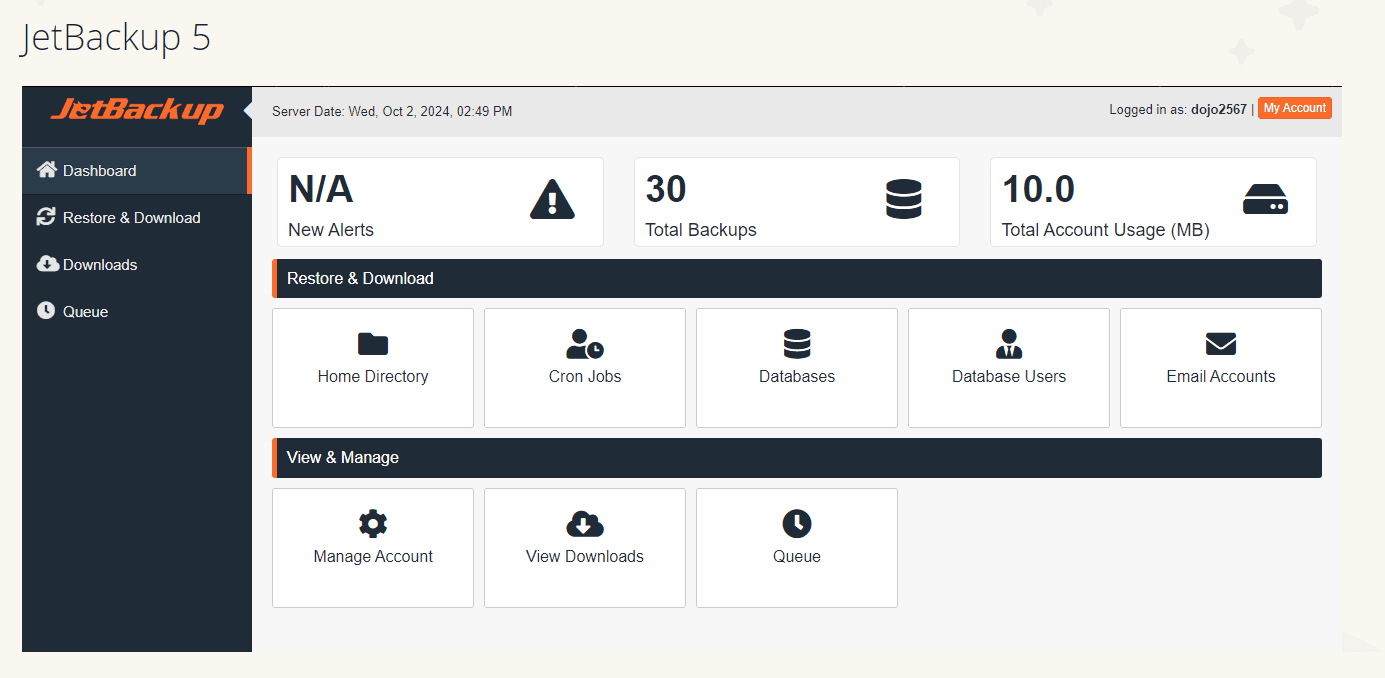
Ce que JetBackup fait bien :
- Sauvegardes automatiques quotidiennes (gérées par O2switch, vous n’avez rien à configurer)
- Rétention de 45 jours (amplement suffisant pour la plupart des incidents)
- Restauration sélective : fichiers et/ou base de données, indépendamment
- Accès direct depuis cPanel > section Fichiers > JetBackup
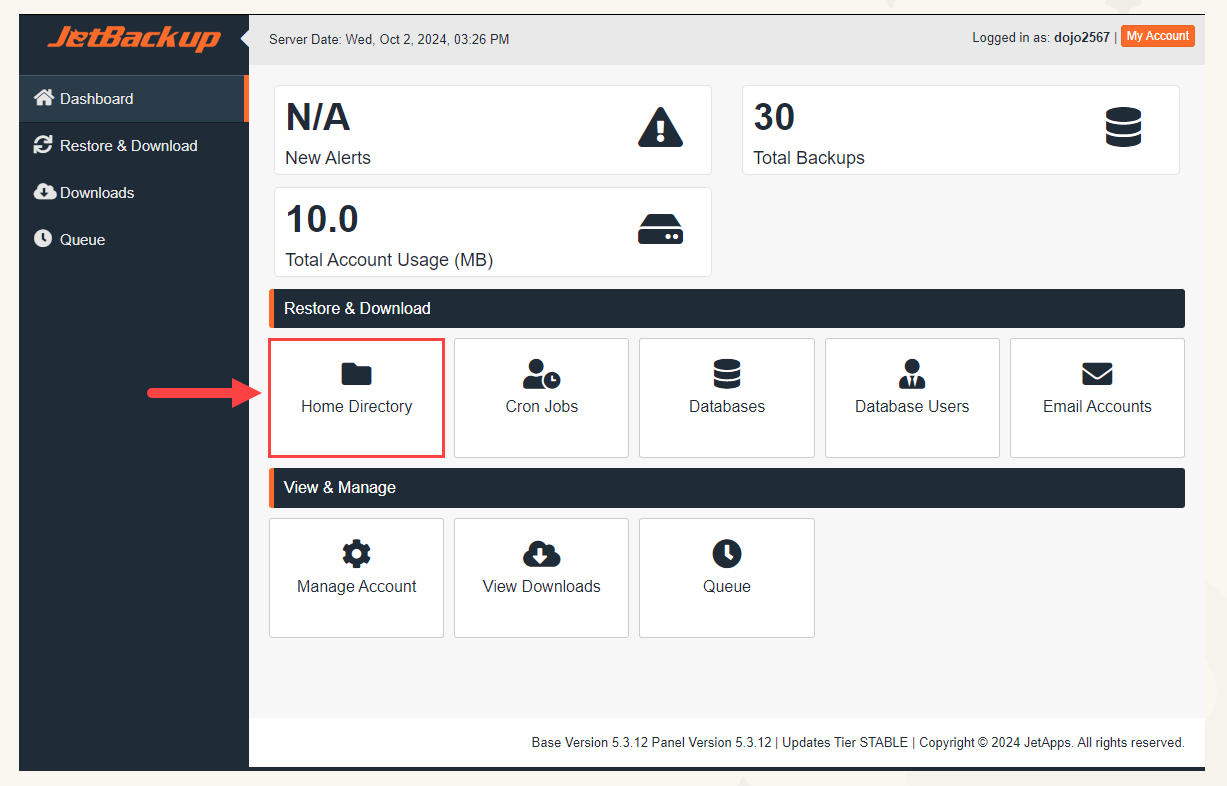
Ce que JetBackup ne fait PAS :
- Vous ne pouvez PAS programmer vos propres sauvegardes (c’est O2switch qui décide de la fréquence)
- Vous ne pouvez PAS choisir une destination externe (tout reste sur les serveurs O2switch)
- La restauration est destructive : les fichiers existants sont supprimés et remplacés
- Pas de restauration granulaire (c’est tout le dossier ou rien)
Et c’est pas moi qui le dis. O2switch eux-mêmes écrivent dans leur FAQ : "Ces archives ne remplacent pas votre propre politique de sauvegarde." C’est faux! Enfin, l’idée qu’on peut compter uniquement dessus est fausse. JetBackup est un excellent filet de sécurité. C’est votre deuxième copie dans la règle 3-2-1. Mais ça ne doit jamais être votre SEULE copie.
Attention : Si O2switch subit un sinistre majeur affectant son datacenter (type incendie OVH Strasbourg 2021), les sauvegardes JetBackup stockées sur la même infrastructure pourraient être impactées. D’où la nécessité absolue d’une copie hors site (Google Drive, Dropbox, S3).
Cet hébergeur, je l’ai longtemps utilisé et même accompagné de près. Pour qui hésite encore, voici ce que vaut o2switch après plusieurs mois.
Comparatif complet 2026
Bon. Tous les chiffres ci-dessous ont été vérifiés via l’API WordPress.org en mars 2026. Pas de "j’ai lu quelque part que".
| Solution | Installs | Note | Planifié gratuit | Cloud gratuit | Incrémental | Prix Pro |
|---|---|---|---|---|---|---|
| UpdraftPlus | +3M | 4.8/5 | Oui | GDrive, Dropbox, S3 | Pro | 84 EUR/an |
| WPvivid | +900K | 4.9/5 | Oui | GDrive, Dropbox, S3, OneDrive | Pro | 49$/an |
| BlogVault | +80K | 4.5/5 | SaaS | Cloud BlogVault | Oui | 89$/an |
| BackWPup | +500K | 4.0/5 | Oui | Dropbox, S3, FTP | Non | 49$/an |
| Duplicator | +1M | 4.9/5 | Pro uniquement | Duplicator Cloud payant (GDrive, Dropbox, S3 en Pro) | Non | 79$/an |
| Jetpack VP | +20K | 4.5/5 | SaaS | Cloud Automattic | Oui | ~60$/an |
| JetBackup | Inclus | N/A | Auto (O2switch) | Non (même serveur) | Oui | Inclus |
Mon top 3 pour 2026 : UpdraftPlus gratuit pour les blogs et sites vitrine. WPvivid gratuit si vous voulez aussi le staging et la migration. BlogVault pour le e-commerce sérieux.
Quelle fréquence pour la sauvegarde WordPress ?
La bonne fréquence de sauvegarde WordPress dépend du type de site et de la criticité de tes données :
- Site vitrine / portfolio (peu de mises à jour) : BDD hebdomadaire + fichiers mensuel. Suffisant si tu ne publies pas tous les jours.
- Blog actif (1 à 5 articles par semaine) : BDD quotidienne + fichiers hebdomadaire. C’est le réglage par défaut que je recommande.
- Site e-commerce (WooCommerce avec commandes régulières) : BDD toutes les heures (sauvegardes incrémentales BlogVault ou UpdraftPlus Premium) + fichiers quotidiens. Une commande perdue, c’est un client mécontent et potentiellement remboursé.
- Site critique (intranet, application métier) : BDD continue (réplication MySQL) + snapshots cloud quotidiens. Sortie du périmètre WordPress classique.
La rétention compte aussi : garder seulement les 4 dernières sauvegardes, c’est risqué (un bug invisible peut polluer 2 semaines de backups). Garder 30 jours minimum, sur un blog comme sur un site e-commerce.
Ma stratégie sur wpformation.com
Comment est-ce que je sauvegarde mon propre site ? Puisqu’on parle de retour d’expérience, autant être transparent. wpformation.com est un site headless : WordPress en backend sur un serveur virtuel (VPS) chez Hetzner depuis fin mai 2026, Next.js en frontend sur Vercel. Ça change un peu la donne.
Voici les trois couches en place aujourd’hui :
Couche 1 : sauvegarde externe chiffrée (automatique, chaque nuit). La base de données et les fichiers du site, médias compris, partent vers un espace de stockage séparé du serveur, dans un autre centre de données du même hébergeur. J’en conserve 15 quotidiennes, 8 hebdomadaires et 6 mensuelles. À la mise en service, en août 2026, j’ai fait vérifier une restauration : des fichiers réels extraits de l’archive, identiques à l’original.
Couche 2 : instantanés des articles (chaque nuit et avant chaque modification groupée, conservés sur mon poste, hors du dépôt Git). Avant chaque opération bulk sur les articles (modification de 3+ articles en une fois), je fais un snapshot JSON de tous les articles via l’API REST. Ça me permet de restaurer article par article, pas tout ou rien. Sur 90 sessions de travail, ce système m’a sauvé au moins 5 fois.
Couche 3 : Git (code frontend versionné sur GitHub). Tout le code Next.js est dans un repo Git. Chaque modification est commitée. Si Vercel explose, je redéploie en 3 minutes depuis n’importe quel ordinateur.
Coût de cette stratégie : quelques euros par mois pour l’espace de stockage externe, qui sert aussi à d’autres sites. Git est gratuit et les instantanés tournent sur mon poste.
Ça vous paraît overkill ? Peut-être. Mais le jour où j’ai accidentellement écrasé le contenu de 3 articles avec un script mal calibré (ça m’est arrivé, hein), j’ai restauré les 3 en 2 minutes depuis mon backup JSON. Sans ce système, j’aurais perdu des heures de travail. On ne sait jamais…
Pas envie de mettre en place ces trois couches vous-même ? Mon offre de maintenance sur mesure couvre exactement cette stratégie 3-2-1 : sauvegardes off-site quotidiennes, rétention 30 jours, restauration testée chaque mois. Le tout sans intervention de votre côté.
Les 5 erreurs que je vois chez mes clients
En tant que formateur WordPress (organisme certifié Qualiopi), je vois passer des dizaines de sites par an. Et les mêmes erreurs reviennent. Toujours.
1. "Mon hébergeur s’en occupe." Ça, c’est l’erreur #1. L’hébergeur fait des sauvegardes pour sa propre sécurité, pas pour la vôtre. La rétention est limitée, les sauvegardes sont sur les mêmes serveurs, et en cas de sinistre majeur, elles peuvent sauter aussi. C’est un filet de sécurité, pas une stratégie.
2. Ne jamais tester la restauration. C’est faux! Enfin, l’idée qu’un backup non testé est un vrai backup. Un backup dont vous n’avez jamais vérifié la restauration, c’est comme une assurance dont vous n’avez jamais lu les conditions… Testez au moins une fois par trimestre : téléchargez le fichier, restaurez sur un site de test, vérifiez que tout fonctionne.
3. Garder trop peu de versions. Un piratage lié à une faille de sécurité peut passer inaperçu pendant des semaines. Si vous ne gardez que les 3 derniers jours, vos sauvegardes sont peut-être déjà infectées. À minima 4 semaines de rétention, idéalement 90 jours pour les sites critiques.
4. Confondre export WordPress et sauvegarde. L’outil Outils > Exporter génère un fichier XML qui contient vos articles et pages. Mais il n’inclut PAS les images (fichiers), les thèmes, les plugins, les réglages, le wp-config.php. C’est un export de contenu, pas un backup. La nuance est de taille…
5. Oublier le backup AVANT la mise à jour. Chaque mise à jour majeure de WordPress peut casser quelque chose. J’ai vu un site e-commerce perdre 3 jours de commandes parce que la mise à jour de WooCommerce avait corrompu une table de la BDD, et le backup automatique quotidien avait déjà écrasé la version saine. Un backup manuel AVANT, c’est 2 minutes. Une restauration après un site cassé sans backup, c’est des heures… voire des jours.
Et vous, quand avez-vous fait votre dernier test de restauration ? Soyons honnêtes : la plupart d’entre vous n’en ont jamais fait. Pas de jugement, mais autant s’y mettre maintenant. Une mauvaise manip est si vite arrivée…
L’export WordPress natif : ce que c’est (et ce que c’est PAS)
Un point que je veux clarifier parce que la confusion revient souvent en formation. Dans Outils > Exporter, WordPress propose d’exporter vos contenus au format WXR (XML). C’est pratique pour migrer du contenu entre deux sites WordPress. Mais ce n’est PAS une sauvegarde.
Ce que l’export inclut : articles, pages, commentaires, catégories, étiquettes, champs personnalisés.
Ce que l’export N’inclut PAS : images et médias (fichiers), thèmes, plugins, réglages du site, données WooCommerce, wp-config.php, base de données complète.
En clair : si vous perdez votre site et que vous n’avez que l’export XML, vous récupérez le texte de vos articles. Sans les images, sans le design, sans les plugins, sans les réglages. C’est mieux que rien, mais c’est à des années-lumière d’un vrai backup complet.
Questions fréquentes sur les sauvegardes WordPress
À quelle fréquence faut-il sauvegarder un site WordPress ?
Pour un blog ou site vitrine : base de données quotidienne, fichiers hebdomadaire. Pour un site e-commerce (WooCommerce) : base de données toutes les heures minimum, fichiers quotidiens. Pour un site membership ou LMS : base de données toutes les 6 heures, fichiers quotidiens. Si vous publiez beaucoup de contenu (5+ articles par semaine), passez la BDD en sauvegarde toutes les 12 heures.
UpdraftPlus gratuit ou WPvivid gratuit : lequel choisir ?
UpdraftPlus est plus mature (+3M installations, 10+ ans d’existence) et sa restauration est éprouvée. WPvivid offre plus de fonctionnalités gratuites (staging, migration, OneDrive). Si vous voulez juste un backup fiable sur Google Drive : UpdraftPlus. Si vous voulez aussi un environnement de test et la migration : WPvivid. Les deux sont fiables. Sur wpformation.com, on recommande UpdraftPlus pour sa simplicité et sa communauté.
Les sauvegardes O2switch JetBackup suffisent-elles ?
Non, pas comme unique solution. JetBackup offre 45 jours de rétention avec sauvegardes quotidiennes automatiques, ce qui est un excellent filet de sécurité. Mais les sauvegardes sont stockées sur l’infrastructure O2switch : en cas de sinistre majeur (type incendie datacenter), elles pourraient être perdues aussi. O2switch le dit clairement : "Ces archives ne remplacent pas votre propre politique de sauvegarde." Combinez JetBackup avec UpdraftPlus + Google Drive pour une vraie stratégie 3-2-1.
L’export WordPress (Outils > Exporter) est-il une sauvegarde ?
Non. L’export WordPress génère un fichier XML (format WXR) contenant uniquement le contenu textuel : articles, pages, commentaires, taxonomies. Il n’inclut pas les fichiers (images, thèmes, plugins), ni le wp-config.php, ni les réglages, ni les données de plugins tiers (WooCommerce, Yoast). C’est utile pour migrer du contenu entre deux sites, mais ce n’est pas un backup. Pour une vraie sauvegarde, utilisez UpdraftPlus, WPvivid ou une solution dédiée.
Comment restaurer un site WordPress depuis un backup UpdraftPlus ?
Dans l’admin WordPress, allez dans Réglages > UpdraftPlus Backups. En bas de page, vous voyez la liste des sauvegardes existantes. Cliquez "Restaurer" à côté du backup voulu. Sélectionnez les composants à restaurer (base de données, plugins, thèmes, uploads, fichiers). Cliquez "Restaurer maintenant". UpdraftPlus télécharge les fichiers depuis Google Drive (ou votre stockage distant) et restaure le site. Comptez 5 à 15 minutes selon la taille du site.
Quelle est la différence entre backup complet et backup incrémental ?
Un backup complet copie TOUS les fichiers et la base de données à chaque exécution : c’est plus lent et plus lourd (15-30 minutes pour un site de 5 Go). Un backup incrémental ne copie que les fichiers modifiés depuis le dernier backup : c’est beaucoup plus rapide (1-5 minutes) et plus léger. UpdraftPlus Premium, BlogVault et WPvivid Pro supportent l’incrémental. Pour un blog de 1 Go, la différence est négligeable. Pour un site de 10+ Go avec beaucoup de médias, l’incrémental fait gagner un temps considérable.
Où stocker les sauvegardes WordPress ?
Suivez la règle 3-2-1. Au minimum : une copie sur le serveur (JetBackup ou UpdraftPlus local) et une copie hors site (Google Drive, Dropbox, Amazon S3). Google Drive est le choix le plus simple : 15 Go gratuits, authentification en un clic depuis UpdraftPlus. Amazon S3 est plus fiable et moins cher pour les gros volumes. Ne stockez JAMAIS vos sauvegardes uniquement sur le même serveur que votre site.
Faut-il sauvegarder avant chaque mise à jour WordPress ?
Oui, systématiquement avant les mises à jour majeures (WordPress 6.9 vers 7.0, changement de thème, mise à jour WooCommerce ou de tout plugin critique). Pour les mises à jour mineures de sécurité (6.9.3 vers 6.9.4), le risque est faible mais un backup rapide de la BDD (2 minutes avec UpdraftPlus) reste une bonne habitude. Si vous avez UpdraftPlus Premium, activez l’option "auto-backup avant mise à jour" et n’y pensez plus.
Ces 7 templates, je les donne en formation payante. Ici, ils sont gratuits.
Sécurité, SEO, performance, contenu, maintenance - les outils que j'utilise en formation et en audit, avec les prompts IA pour aller 10x plus vite.
- 01Workflow contenu anti-IA
- 02Framework SEO Title/Meta/H1
- 03Audit Express 30 points
- 04Blindage sécurité 10 étapes
- 05Performance web sans plugin
- 06Calendrier maintenance IA
- 07Plan d'action 90 jours
Double opt-in : confirme ton email, puis 1 email / 2 jours pendant 14 jours. WPFormation utilise les données saisies, via Brevo, pour votre inscription et les emails annoncés, avec votre consentement. Données jamais revendues. Désabonnement en 1 clic. Vos droits et la conservation de vos données