Pas le temps ? Faites-le analyser par l'IA
N’avez-vous jamais remarqué qu’on utilise toujours les mêmes actions dans WordPress, les fonctionnalités de base "qui vont bien" : créer un nouvel article, publier, mettre à jour etc… Mais ne vous êtes-vous jamais demandé à quoi servait ce petit bouton par ici ou bien cette petite case à cocher par là ?
Les plus curieux d’entre vous connaîtrons certainement les petites astuces dont je vais vous parler aujourd’hui mais d’autres découvriront certainement la face cachée des multiples fonctionnalités de WordPress !




1. Modifier la catégorie "par défaut"
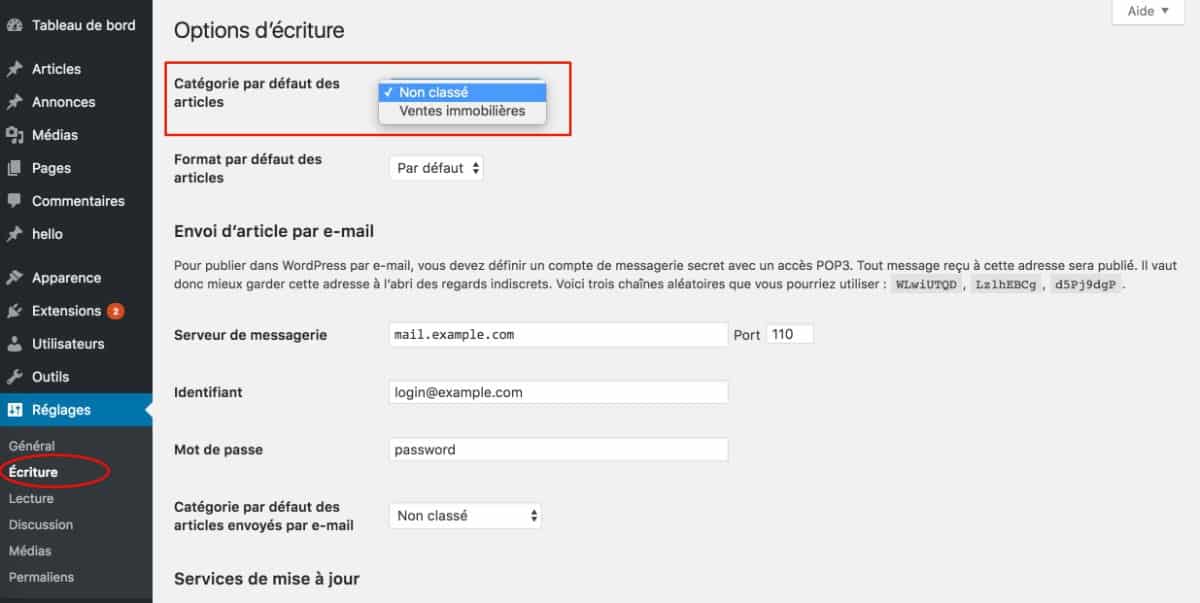
À la base, lorsque vous installez WordPress, vous trouverez une catégorie déjà créée, il s’agit de la catégorie "Non Classé" ou "Uncategorized" et vous pourriez être frustré de voir que l’on ne peut pas la supprimer si on se rend directement dans l’onglet Articles > Catégories. Alors, pour pouvoir changer cela, je vous donne rendez-vous dans l’onglet Général > Écriture… Il ne vous restera plus qu’à modifier votre type de catégorie par défaut (au préalable, créez vos propres catégories).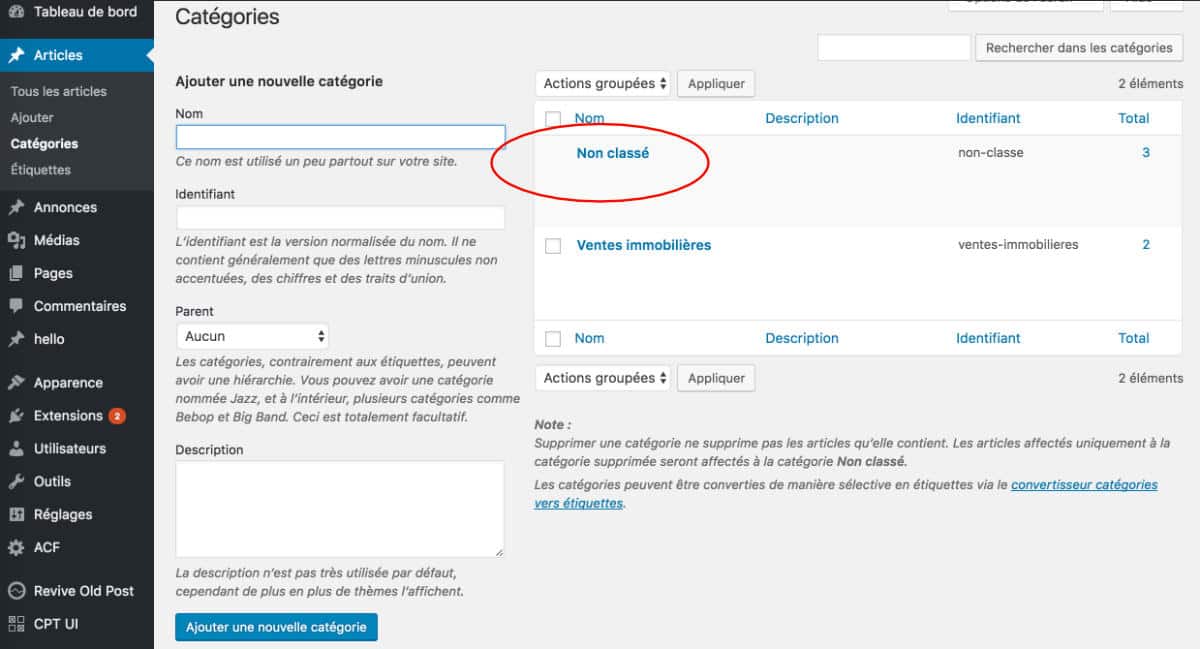
2. Changer l’apparence d’affichage de votre back-office
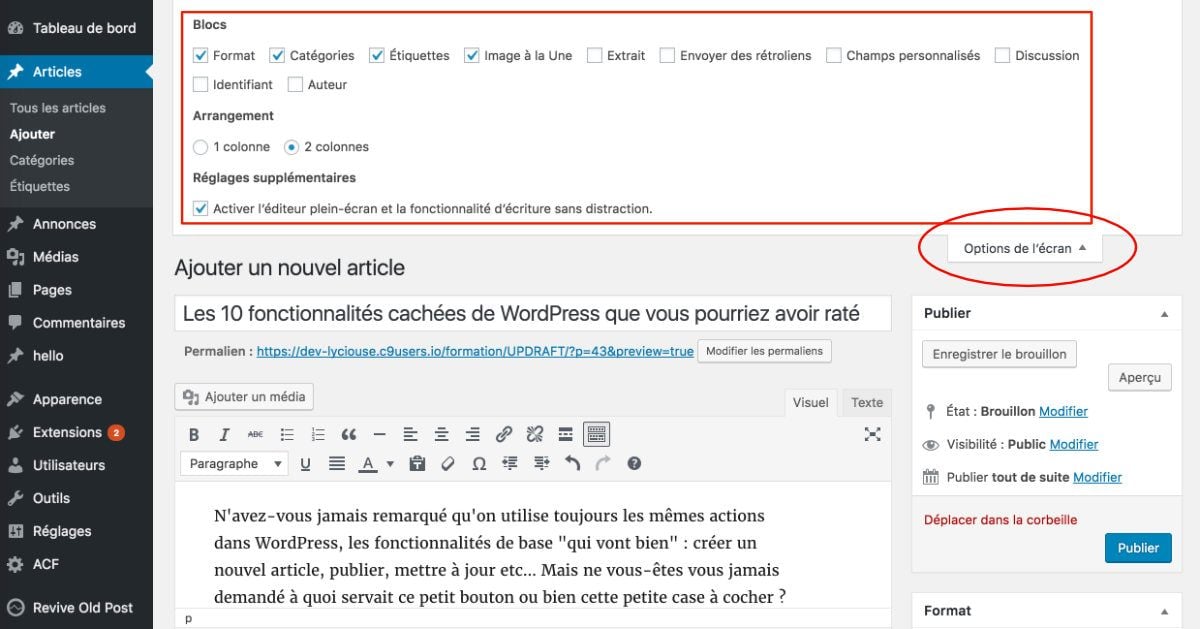
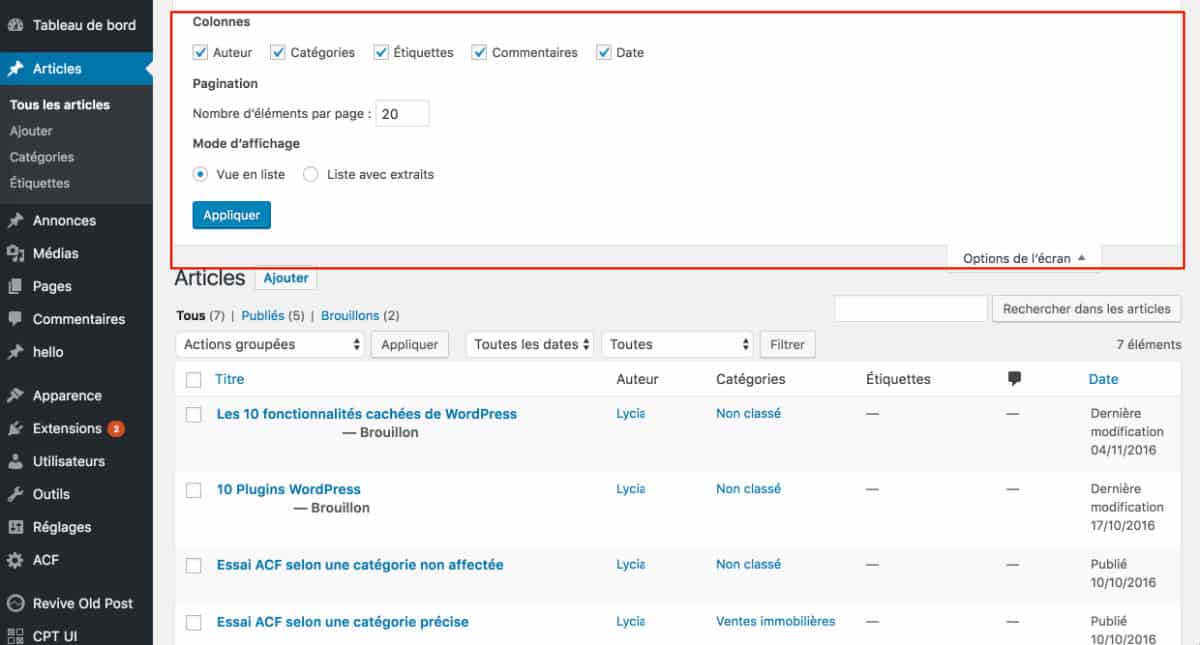
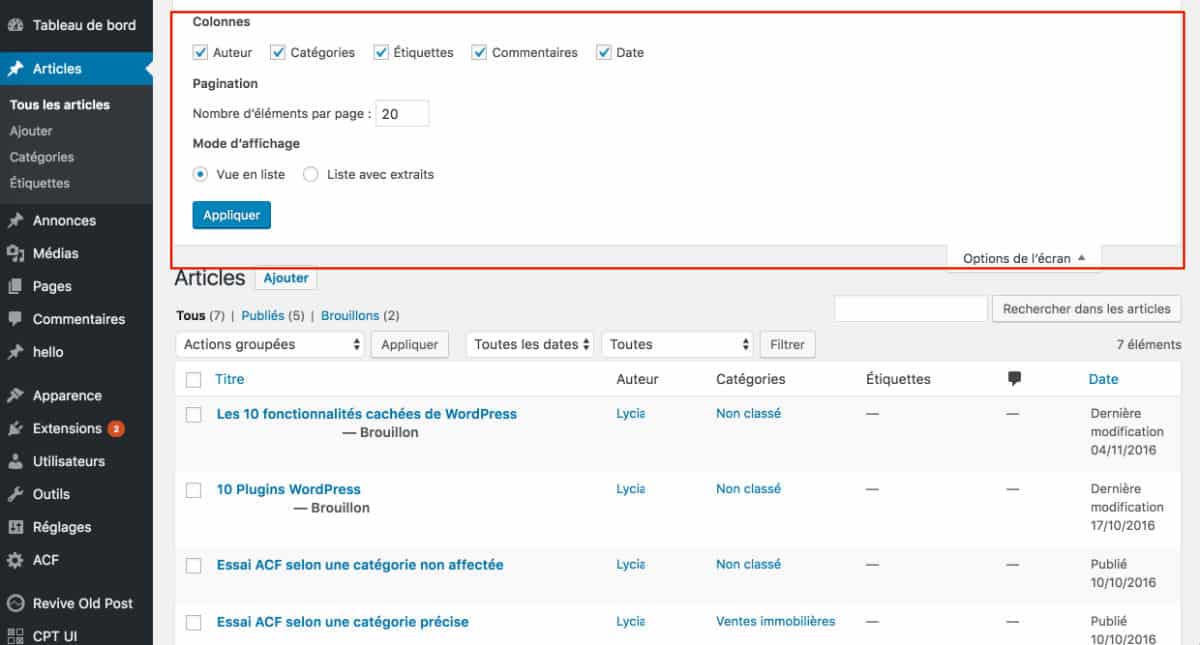
À tout moment, vous pouvez faire apparaître des fonctionnalités de WordPress qui pourraient vous être utiles. Pour cela, il vous suffit de cliquer sur "Options de l’Écran" qui se trouve tout en haut à droite de votre écran, juste en dessous de votre barre d’administration. Une fenêtre va glisser, cochez et décochez, comme bon vous semble, les options qui vous importent. Ce petit panneau de configuration est disponible dans tous les onglets de votre back-office et est différent en fonction de ceux-ci.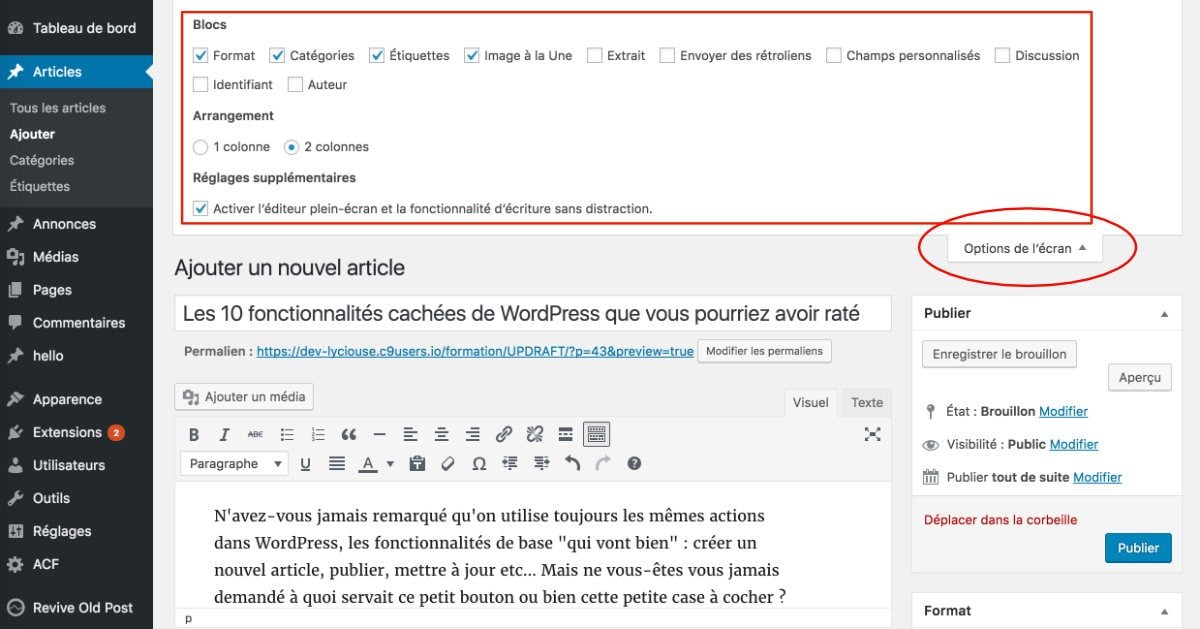
3. Programmez une publication
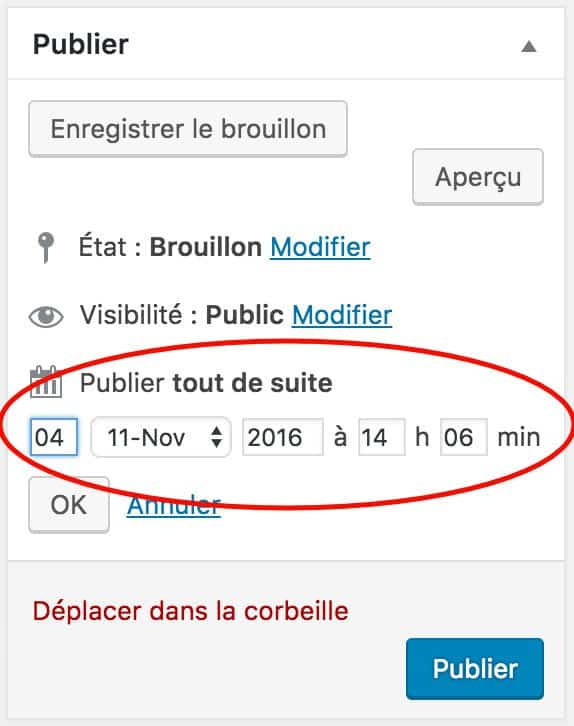
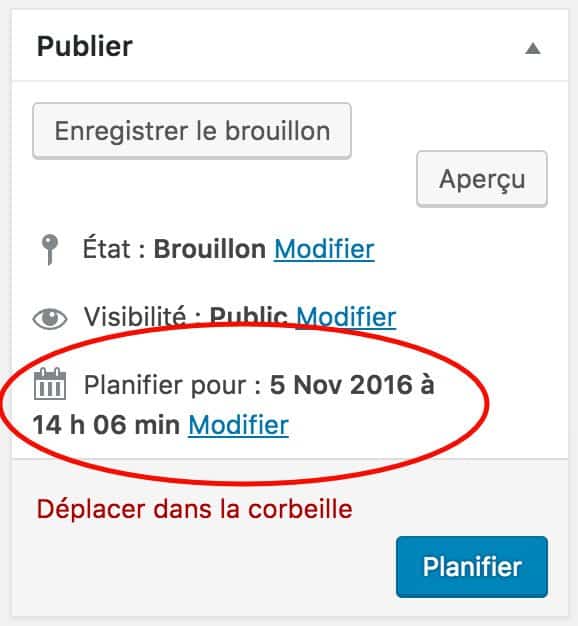
En fonction de l’audience de votre site, vous pourriez avoir besoin de définir une date et une heure de parution… WordPress permet cela facilement. Il suffit de vous rendre dans l’encart "Publier", situé en haut de la sidebar de droite lorsque vous êtes dans votre article : cliquez sur "Modifier" situé à côté de "Publier tout de suite" et renseignez la date et l’heure souhaitée, enfin, cliquez sur "Planifier". Un jeu d’enfant !4. Ne pas autoriser les commentaires
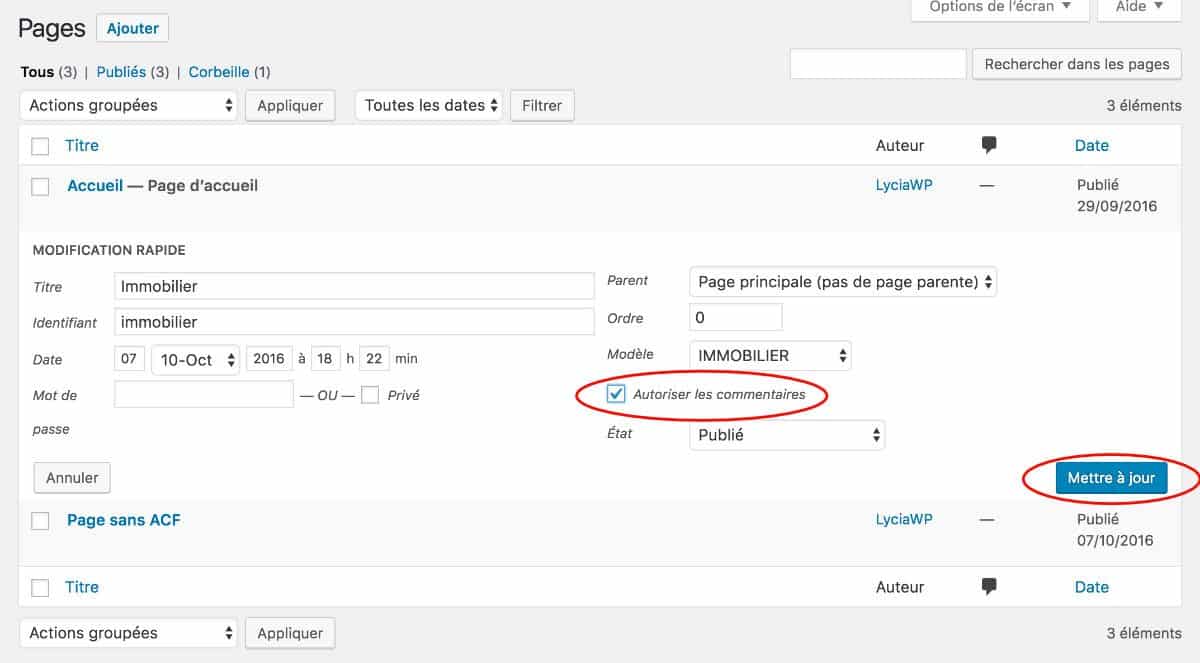
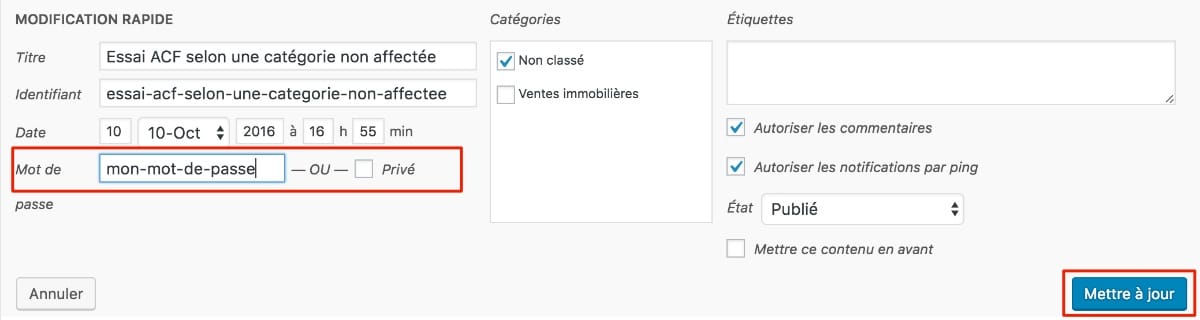
Un article avec des commentaires c’est bien, mais une page de contact ou bien une page d’accueil avec la possibilité d’en laisser, ce n’est pas génial… Lorsqu’on débute avec WordPress, l’une des premières choses qu’on se demande est "comment désactive-t-on les commentaires ?". Rien de plus simple, WordPress a pensé à cette éventualité et vous laisse le choix. Rendez-vous dans la liste de vos pages ou de vos articles, survolez de la souris votre post à modifier puis cliquez sur "modification rapide". Un petit panneau s’ouvre et vous permet de cocher ou de décocher cette option !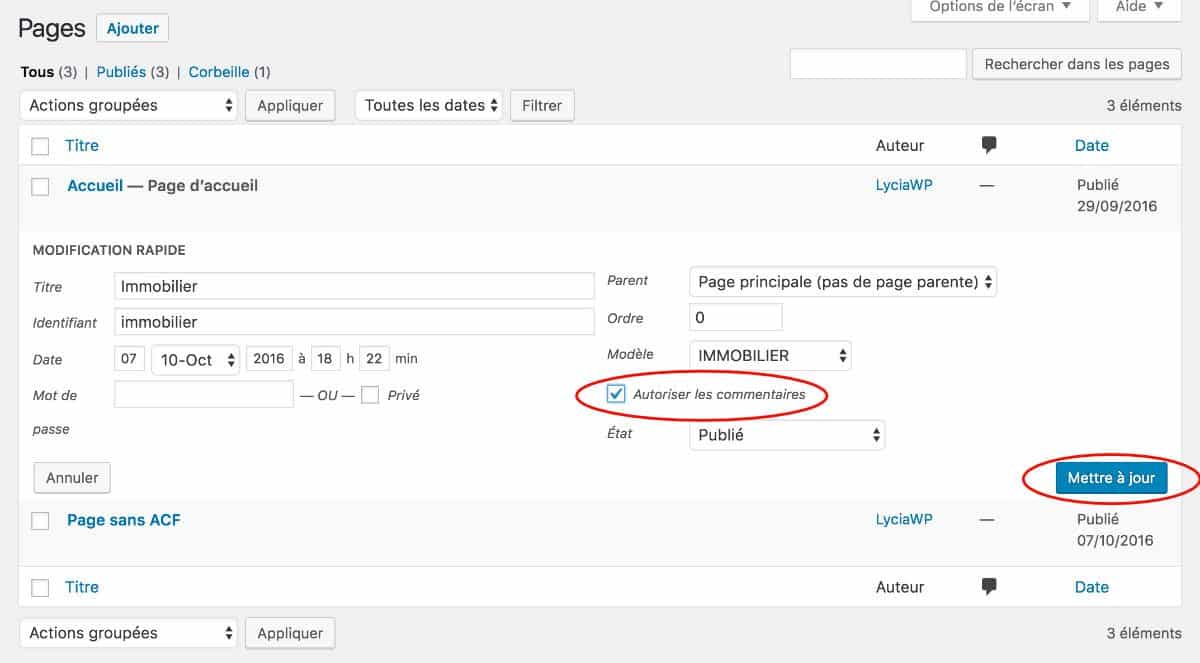
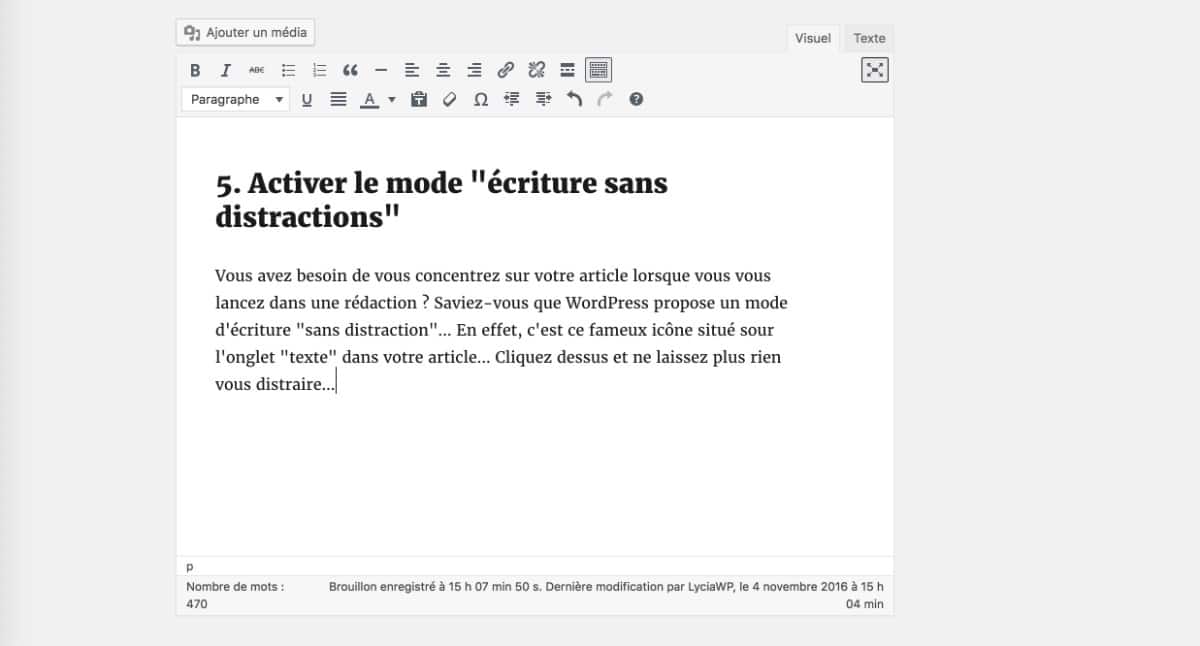
5. Activer le mode "écriture sans distractions"
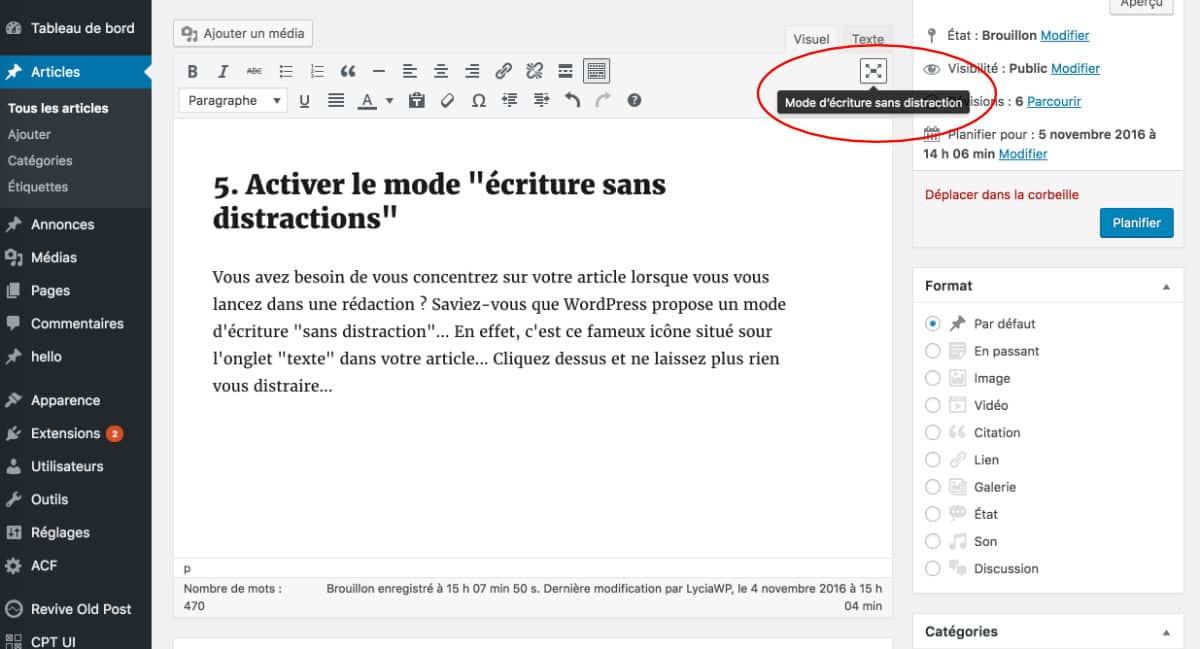
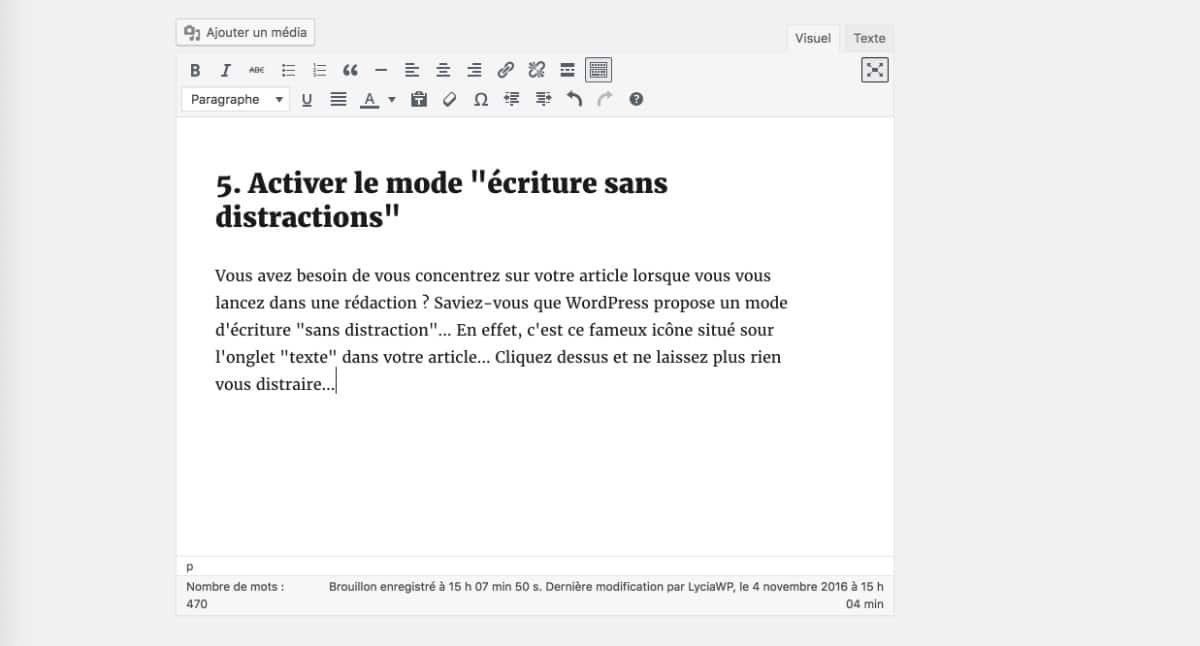
Vous avez besoin de vous concentrer sur votre article lorsque vous vous lancez dans une rédaction ? Pour cela, WordPress propose un mode d’écriture "sans distractions"… En effet, c’est ce fameux icône situé sous l’onglet "texte" dans votre article… Cliquez dessus et ne laissez plus rien vous distraire…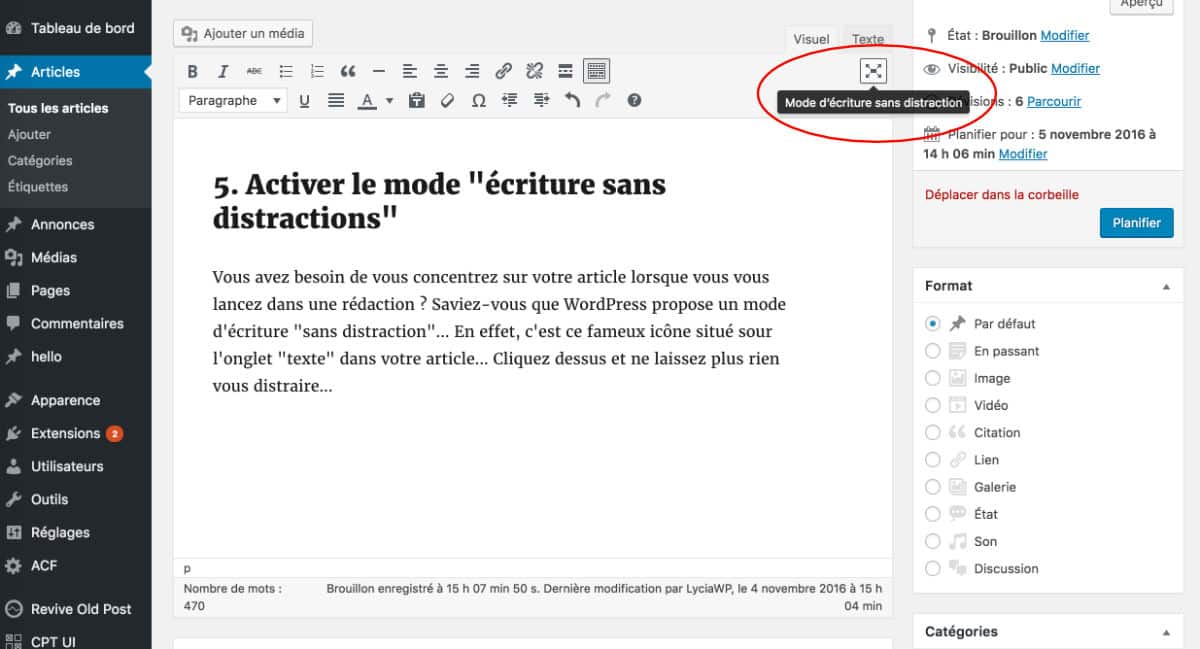
6. Fractionner un article en plusieurs pages
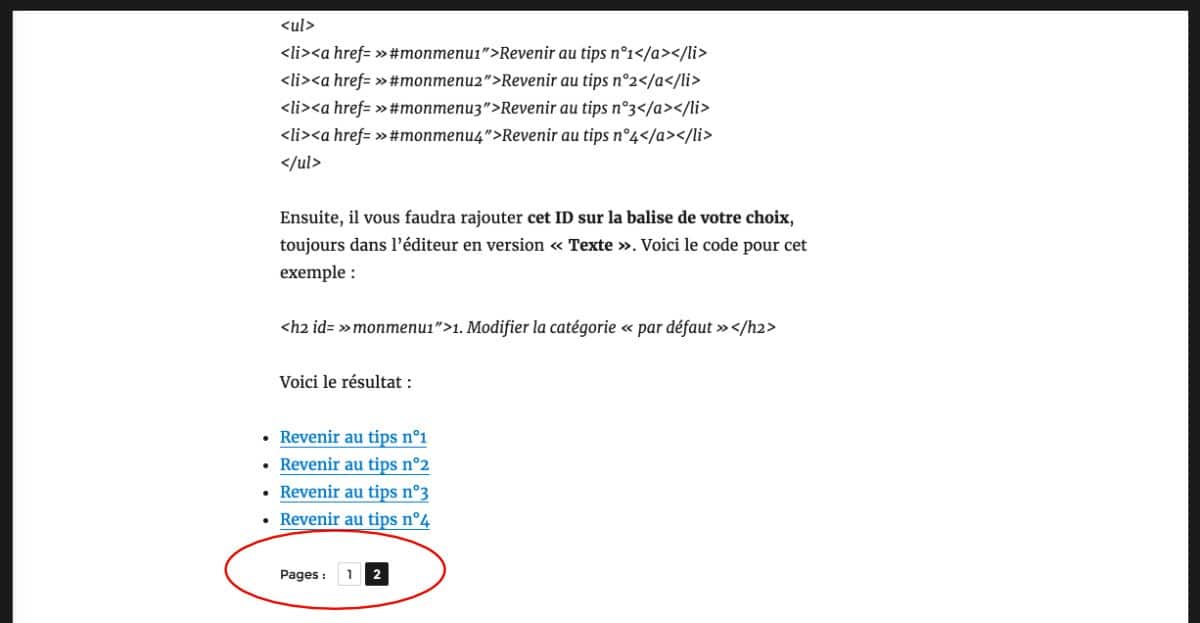
Si, si c’est possible ! Vous pouvez opter de fractionner votre article en plusieurs pages. Cela pourrait vous être utile si votre article est un peu long ou pour des raisons de marketing… Il vous suffira de rajouter ce petit bout de code <!–nextpage–> à l’endroit désiré dans votre article (en mode "Texte"). Une fois publié, vous retrouverez votre article fractionné en autant de pages que de balises insérées.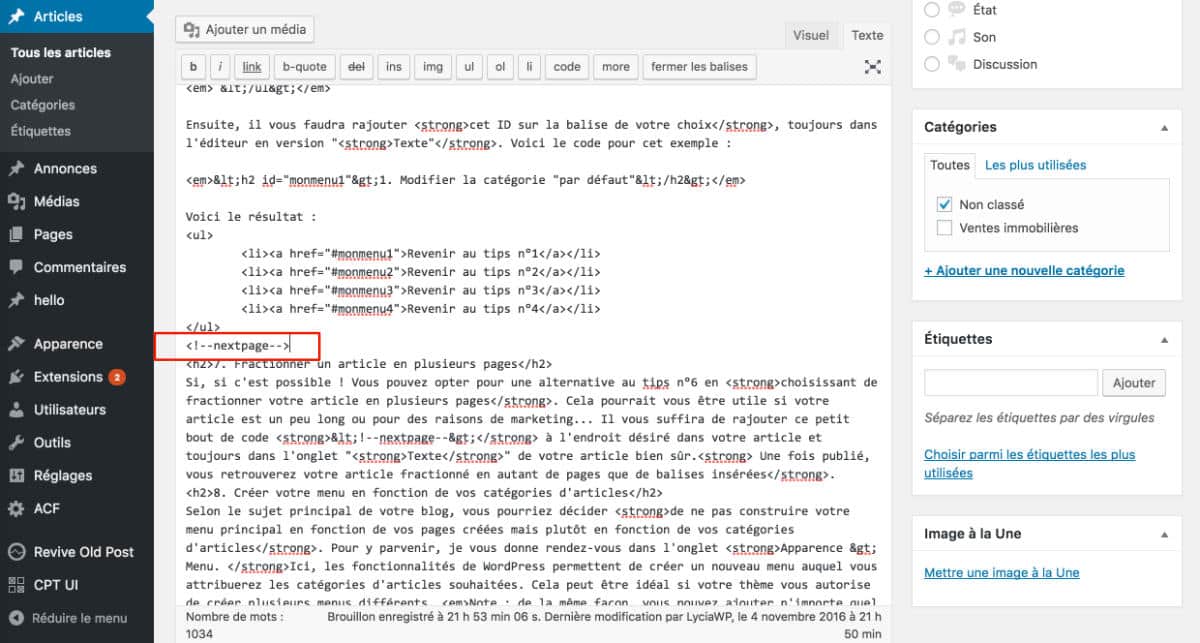
7. Créer votre menu en fonction de vos catégories
Selon le sujet principal de votre blog, vous pourriez décider de ne pas construire votre menu principal en fonction de vos pages créées mais plutôt en fonction de vos catégories d’articles. Pour y parvenir, je vous donne rendez-vous dans l’onglet Apparence > Menu. Ici, les fonctionnalités de WordPress permettent de créer un nouveau menu auquel vous attribuerez les catégories d’articles souhaitées. Cela peut être idéal si votre thème vous autorise de créer plusieurs menus différents. Note : de la même façon, vous pouvez ajouter n’importe quel type de contenu à vos menus WordPress (catégories, tags, pages, liens externes, custom post etc…).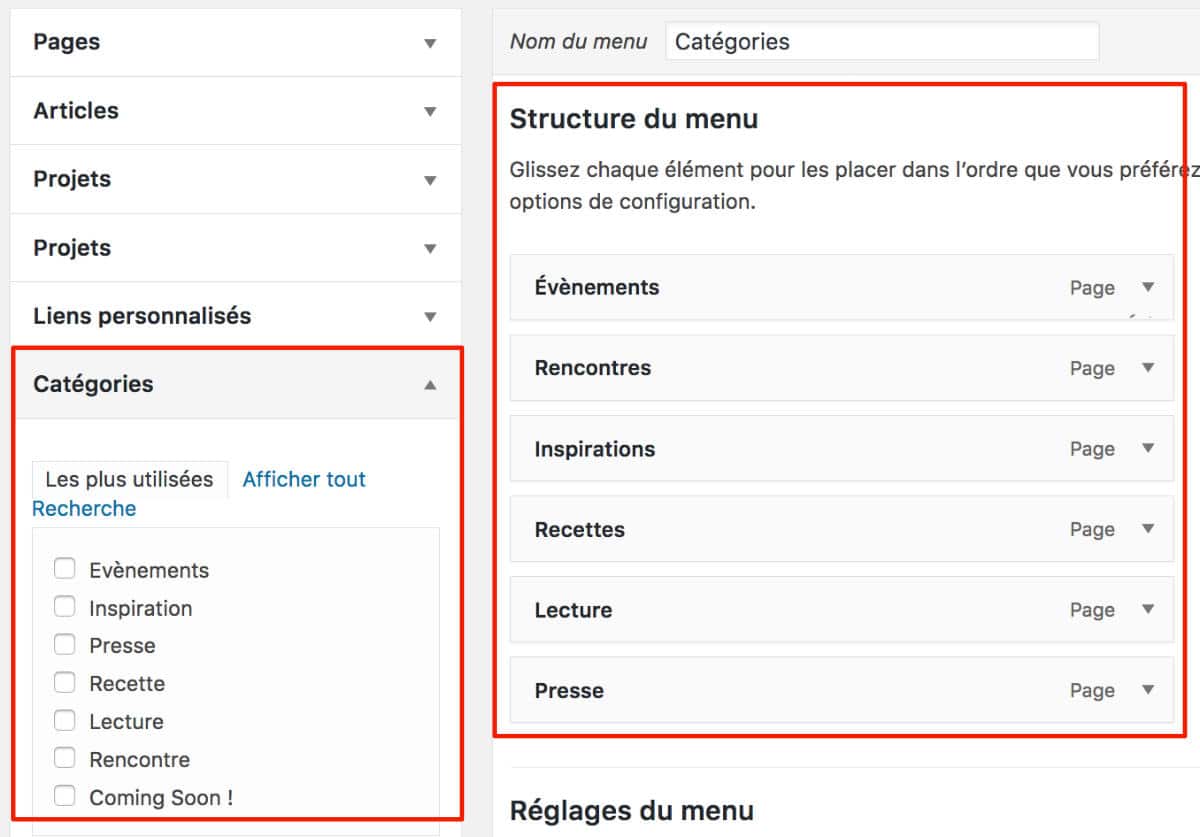
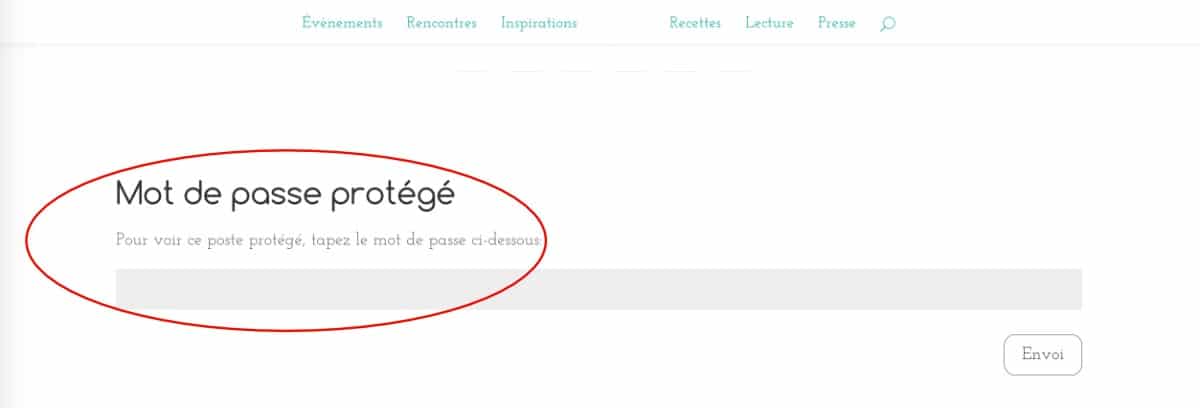
8. Verrouiller page ou article avec un mot de passe
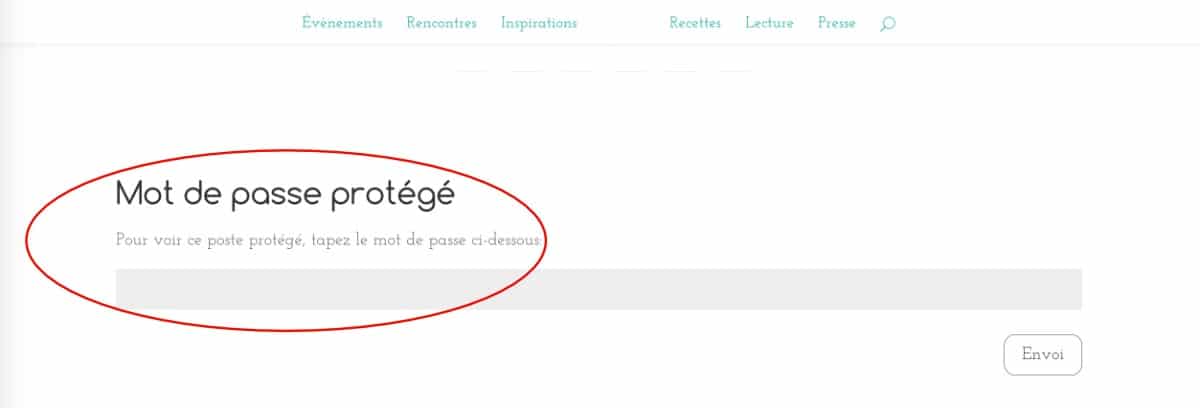
De la même manière décrite pour "ne pas autoriser les commentaires" (tips n°4 de cet article), vous pourrez ajouter un mot de passe pour l’un de vos articles ou pour l’une de vos pages. Cela vous permettra de fournir, à vos clients ou vos lecteurs, une URL sécurisée par un mot de passe sans lequel le contenu sera bloqué.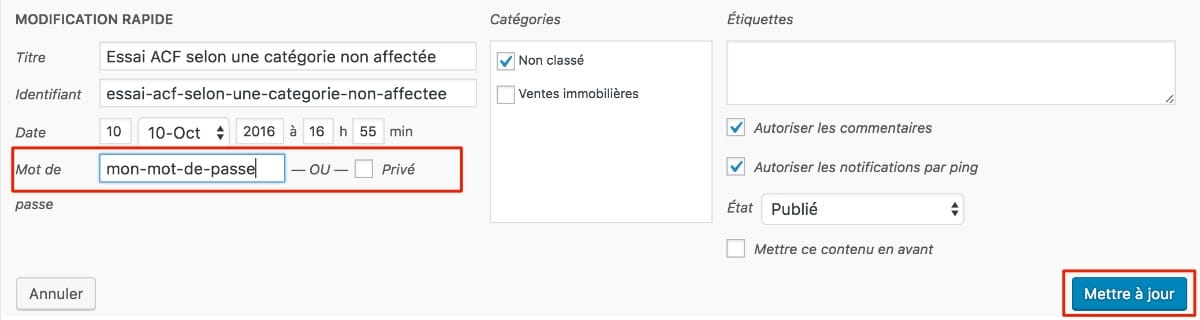
9. Gagner du temps avec les raccourcis clavier
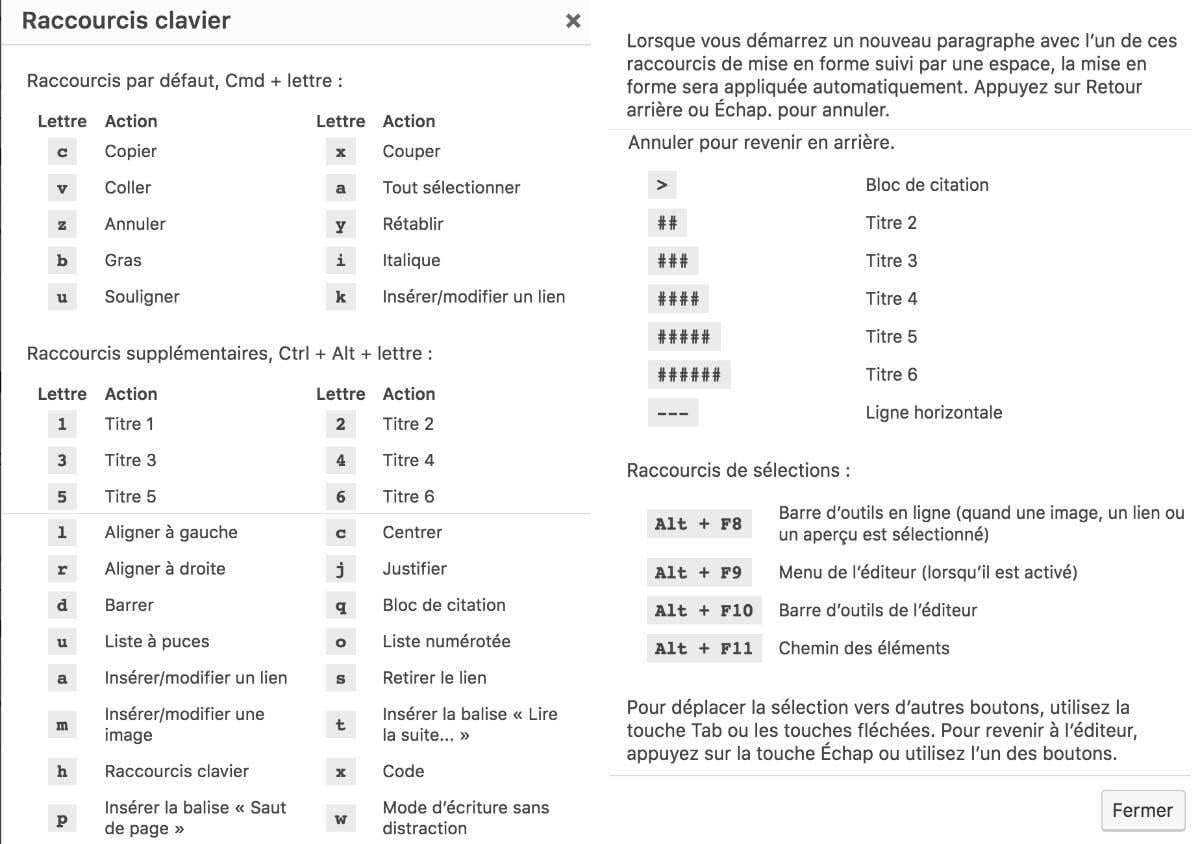
Si vous êtes du genre pressé, vous feriez bien de vous pencher sur les différents raccourcis clavier offerts par les fonctionnalités de WordPress… Peut-être n’avez-vous jamais cliqué sur ce petit icône en forme de point d’interrogation ? Il ouvrira une pop-up d’aide qui vous indiquera quels sont les raccourcis disponibles dans l’onglet VISUEL de votre article, plus besoin de surligner et de cliquer sur les options désirées, tout se passe avec une lettre ou caractère de votre clavier que l’on valide avec la touche entrée. Par exemple : ## Ceci est un titre 2 + touche "entrée" donne ce résultat =>Ceci est un titre 2
Ou bien encore : — + touche "entrée" ça donne la ligne ci-dessous =>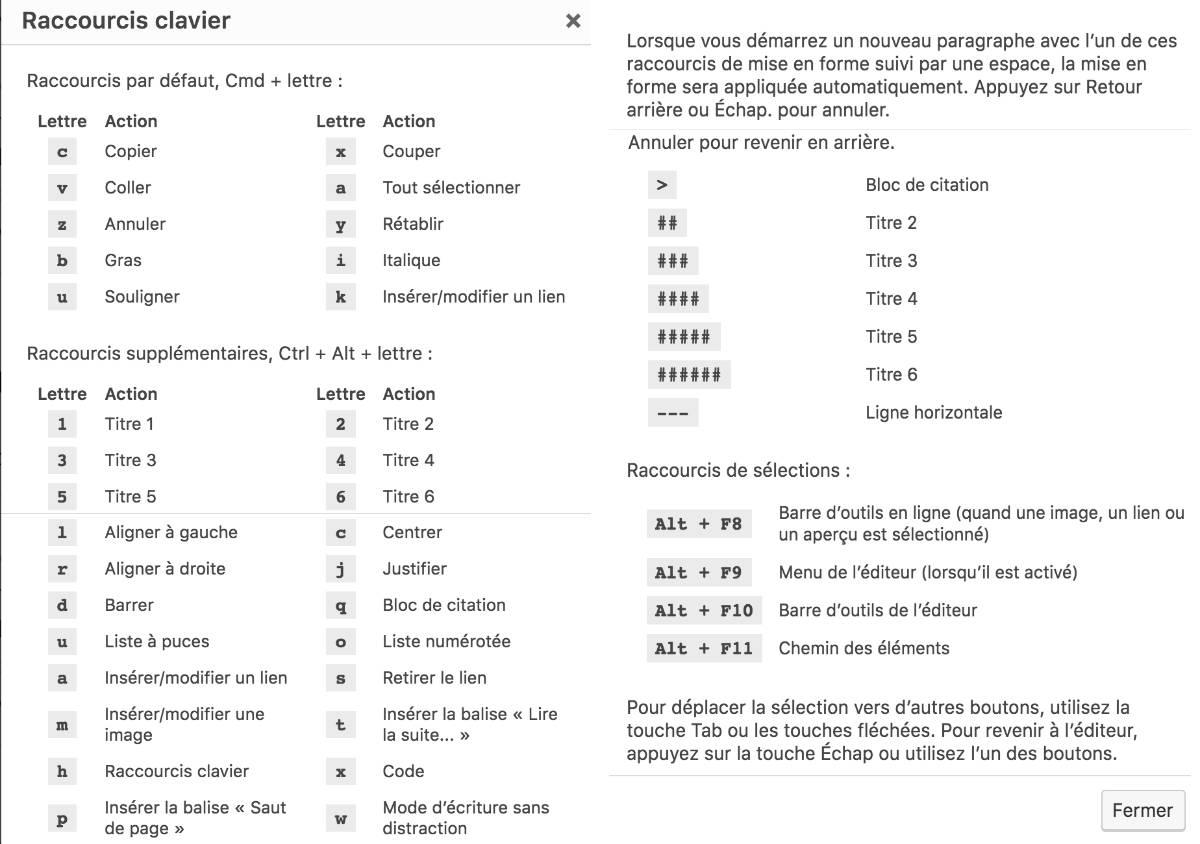
10. Bonus : créer un mini menu au sein de votre post
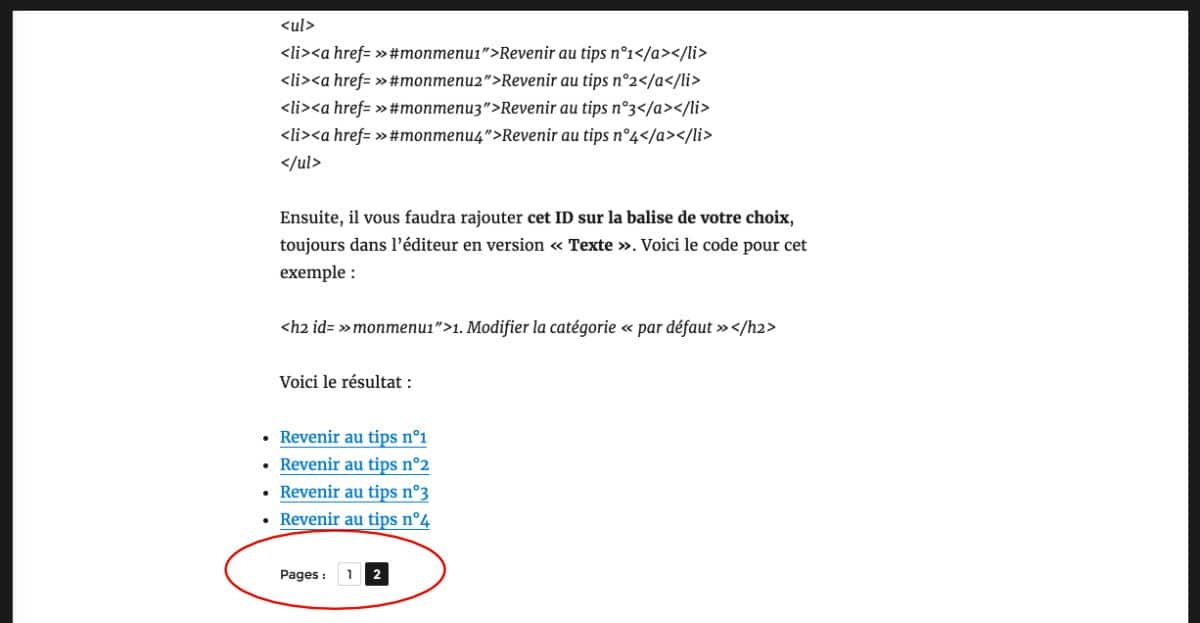
Ceci n’est pas vraiment une fonctionnalité propre à WordPress mais ce dernier permet aisément de réaliser un mini menu au sein de votre page ou de votre article si celui-ci est un peu long. Pour cela, vous pouvez utiliser une liste à puce et ajouter des balises "a" munies d’un ID (à saisir dans l’onglet TEXTE uniquement) comme l’exemple ci-dessous : <ul> <li><a href="#monmenu1″>Revenir au tips n°1</a></li> <li><a href="#monmenu2″>Revenir au tips n°2</a</li> <li><a href="#monmenu3″>Revenir au tips n°3</a></li> <li><a href="#monmenu4″>Revenir au tips n°4</a></li> </ul> Ensuite, il vous faudra rajouter ce même ID sur la balise de votre choix, toujours dans l’éditeur en version "Texte". Voici le code pour cet exemple : <h2 id="monmenu1″>1. Modifier la catégorie "par défaut"</h2> Voici le résultat (cliquez pour voir) :En conclusion
On a plutôt tendance à se tourner un peu trop vite vers l’ajout de plugins alors que WordPress propose déjà pas mal de fonctionnalités en natif… Alors pourquoi ne pas les explorer et les utiliser davantage ? Vos petites astuces sont également les bienvenues en commentaires ;-)Mini-formation gratuite
Ces 7 templates, je les donne en formation payante. Ici, ils sont gratuits.
Sécurité, SEO, performance, contenu, maintenance — les outils que j'utilise en formation et en audit, avec les prompts IA pour aller 10x plus vite.
- 01Workflow contenu anti-IA
- 02Framework SEO Title/Meta/H1
- 03Audit Express 30 points
- 04Blindage sécurité 10 étapes
- 05PageSpeed 90+ sans plugin
- 06Calendrier maintenance IA
- 07Plan d'action 90 jours
1 email / 2 jours pendant 14 jours. Désabonnement en 1 clic.
Analyser avec l'IA
Partager