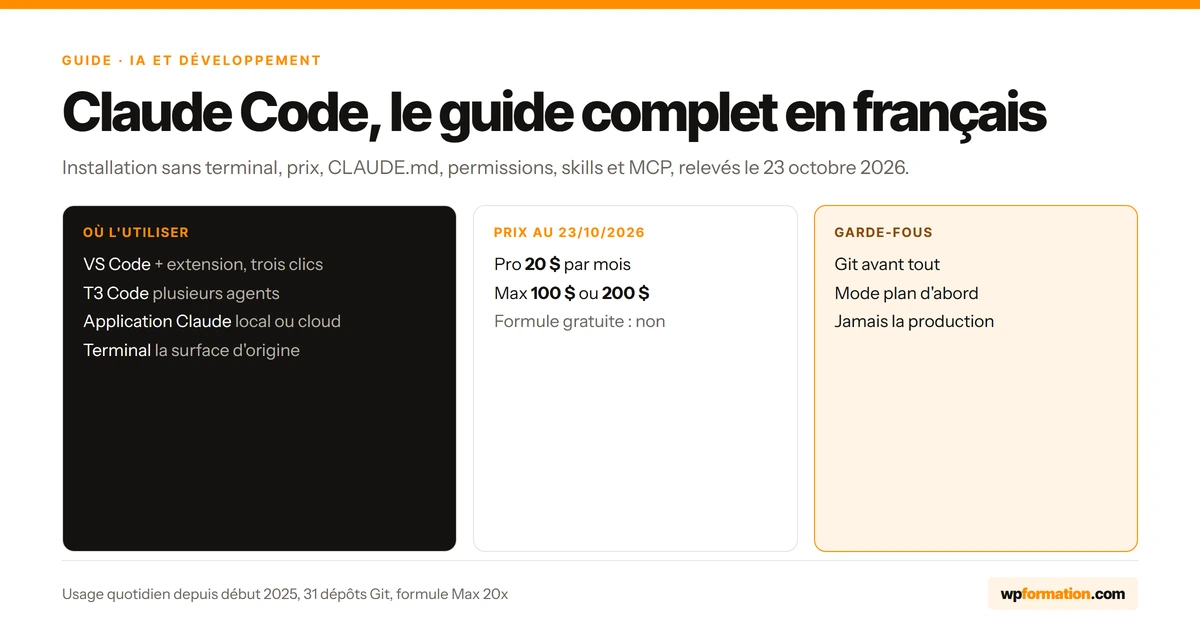
Claude Code est l’agent de programmation d’Anthropic : il lit votre projet, modifie les fichiers et lance des commandes, dans le terminal, VS Code, JetBrains, une application de bureau ou le navigateur. Aucune formule gratuite ne l’inclut : il faut au minimum Pro (20 $ par mois), Max (100 $) ou Ultra (200 $), une formule Team ou Enterprise, ou un compte Console facturé à l’usage. Je m’en sers depuis début 2025 sans être développeur, à deux conditions : Git et des garde-fous.
Pas le temps ? Faites-le analyser par l'IA
Vous me lisez souvent ? Dites-le à Google
J'ajoute WPFormation à mes sourcesOn lit partout que Claude Code est un outil de développeur. Un terminal noir, des dépôts Git, des lignes de commande à rallonge… de quoi faire fuir la plupart des webmasters que je croise. Pour démarrer, vous n’avez pourtant plus besoin du terminal : l’extension pour VS Code s’installe en trois clics.
Je ne suis pas développeur Next.js. C’est pourtant avec Claude Code que j’ai basculé wpformation.com en headless en quatre jours, et c’est avec lui que je fais vivre aujourd’hui 31 dépôts Git, des sites aux outils internes. Savoir écrire du code compte bien moins que savoir décrire ce que vous voulez. Il faut juste accepter deux contraintes : Git et des garde-fous.
Tout ce qui suit a été relevé dans la documentation officielle le 23 octobre 2026, avec les tarifs revérifiés le 23 novembre 2026, puis confronté à mon usage quotidien. Les prix et les versions bougent vite : je date chaque chiffre.
Claude Code, c’est quoi exactement ?
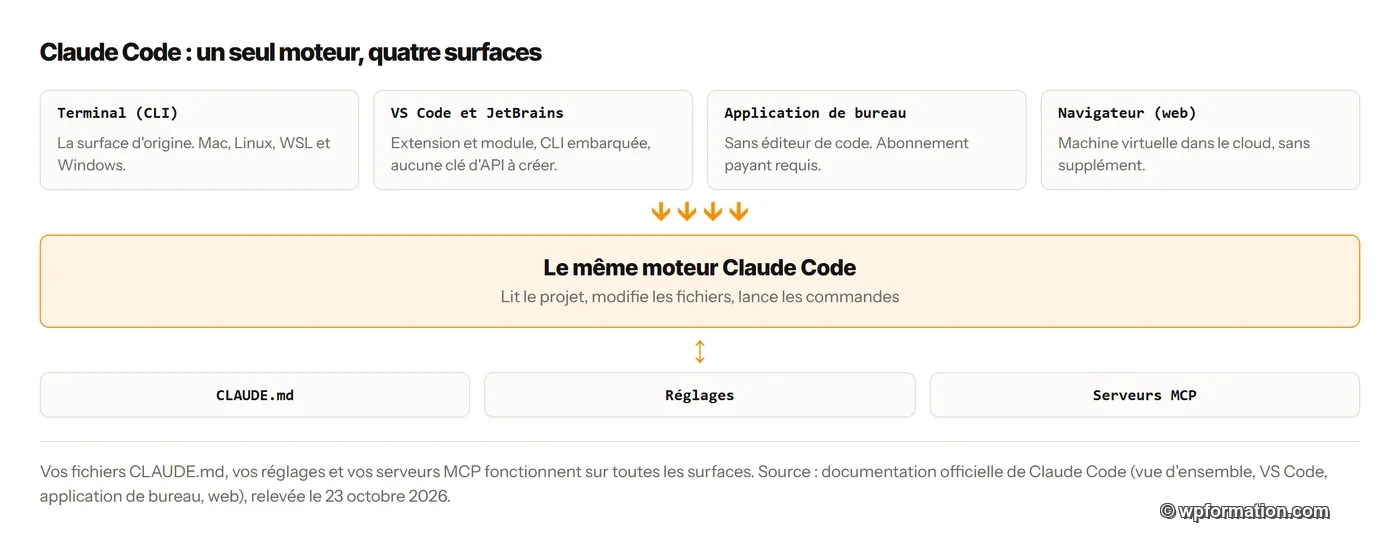
Claude Code est un agent de programmation conçu par Anthropic. Sa documentation officielle le décrit comme un outil qui lit votre base de code, modifie des fichiers, lance des commandes et se branche sur vos outils de développement. Il fonctionne dans le terminal, dans VS Code et les éditeurs JetBrains, dans une application de bureau et dans le navigateur. La différence avec Claude dans le navigateur ? Les mains. En conversation, l’assistant vous propose un bout de code, vous le collez dans le bon fichier, vous revenez avec le message d’erreur, il corrige, vous recollez… Claude Code ouvre le fichier lui-même, le modifie, lance la commande qui teste le résultat et lit l’erreur sans vous attendre. Cette autonomie se règle : les modes de permission fixent ce que l’agent fait sans vous demander, et Git garde de quoi revenir en arrière.
J’y suis passé début 2025, par lassitude du copier-coller. Aujourd’hui, Claude Code occupe 70 à 80 % de mon temps de travail.
L’outil est jeune. Anthropic l’a d’abord présenté le 24 février 2025, en préversion de recherche annoncée avec Claude 3.7 Sonnet. L’éditeur l’a ensuite ouvert à tous le 22 mai 2025, avec ses intégrations natives à VS Code et JetBrains. Vingt et un mois après la préversion, le journal des versions en est à la 2.1.331 (23 novembre 2026), avec parfois deux versions le même jour.
Un même moteur en français sur toutes les surfaces
Côté langue, aucune inquiétude : la documentation propose un démarrage rapide en français. Pour ma part, je parle à Claude Code en français depuis le premier jour, CLAUDE.md compris.
Surtout, le même moteur tourne derrière toutes ces interfaces. Les fichiers CLAUDE.md, les réglages et les serveurs MCP de votre projet valent donc partout, du terminal à VS Code ou à l’application. Vous pouvez ainsi commencer là où vous êtes à l’aise, puis changer plus tard sans rien reconfigurer.
En 4 jours, mes 450 articles sont passés en headless avec Claude Code
Février 2026. wpformation.com s’enlisait depuis des mois : un serveur dédié surdimensionné, Cloudflare en façade pour masquer des temps de réponse qui n’en finissaient pas de grimper, 37 extensions actives dont la moitié abandonnées, une base de données de 1,3 Go bouffée par des révisions jamais nettoyées. Chaque fois que je me disais qu’il faudrait s’en occuper, l’ampleur du chantier me décourageait.
Le 20 février, j’ai attaqué. Objectif : passer en headless, avec WordPress qui garde le contenu en coulisses et Next.js qui fabrique les pages que voient les visiteurs. Un chantier de développeur, sur le papier.
Ma méthode tenait en une phrase, que j’avais écrite à l’époque : je suis l’architecte, Claude est l’exécutant. Je donnais la direction, je posais les contraintes, je validais le résultat à l’écran. Claude Code écrivait le code, structurait les composants, configurait le déploiement et corrigeait les bugs. Je disais "le header est trop chargé, simplifie", il refaisait en trente secondes. Pas de réunion ni de brief de dix pages.
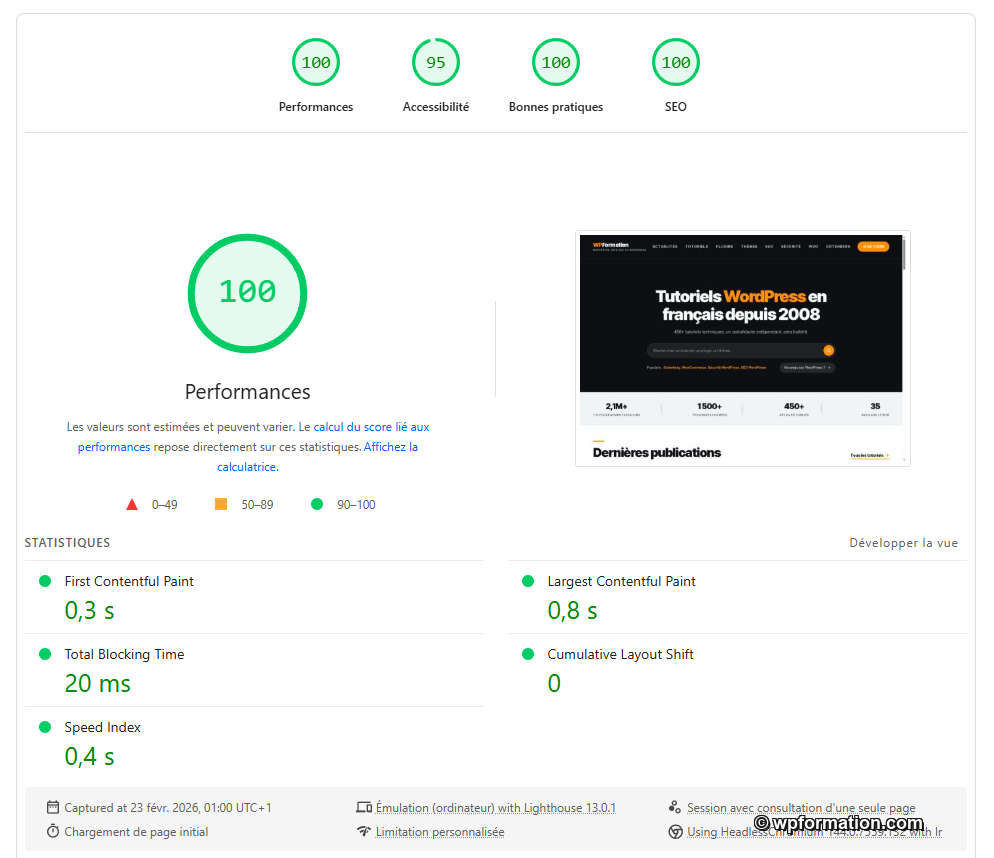
La migration de wpformation.com vers le headless a tenu en quatre jours calendaires, 27 commits et 15 à 18 heures de travail effectif avec Claude Code. Au bout du chantier, 450 articles étaient passés sur la nouvelle architecture sans perte de contenu ni de trafic organique. En laboratoire, le score Lighthouse mobile est monté de moins de 50 à 98 sur 100, et le temps de réponse du serveur est tombé de plus de 800 millisecondes à moins de 50. Chez les visiteurs réels, Chrome mesurait en septembre 450 millisecondes sur mobile et 295 sur ordinateur. Côté WordPress, six extensions écrites sur mesure, moins de 500 lignes de PHP en tout, ont remplacé 34 extensions : il n’en reste que trois actives sur les 37 du départ. Le tout pour quelques centaines de dollars, sur un chantier qui aurait coûté des milliers en prestation. Le récit de cette migration de 450 articles vers le headless détaille chaque piège rencontré.
Ce qui m’a frappé, c’est tout ce que l’outil ignorait. Il ne savait rien des 450 articles, des shortcodes d’un thème mort depuis longtemps, des adresses qu’il ne fallait surtout pas casser. Moi si. J’avais résumé ça à chaud : "Un développeur Next.js junior avec Claude Code n’aurait pas su quoi demander. Un expert WordPress sans Claude Code aurait mis des semaines, voire des mois." Neuf mois plus tard, je n’en retire pas un mot.
Le dernier commit est parti le 23 février, à 0 h 25.
Comment installer Claude Code sans toucher au terminal ?
Le plus simple est l’extension Claude Code pour VS Code : elle s’installe en trois clics, sans une ligne de commande. L’application Claude fait la même chose sans éditeur de code, et T3 Code ajoute une interface qui pilote plusieurs agents à la fois. Le terminal reste possible, il n’est plus obligatoire. Il faut un compte payant (Pro, Max, Ultra, Team ou Enterprise) ou un compte Console : la formule gratuite de claude.ai ne donne pas accès à Claude Code. Le compte Console, lui, n’ouvre ni l’application Claude ni les sessions dans le cloud.
Ma solution préférée reste pour l’instant VS Code avec l’extension Claude Code, mais je m’habitue de plus en plus à T3 Code. Je vous montre les deux, puis l’application Claude et le terminal, avec les captures officielles de chaque outil.
Dans VS Code : l’extension officielle
Installez VS Code si ce n’est pas déjà fait, puis ouvrez la vue des extensions (Ctrl+Maj+X sous Windows et Linux, Cmd+Maj+X sur Mac). Cherchez "Claude Code", vérifiez que l’éditeur est bien Anthropic et cliquez sur Installer. Une petite étincelle apparaît alors dans la barre d’activité, à gauche : un clic ouvre la liste des sessions, vous vous connectez à votre compte Claude, et vous pouvez écrire votre première demande.
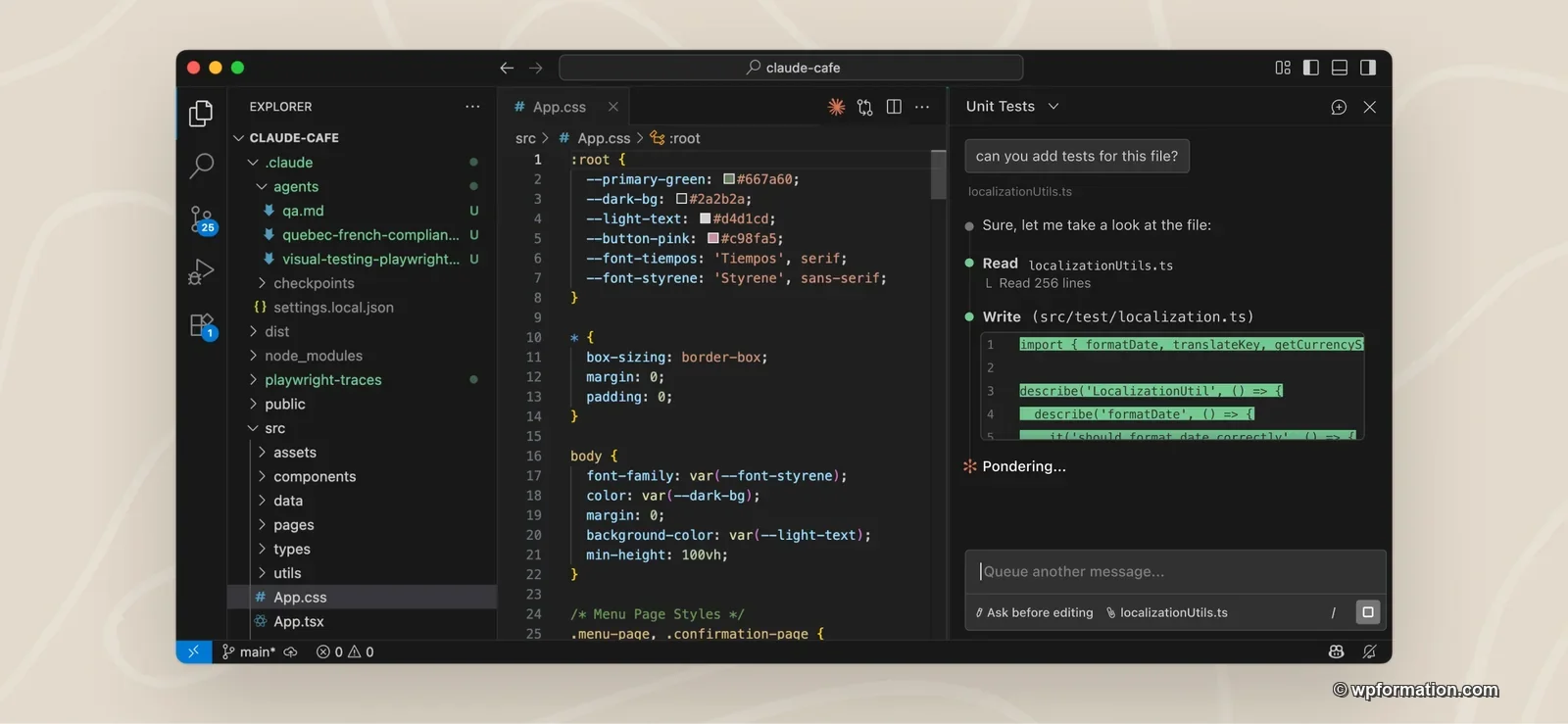
L’extension demande VS Code 1.94 ou plus récent. Elle embarque sa propre copie de la CLI et fonctionne avec n’importe quel abonnement payant, sans clé d’API à créer. Cette copie ne sert qu’au panneau de conversation : pour taper claude dans le terminal intégré de VS Code, il faut aussi l’installation en ligne de commande décrite plus bas. L’extension s’installe aussi dans Cursor, ce qui évite de choisir entre les deux éditeurs.
Mon usage, pour vous donner un repère : "principalement sur VS Code, plus graphique pour moi, parfois un peu dans le terminal, très rarement dans l’appli Claude". Ce qui me retient ? J’ai les fichiers sous les yeux : l’arborescence, le fichier ouvert et la modification proposée tiennent dans la même fenêtre. Le terminal et Git sont intégrés, je relis, je valide et je commite sans changer d’outil.
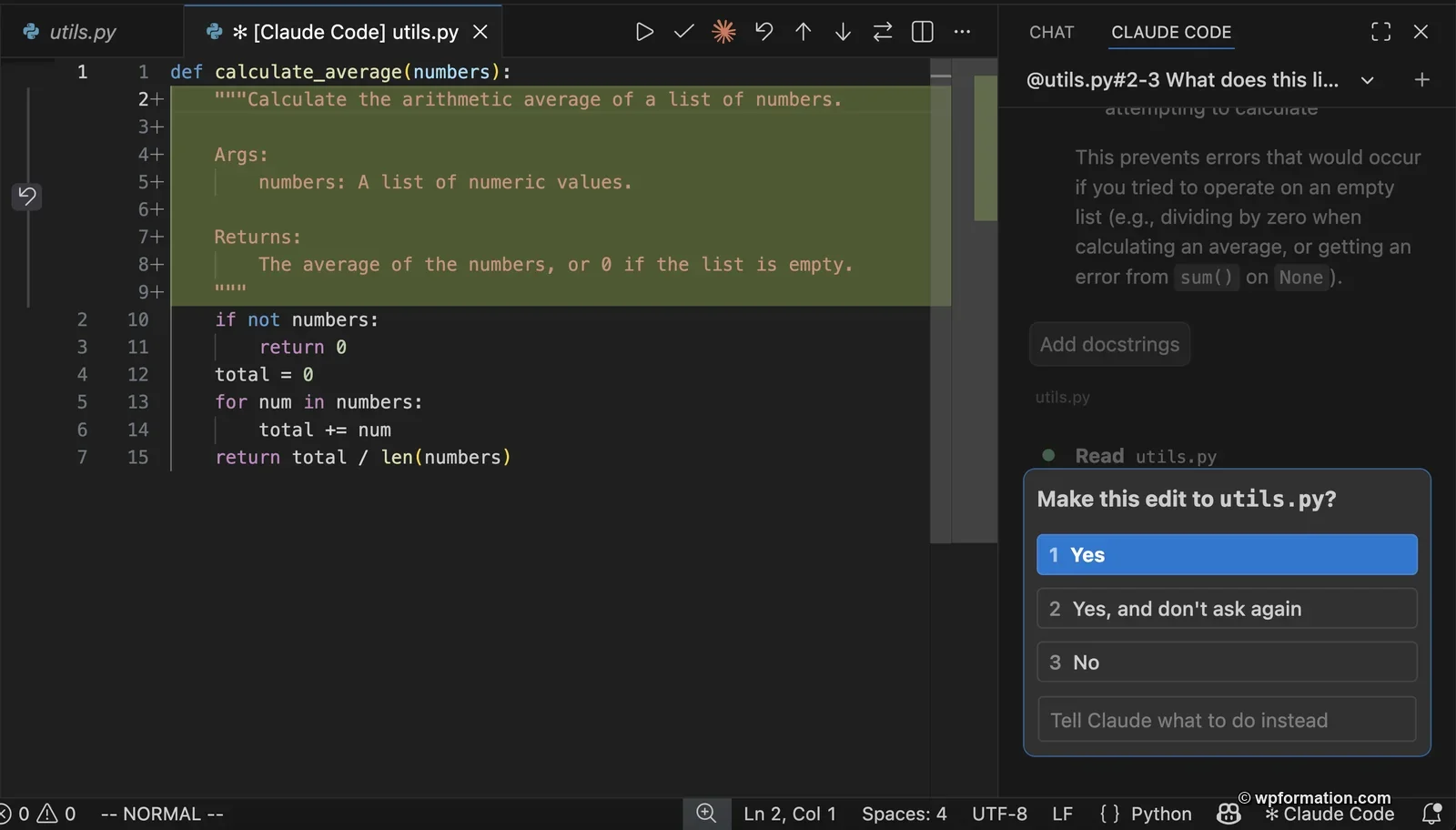
Le mode de permission s’y change d’un clic, sur l’indicateur de mode. Côté JetBrains, un module encore en bêta couvre IntelliJ IDEA, PyCharm, Android Studio, WebStorm, PhpStorm et GoLand. Contrairement à l’extension de VS Code, il n’embarque pas Claude Code, à installer d’abord en ligne de commande. Il se lance avec le raccourci Ctrl+Échap (Cmd+Échap sur Mac). PhpStorm parlera aux développeurs WordPress qui y ont leurs habitudes.
Dans l’application Claude : l’onglet Code
Téléchargez l’application Claude pour Mac ou Windows (Linux est en bêta), connectez-vous, puis cliquez sur l’onglet Code en haut de la barre latérale. Claude Code y est inclus : ni Node.js ni ligne de commande à installer. Sous la zone de saisie, un premier sélecteur choisit où la session tourne : Local pour votre ordinateur, Cloud pour une machine d’Anthropic, SSH pour un de vos serveurs, et WSL sous Windows. Juste à côté, un second bouton ouvre le dossier du projet.
C’est la surface que j’ouvre le moins. Elle a pourtant un atout pour qui débute : tout se fait à la souris, du choix du dossier à la relecture des modifications, sans éditeur de code à apprendre. Comme l’extension, elle demande un abonnement payant.
Dans T3 Code : plusieurs agents, une seule fenêtre
T3 Code est une interface gratuite et open source qui pilote les agents déjà installés sur votre machine, Claude Code compris. Ses auteurs la présentent comme une "surface de contrôle" pour agents de code. Elle fonctionne avec Claude Code, Codex, Cursor, Grok Build, OpenCode et Google Antigravity, sur vos abonnements existants. Le code est sous licence MIT, et à la question de ce qu’ils vendent, le README du projet répond d’un mot : "Rien."
L’installation se fait en deux temps. D’abord Claude Code lui-même, installé en ligne de commande puis connecté à votre compte avec claude auth login : T3 Code réutilise sa connexion et sa configuration, vos skills compris. Ensuite l’application T3 Code, pour Windows, macOS ou Linux, téléchargée sur t3.codes ou sur la page des versions du projet. Sous Windows, winget install T3Tools.T3Code fait le travail ; sur Mac, brew install --cask t3-code.
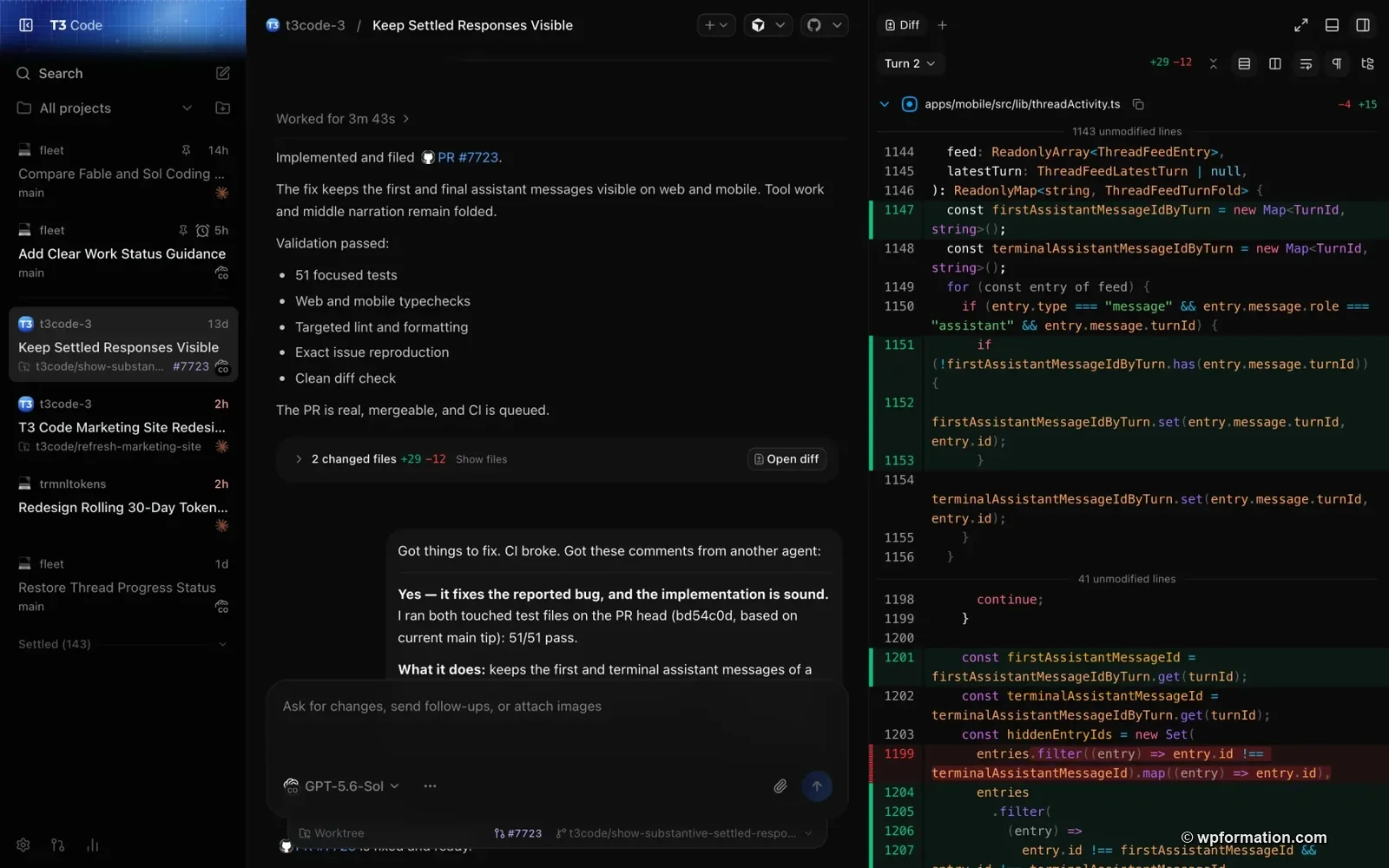
Dans T3 Code, j’ouvre plusieurs fils en parallèle, un par tâche, chacun dans son espace, et chaque fil peut même travailler dans son propre worktree, une copie du projet sur une branche à part. C’est plus lisible que le terminal, et plus léger que VS Code quand je ne touche pas au code. Surtout, Claude y coordonne le travail et confie une tâche à Codex ou à Gemini (par Google Antigravity) sans que je change de fenêtre : un agent relié au serveur MCP de T3 Code lit les fils. Il peut en lancer et leur écrire si vous lui accordez au moins l’accès Supervised (la lecture seule est le réglage par défaut).
Une réserve, que ses auteurs écrivaient eux-mêmes en octobre : "Nous n’en sommes qu’au tout début du projet. Attendez-vous à des bugs." Depuis, le projet publie une version presque chaque semaine, et la dernière stable, la 0.1.11, date du 20 novembre 2026. Je ne la conseille pas comme toute première porte d’entrée : commencez par VS Code, et passez à T3 Code le jour où vous jonglez avec plusieurs tâches ou plusieurs agents.
En ligne de commande : Mac, Linux et Windows
Le terminal est la surface d’origine. C’est aussi la seule installation qui rend la commande claude disponible partout, y compris pour T3 Code. La configuration demandée reste modeste : macOS 13 ou plus récent, Windows 10 (version 1809) ou Windows Server 2019, Ubuntu 20.04, Debian 10 ou Alpine Linux 3.19, avec 4 Go de mémoire vive et un processeur x64 ou ARM64. La page d’installation officielle tient la liste à jour.
Chacune des trois commandes ci-dessous télécharge un script d’installation et l’exécute aussitôt : avant de la coller, vérifiez qu’elle pointe bien vers claude.ai, comme sur la page officielle.
Sur Mac, Linux et WSL, ouvrez un terminal et collez :
curl -fsSL https://claude.ai/install.sh | bashSous Windows, dans PowerShell :
irm https://claude.ai/install.ps1 | iexDans l’invite de commandes (CMD) :
curl -fsSL https://claude.ai/install.cmd -o install.cmd && install.cmd && del install.cmdCette installation native est celle que la documentation recommande, et pour cause : elle se met à jour toute seule, en arrière-plan. Pas besoin d’ouvrir le terminal en administrateur, et Git for Windows est facultatif pour l’installation. Cependant, il devient indispensable pour travailler : sans Git, vous perdez le filet de sécurité dont je parle plus bas.
Pas de bac à sable sous Windows natif : le bac à sable de Claude Code ne fonctionne que sous macOS, Linux et WSL2. Sous Windows natif, les commandes s’exécutent sans cette isolation. Si vous débutez sous Windows, passez en mode Manual tant que vous ne savez pas lire ce que Claude s’apprête à lancer : depuis la version 2.1.283, la session démarre en mode auto.
Si vous gérez déjà vos logiciels avec un gestionnaire de paquets, Claude Code s’y trouve aussi : brew install --cask claude-code sur Mac, winget install Anthropic.ClaudeCode sous Windows. Attention, ces installations ne se mettent pas à jour seules par défaut, pas plus que celles faites avec apt, dnf ou apk. Reste npm (npm install -g @anthropic-ai/claude-code), qui demande Node.js 22 ou plus récent… pour l’installation seulement. Le paquet télécharge ensuite un binaire natif qui n’utilise plus votre Node.js.
Le premier lancement
Dans le terminal, placez-vous dans le dossier de votre projet, tapez claude et connectez-vous à votre compte. Dès la première minute, /status affiche la version, le modèle et le compte connecté. Gardez /init pour un peu plus tard : j’y reviens avec CLAUDE.md.
Quand ça coince
Si l’installation ou la configuration bloque, /doctor fait le point et propose des corrections, appliquées après votre accord. Si c’est une session qui se comporte mal, /debug diagnostique le problème en cours de route, et /feedback envoie un rapport de bug à Anthropic avec le contexte de la session (jamais sur une session qui contient des données de client).
Et si Claude Code affiche Repeated 529 Overloaded errors ou Opus is experiencing high load, vous n’y êtes pour rien. D’après la page des erreurs, l’API d’Anthropic est saturée pour tout le monde, Claude Code a déjà réessayé plusieurs fois, et la situation est en général passagère. Patientez un peu, et jetez un œil à status.claude.com si ça dure.
Claude Code en local ou dans le cloud
En local, Claude Code travaille sur votre ordinateur, avec vos fichiers et vos outils ; dans le cloud, il travaille sur une machine virtuelle qui clone votre dépôt GitHub. Cette machine est gérée par Anthropic, sauf réglage contraire de votre organisation. VS Code, JetBrains, le terminal, T3 Code et l’application en mode Local tournent chez vous. La version web, l’application en mode Cloud, l’onglet Code du téléphone et la commande claude --cloud lancent des sessions dans le cloud.
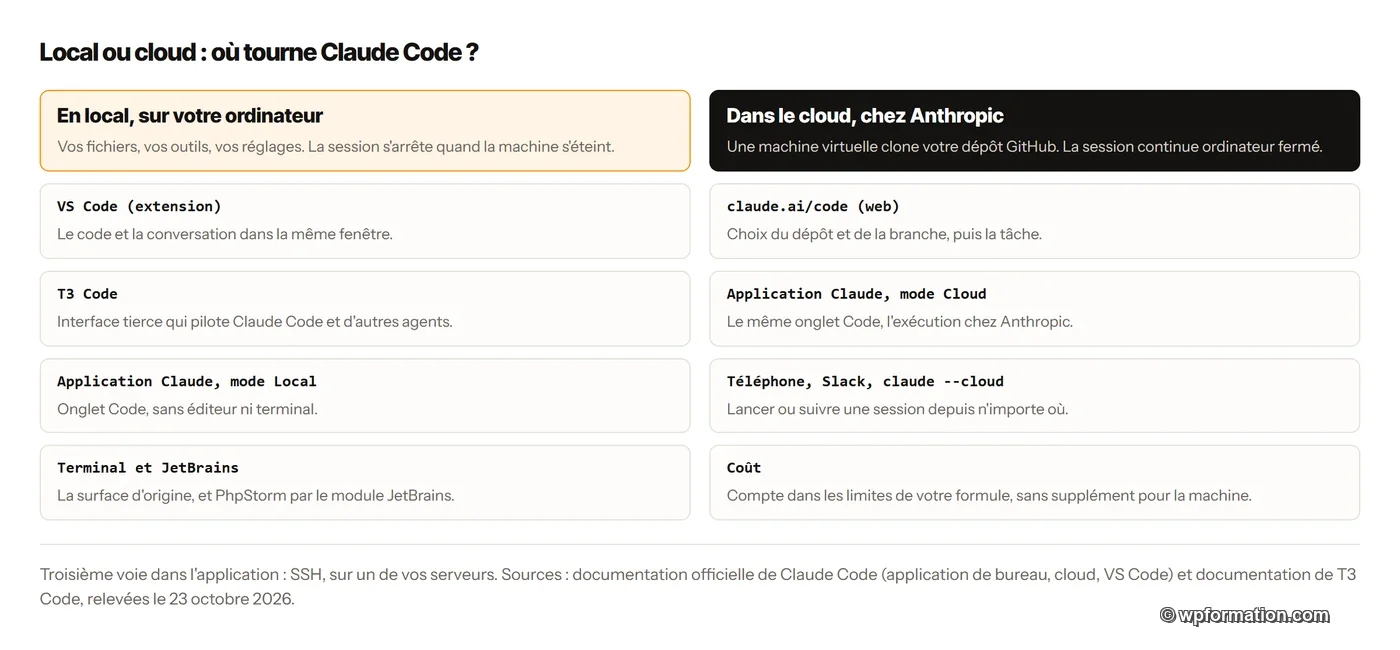
Une session dans le cloud continue quand vous refermez l’ordinateur portable, et vous la suivez depuis n’importe quel appareil. Elle compte dans les limites d’usage de votre formule, mais la machine virtuelle n’est pas facturée en plus. Il faut connecter GitHub pour qu’elle clone le code et pousse ses branches ; un dépôt GitLab ou Bitbucket peut lui être envoyé depuis votre poste, mais elle ne pourra pas y pousser son travail.
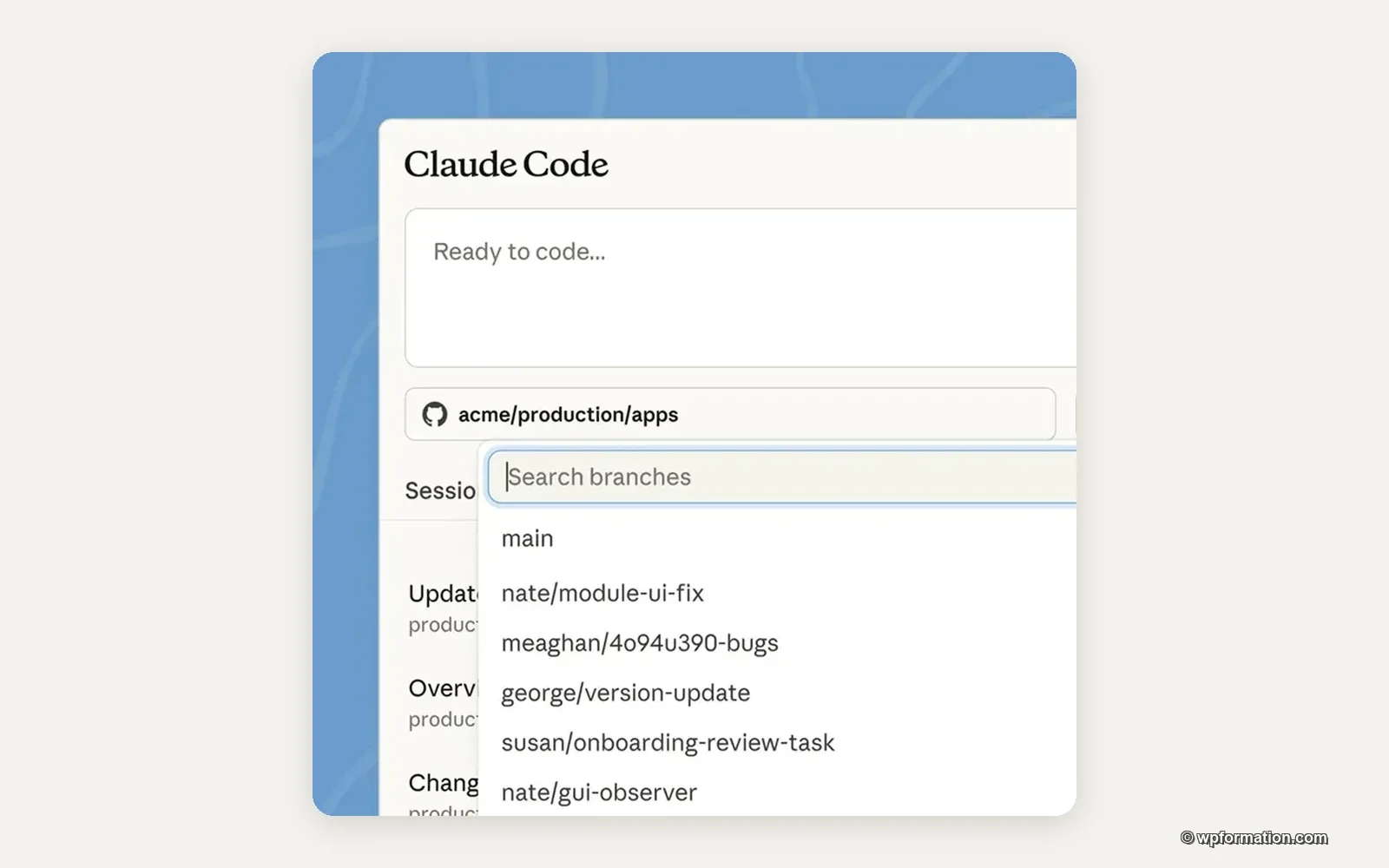
Toutes les surfaces que j’utilise au quotidien, VS Code, T3 Code et le terminal, tournent en local. C’est là que vivent mes garde-fous, de Git aux contrôles automatiques dont je parle plus bas. Le cloud garde un vrai intérêt pour une tâche longue qui doit avancer pendant que l’ordinateur est éteint, ou pour lancer une correction depuis le téléphone.
Le terminal vous fait peur ? Commencez par VS Code. Vous passerez au terminal le jour où vous en aurez envie, avec les mêmes réglages et le même CLAUDE.md.
Mobile, Slack, Chrome et GitHub : Claude Code hors de l’éditeur
Claude Code déborde de l’éditeur de code. L’application mobile Claude pilote des sessions sans faire tourner de code elle-même, l’intégration Slack ouvre une session dans le cloud quand vous mentionnez @Claude, l’extension Chrome lui prête un navigateur, et une GitHub Action le fait travailler dans vos dépôts.
Sur mobile et dans Slack
Sur iOS ou Android, l’application Claude propose un onglet Code. Elle ne fait tourner aucun code : elle rejoint une session dans le cloud ou une session ouverte sur votre ordinateur par Remote Control (claude remote-control). Dans ce second cas, l’exécution et les fichiers restent chez vous, et vous pilotez la session depuis le téléphone. J’applique toutefois une règle stricte : aucune lecture de mot de passe ni de clé par Remote Control, car Anthropic en conserve la transcription.
Dans Slack, mentionner @Claude avec une tâche de code ouvre une session dans le cloud sous votre compte, avec vos dépôts et vos limites. Il faut pour cela une formule Pro, Max ou Ultra, dans un espace Slack non relié à Claude Tag. Plus récent, Claude Tag fait de @Claude l’identité partagée de l’organisation.
Dans Chrome et GitHub Actions
L’extension Claude in Chrome prête un vrai navigateur à l’agent depuis le terminal ou VS Code. Il peut ainsi lire la console, tester un formulaire ou comparer une page à sa maquette. Il ouvre ses propres onglets, mais partage vos sessions actives dans le navigateur. En revanche, devant une page de connexion ou un CAPTCHA, il s’arrête et vous rend la main. Pesez donc bien ce que cela ouvre, surtout face au risque d’injection de prompt détaillé plus bas.
Enfin, la GitHub Action de Claude Code s’intègre aux workflows d’un dépôt. Une simple mention de @claude dans une pull request ou une issue lance l’analyse, la modification des fichiers et le push des commits. Pour la mettre en place, la commande /install-github-app installe l’application et prépare le workflow, si vous administrez ce dépôt sur github.com.
Claude Code est-il gratuit ?
Non : la formule gratuite de claude.ai n’inclut pas Claude Code. Le premier palier est Pro, à 20 $ par mois (17 $ par mois en paiement annuel, soit 200 $ réglés d’avance), puis Max à 100 $ (cinq fois l’usage de Pro) et Ultra à 200 $ (dix fois l’usage hebdomadaire de Pro). Le 23 novembre 2026, la page des formules Claude affichait ces tarifs, taxes non comprises.
| Formule | Prix mensuel | Claude Code | Usage visé |
|---|---|---|---|
| Free | 0 $ | Non | Essayer Claude |
| Pro | 20 $ (17 $ en annuel) | Oui | Découverte, usage léger |
| Max | 100 $ | Oui, 5 fois l’usage de Pro | Usage régulier |
| Ultra | 200 $ | Oui, 10 fois l’usage hebdomadaire de Pro | Usage intensif (ma formule) |
| Team | 25 $ par siège standard (20 $ en annuel), 125 $ par siège Premium (100 $ en annuel) | Oui | Équipes de 2 à 150 personnes ; le siège Premium donne 5 fois l’usage du siège standard |
| Enterprise | 20 $ par siège en paiement annuel (20 sièges au moins), plus l’usage au tarif de l’API | Oui | Grandes organisations |
| Console (API) | À l’usage | Oui | Facturation à la consommation |
Pour la Console, facturée à la consommation, Anthropic publie un repère tiré de ses déploiements en entreprise : environ 13 $ par développeur et par jour actif, et 150 à 250 $ par développeur et par mois. Un abonnement a au moins le mérite d’un montant fixe.
Je suis sur Ultra, l’ancienne formule Max 20x. Pro suffit-il pour démarrer ? Pour découvrir l’outil sur un site, quelques heures par semaine, oui. Vous saurez vite si vous butez sur les limites, et le passage à Max se fait sur le même compte, sans rien réinstaller.
Limites d’usage : ce qui se passe en fin de semaine
Pro, Max et Ultra imposent une limite hebdomadaire : Pro et Max y ajoutent une limite par session de cinq heures, tandis qu’Ultra n’en a pas pour les comptes vérifiés. Max et Ultra ajoutent une limite hebdomadaire distincte pour le modèle Fable. Surtout, ces plafonds sont partagés entre Claude et Claude Code : une longue conversation dans le navigateur entame le même compteur que votre session de code.
Sur Ultra, la limite hebdomadaire me rattrape parfois, en fin de semaine. Pas souvent, mais assez pour que j’aie revu mes habitudes. Si vous activez les crédits d’usage, le travail continue au-delà de la limite, facturé à part, et la commande /usage affiche à tout moment le coût de la session et l’état de vos limites.
Pourquoi le quota fond et comment l’économiser
Ce qui consomme le plus surprend souvent : Claude Code renvoie toute la conversation à chaque requête. Ainsi, plus une session s’allonge, plus chaque nouvelle demande pèse lourd sur votre formule, même pour une question d’une ligne. Le 11 octobre 2026, j’ai mesuré mes propres sessions : 79 % de la dépense tombait au-delà de 200 000 tokens de contexte (le token est l’unité de texte que traite le modèle). Le même jour, j’ai vu que 100 % de mes sous-agents tournaient sur Opus, même pour la recherche web ou la rédaction. Aujourd’hui, je confie ces tâches à Sonnet. Arghhh. En clair, une session interminable et des sous-agents mal réglés vident vite votre quota hebdomadaire.
Depuis cette mesure, je procède donc autrement :
/clearentre deux tâches sans lien : la mémoire du projet reste, l’historique s’en va ;/contextpour voir ce qui remplit la fenêtre, puis/compactpour la résumer quand une tâche longue doit continuer ;/btwpour une question annexe, qui n’alourdit pas l’historique de la conversation ;- des sous-agents à modèle fixé, Sonnet pour la recherche et les inventaires, Haiku pour compter ou vérifier un fait ;
- une session neuve plutôt que la reprise d’une vieille conversation après plus d’une heure d’inactivité ;
- depuis le 20 octobre 2026, une partie de l’exécution confiée à Codex, pour ménager mon quota hebdomadaire.
Le choix du modèle : Opus, Sonnet, Haiku ou Fable
Opus 5.5 est le modèle par défaut sur Pro, Max, Ultra, Team, Enterprise et l’API. La commande /model en change, et /effort règle l’effort de raisonnement, de low à max. La valeur auto efface le niveau choisi et revient au réglage par défaut du modèle. Par défaut, Opus 5.5, Sonnet 5.5 et Haiku 5.5 tournent en effort moyen (medium), d’après la page de configuration des modèles.
Depuis le 9 novembre 2026, Claude Fable 5.2 complète la gamme pour les tâches longues et difficiles. Il n’est le modèle par défaut d’aucune formule : vous le choisissez avec /model fable, et selon votre formule, son usage peut être facturé en crédits d’usage au lieu d’entamer vos limites.
Le réglage opusplan prend Opus pendant le mode plan, au moment de réfléchir, puis bascule sur Sonnet pour exécuter. Pratique quand le plan est le moment délicat et que l’exécution est mécanique.
L’outil advisor pousse l’idée plus loin. Avec opusplan, le changement de modèle tombe à la sortie du mode plan. Avec /advisor opus, Claude décide lui-même, en cours de tâche, quand consulter un second modèle, en général plus puissant : avant de choisir une approche, face à une erreur qui revient, ou avant de déclarer le travail terminé. Ce conseiller reçoit toute la conversation et rend un avis que Claude applique avant de continuer. L’outil reste expérimental et consomme plus de tokens : sa documentation le conseille pour les longues tâches où la qualité du plan décide du résultat.
Le mode rapide (/fast) rend Opus et Fable jusqu’à 2,5 fois plus rapides, avec le même modèle et la même qualité, mais un coût par token plus élevé. Attention au piège : sur les abonnements, il se paie uniquement en crédits d’usage, en dehors des limites de votre formule. À réserver aux moments où vous attendez vraiment la réponse.
Ma répartition, depuis la mesure d’octobre : Opus pour écrire ou corriger du code, diagnostiquer, relire une branche ; Sonnet pour la recherche, les inventaires et les premiers jets ; Haiku pour compter ou vérifier un fait ponctuel. Dans le doute entre deux paliers, je prends celui du dessus. Et les modèles ne se trompent pas tous de la même façon, ça se mesure : j’ai fait auditer mon site WordPress par trois modèles d’IA, avec ce qu’ils trouvent, ratent et inventent.
Pas développeur ? Claude Code s’apprend aussi.
Je découvre la formationCLAUDE.md garde la mémoire de votre projet
CLAUDE.md est un fichier Markdown que Claude Code lit au début de chaque session. Vous y écrivez ce que l’agent doit savoir sans que vous ayez à le répéter : l’architecture du projet, les conventions, les commandes de test, les interdits. Claude Code lit aussi un fichier AGENTS.md, mais par défaut seulement en l’absence de CLAUDE.md.
Il existe à plusieurs niveaux, que la page consacrée à la mémoire détaille :
./CLAUDE.md(ou./.claude/CLAUDE.md), à la racine du projet, partagé avec toute l’équipe ;~/.claude/CLAUDE.md, vos préférences personnelles, valables pour tous vos projets ;./CLAUDE.local.md, vos notes personnelles sur un projet, à ajouter au.gitignore.
Un fichier peut en importer un autre avec la syntaxe @chemin/vers/fichier. La documentation conseille de rester sous les 200 lignes par fichier : au-delà, il consomme plus de contexte et Claude le respecte moins bien. Je suis plus strict. Le CLAUDE.md de chaque projet tient en 130 lignes au plus, et le détail part dans des fichiers de référence que le CLAUDE.md désigne au bon moment, par exemple "avant d’éditer un article existant, lire telle checklist".
Pour démarrer, /init génère un premier CLAUDE.md à partir de votre projet, et /memory sert à le retoucher. Voici à quoi peut ressembler le début d’un fichier pour un site WordPress (un exemple, pas mon fichier) :
# CLAUDE.md - site vitrine WordPress

## Projet
- Thème enfant : wp-content/themes/mon-theme-enfant. Ne jamais modifier le thème parent.
- Copie locale uniquement. Aucun accès à la production.

## Règles
- Une branche Git par tâche, un commit par étape qui fonctionne.
- Aucun mot de passe ni clé d'API dans un fichier suivi par Git.
- Textes en français, avec accents.
Claude Code tient en plus une mémoire automatique, active par défaut en local : des notes qu’il écrit lui-même à partir de vos corrections et de vos préférences, dont il recharge les 200 premières lignes (ou 25 Ko) à chaque session. Relisez-la de temps en temps, c’est du texte comme un autre.
Pour la méthode appliquée à un vrai site WordPress, je l’ai détaillée dans comment j’utilise Claude Code pour gérer plus de 300 articles WordPress.
Les 6 modes de permission et celui que je refuse
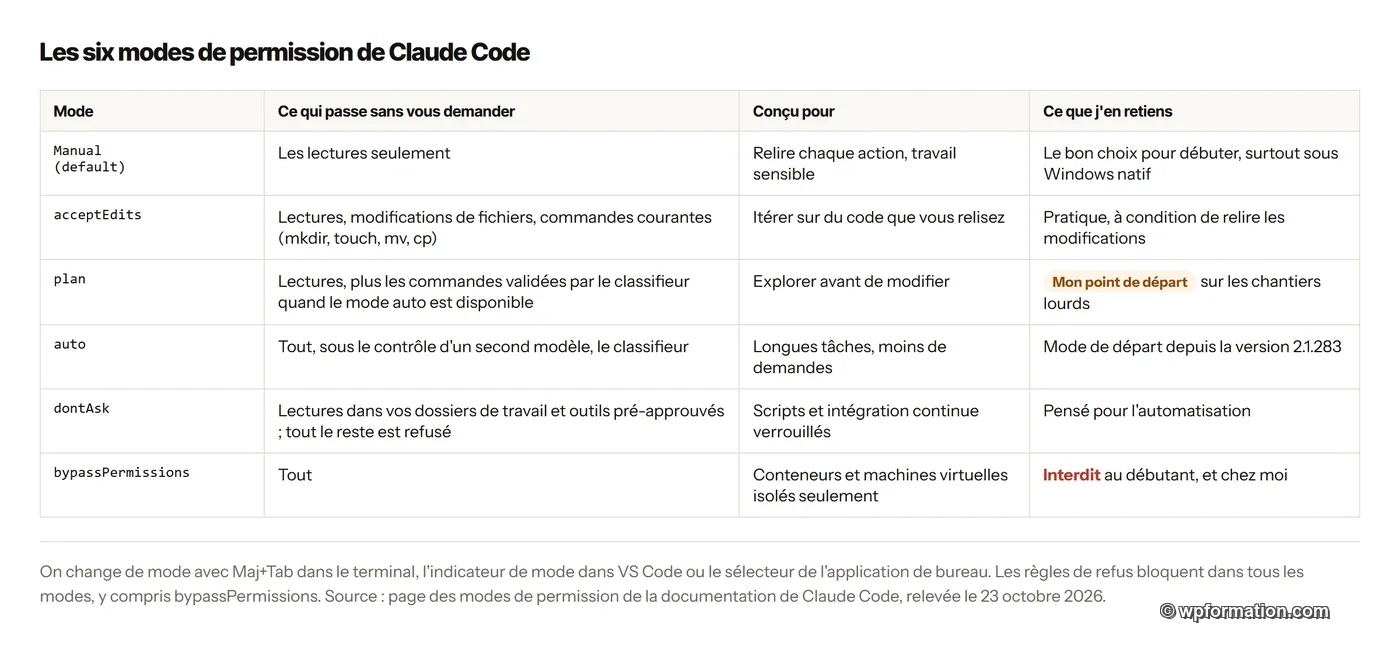
Un mode de permission décide de ce que Claude Code peut faire sans vous demander. Il en existe six. Manual (valeur default) ne laisse passer que les lectures. acceptEdits accepte aussi les modifications de fichiers et les commandes courantes comme mkdir ou mv. plan lit et prépare un plan, avec des commandes approuvées par le classifieur lorsque le mode auto est disponible. auto laisse tout faire, sous la surveillance d’un second modèle. dontAsk refuse tout ce qui n’a pas été approuvé d’avance, et bypassPermissions laisse tout passer.
Depuis la version 2.1.283, le mode auto est le mode de départ des sessions interactives dans le terminal et dans VS Code. Un second modèle, le classifieur, y examine les actions à votre place. On change de mode avec Maj+Tab dans le terminal, avec l’indicateur de mode dans VS Code ou avec le sélecteur de l’application de bureau.
Règles de permission et interdits pour débuter
Par-dessus les modes, des règles de permission affinent le tri. Elles s’évaluent toujours dans cet ordre : refus, puis demande, puis autorisation. Ainsi, une règle de refus bloque l’action dans tous les modes, même sous bypassPermissions. C’est donc le meilleur endroit pour inscrire vos interdits absolus, que la commande /permissions affiche et modifie.
Trois choses sont interdites à un débutant, et je me les interdis aussi :
- le mode sans permission (
bypassPermissions), que la documentation réserve aux conteneurs et aux machines virtuelles isolés ; - les identifiants en clair : aucun mot de passe ni clé d’API écrit dans un fichier suivi par Git ;
- toucher la production : Claude Code travaille sur une copie, sur une branche, et la mise en ligne reste une décision humaine.
Le mode sans permission n’a rien d’un raccourci : Claude Code y approuve presque tout lui-même, sur votre machine, avec vos accès. Seules vos règles de refus, vos règles de demande (ask) et quelques protections intégrées, comme le refus des suppressions de dossiers critiques, tiennent encore. Une commande malheureuse, et personne ne vous aura demandé votre avis.
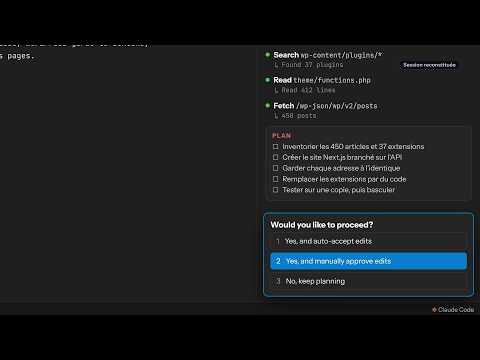
Et le mode plan ? C’est mon point de départ sur tout chantier lourd. Claude lit, explore, propose un plan, et je le valide avant la première écriture. Si le plan est faux, je l’ai vu avant qu’une seule ligne bouge.
Les commandes à connaître dès le premier jour
Une dizaine de commandes couvrent l’essentiel d’une journée de travail. Elles commencent toutes par une barre oblique et se tapent dans la zone de saisie, comme un message. La liste complète des commandes est bien plus longue, mais celles-ci suffisent pour démarrer :
/initcrée un premier CLAUDE.md, et propose de reprendre une configuration Codex ou Gemini CLI s’il en trouve une ;/planentre en mode plan, avec la tâche en argument si vous le souhaitez ;/contextmontre ce qui remplit la fenêtre de contexte,/compactla résume pour libérer de la place ;/clearrepart sur une tâche neuve en gardant la mémoire du projet,/resumerouvre une conversation précédente ;/rewindramène le code et la conversation à un point de sauvegarde ;/usageaffiche le coût de la session et vos limites (/costet/statsy mènent aussi) ;/modelet/effortchangent le modèle et l’effort de raisonnement ;/code-review(ou/review) relit vos modifications,/security-reviewy cherche les failles.
Nota : /rewind revient en arrière dans la session. Je ne compte pas sur lui à la place de Git, qui garde l’historique d’une session à l’autre et d’une machine à l’autre.
Pour automatiser, claude -p "votre demande" lance Claude Code sans interface : il exécute, répond et rend la main. Les scripts et l’intégration continue passent par là.
Skills, hooks, MCP et plugins
Claude Code s’étend avec des skills, des hooks et des serveurs MCP. Un skill lui apprend un savoir-faire qu’il charge quand la tâche s’y prête. Un hook lance un script à un moment précis, avant ou après une action, et peut bloquer ce qui ne passe pas. Un serveur MCP le branche sur un outil extérieur : un site WordPress, une base de données, un service en ligne. Un plugin, enfin, emballe plusieurs de ces briques pour les installer d’un coup.
Les skills
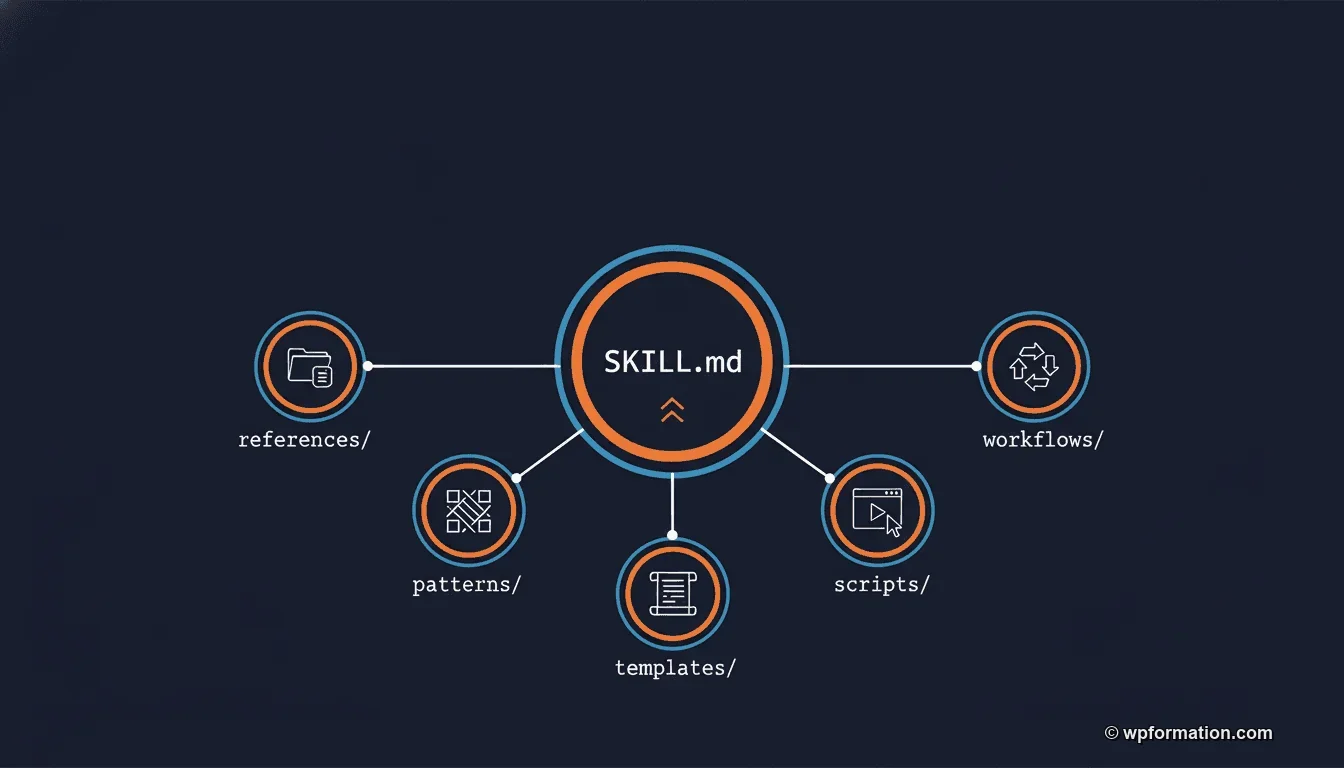
Un skill est un dossier qui contient un fichier SKILL.md. Tous ses champs sont facultatifs, mais la documentation des skills recommande la description : c’est elle qui aide Claude à décider quand charger le skill. Une description vague, et votre skill dort dans son dossier. Les anciennes commandes personnalisées ont d’ailleurs été fusionnées dans les skills.
Le projet wpformation.com compte 23 skills, et ma configuration personnelle 8 de plus. L’un orchestre la rédaction d’un article en dix phases, de la vérification des faits jusqu’à la fiche que je relis avant toute mise en ligne ; un autre traque les tics d’écriture des IA avant qu’un texte parte. Pour un exemple réutilisable, regardez mon skill Spectra pour automatiser WordPress avec Claude Code.
Les hooks
Un hook est le plus souvent un script (il peut aussi appeler une adresse web, un outil MCP ou un modèle) que Claude Code déclenche sur un événement : avant l’appel d’un outil (PreToolUse), après (PostToolUse), à l’ouverture ou à la fermeture d’une session. Avant l’appel d’un outil, un script qui se termine avec le code de sortie 2 bloque l’action. Contrairement à une consigne écrite dans CLAUDE.md, un hook ne dépend pas de la bonne volonté du modèle.
J’ai quatorze hooks en service dans ma configuration de Claude Code. Un verrou refuse toute écriture d’article dans WordPress tant que le texte n’a pas été relu et corrigé par mon skill de relecture. Un autre refuse tout envoi de mail depuis le 20 octobre 2026 : Claude prépare des brouillons, c’est moi qui envoie. En fin de session, un contrôle en lecture seule me liste ce qui n’est ni commité ni poussé, sans rien enregistrer lui-même. Aucun hook, en revanche, ne commite ni ne pousse à ma place. Un enregistrement automatique me l’a appris en juillet 2026 : un script qui commite sans savoir ce qu’il commite finit par enregistrer ce qu’il ne fallait pas. Depuis, la règle ne bouge plus : un hook peut bloquer, prévenir ou vérifier, jamais agir à ma place sur Git.
Les serveurs MCP
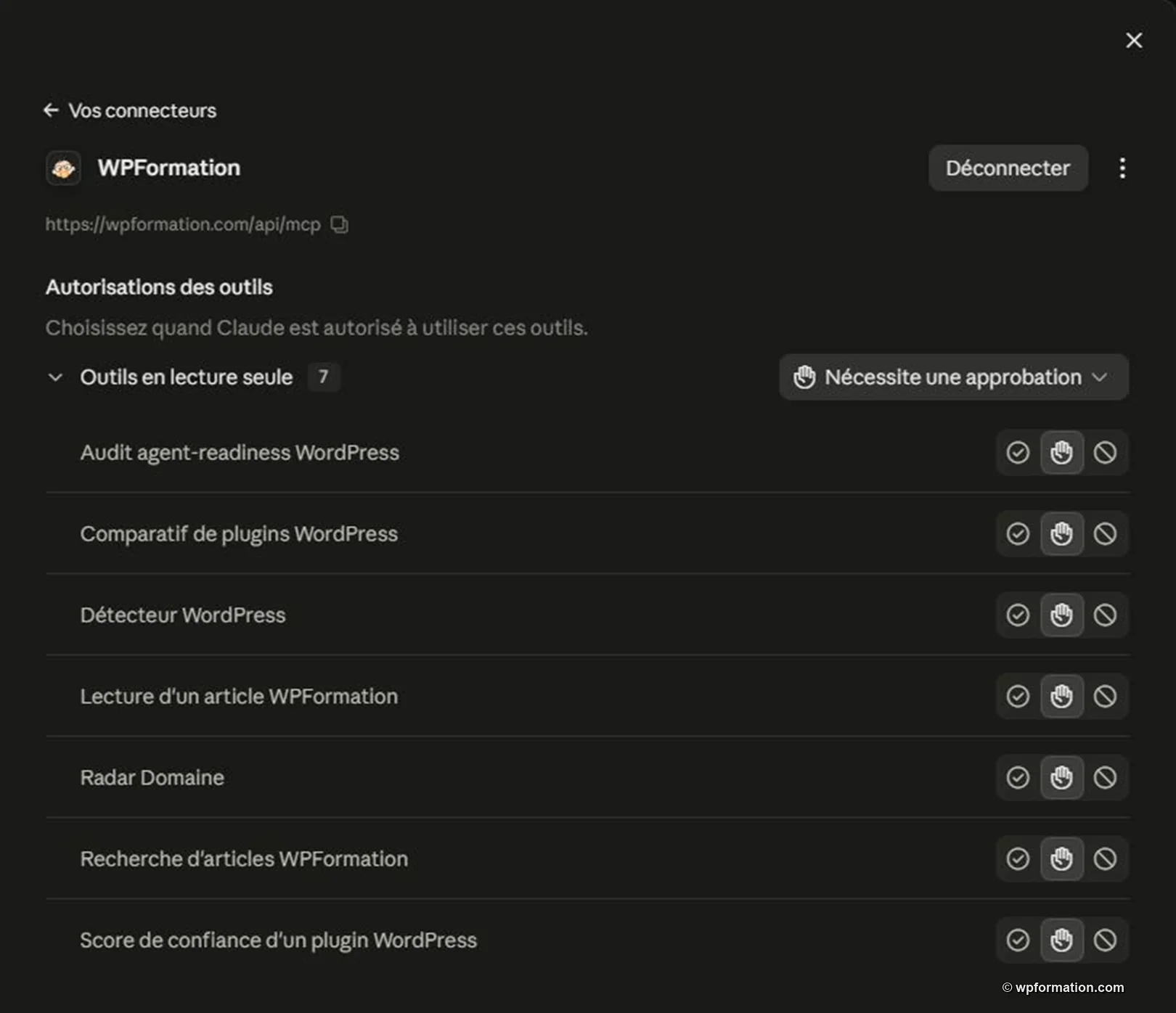
MCP est le protocole qui branche Claude Code sur des outils extérieurs. Un serveur distant s’ajoute en une commande. Exemple avec mon serveur public, en lecture seule et sans clé :
claude mcp add --transport http wpformation https://wpformation.com/api/mcp/Par défaut, un serveur ajouté ainsi reste privé, et ne se charge que dans le projet où vous l’avez déclaré. Celui de wpformation.com, en version 0.5.0, expose 7 outils : recherche dans les articles, vérification de la sécurité d’une extension, détection de WordPress sur un site… Le fonctionnement du serveur MCP de WPFormation est détaillé à part, et connecter Claude à votre propre site WordPress par MCP prend une dizaine de minutes.
Les plugins
Un plugin Claude Code est un dossier de skills, d’agents, de hooks ou de serveurs MCP qui s’installe et se charge d’un bloc, le plus souvent depuis une place de marché. La commande /plugin les liste, les installe, les active et les désactive. Avant d’installer le plugin d’un inconnu, lisez ce qu’il contient : un hook peut être un script qui s’exécute sur votre machine.
Un plugin peut aussi être un mod. Ses fonctions, écrites en JavaScript ou en TypeScript, tournent à l’intérieur de Claude Code. Un mod peut ainsi ajouter un panneau à côté de la conversation, une commande qui s’exécute sans attendre Claude, ou retenir une commande risquée le temps de vous demander votre avis. Certaines fonctions de Claude Code en sont déjà, comme /diff, et il suffit de décrire le mod voulu pour que Claude l’écrive. Cependant, la documentation des mods le rappelle : un mod s’exécute avec vos droits, il lit et écrit vos fichiers. La prudence vaut donc encore plus que pour un plugin ordinaire. J’en ai d’ailleurs écrit deux, que je vous offre : deux mods Claude Code, l’un pour WordPress, l’autre pour tous vos projets.
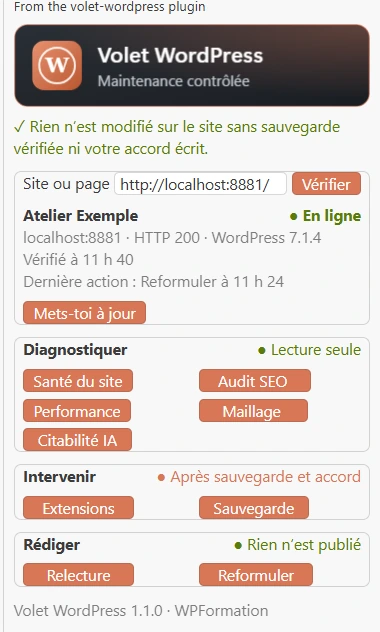
Sous-agents, worktrees et SDK : passer à l’échelle
Un sous-agent est un assistant spécialisé que Claude Code appelle pour une tâche précise. D’après la documentation des sous-agents, chacun tourne dans sa propre fenêtre de contexte, avec ses consignes, ses outils et ses permissions. Un nom et une description suffisent pour en créer un, dans .claude/agents/ pour le projet ou ~/.claude/agents/ pour vous.
Le travail de fond ne pollue plus votre conversation, et chaque agent tourne sur le modèle qui lui convient. Le projet wpformation.com en a six, ma configuration personnelle six autres, dont trois à modèle fixé : inventaire et recherche sur Sonnet, comptage sur Haiku.
Formé chez Jedha à l’IA générative (certificat Generative AI for Business, juillet 2026), j’applique pourtant une règle très terre à terre : le résumé d’un sous-agent peut halluciner. Avant toute action irréversible fondée sur ce qu’il affirme, je vérifie moi-même à la source. J’ai d’ailleurs déjà reçu par mail un audit WordPress halluciné, avec un devis de 175 € pour cinq erreurs qui n’existaient pas : l’anatomie de ce faux audit WordPress montre comment en tester les preuves.
Les worktrees de Git règlent le problème des sessions parallèles. Deux sessions de Claude Code qui travaillent dans le même dossier se marchent dessus, puisqu’un dossier Git n’a qu’une branche active à la fois : l’une change de branche, et l’autre se retrouve à modifier des fichiers qui ne sont plus les siens. Un worktree crée une copie de travail séparée du même dépôt, sur sa propre branche ; Claude Code range les siens dans .claude/worktrees/<nom>/, sur une branche worktree-<nom>. La commande claude --worktree <nom> en crée un et y ouvre la session, et une simple demande en cours de conversation suffit aussi. Il m’arrive de faire tourner quatre conversations en parallèle sur le dépôt de wpformation.com, chacune dans son worktree, sans qu’aucune ne voie les fichiers en cours des autres. Chacune finit par une branche poussée, que je fusionne quand je le décide.
Dernier étage, pour ceux qui développent : l’Agent SDK donne les mêmes outils, la même boucle d’agent et la même gestion du contexte que Claude Code, à piloter en Python ou en TypeScript. De quoi construire votre propre agent sans repartir de zéro. Si l’autonomie d’une IA sur un site vous tente, lisez d’abord ce qui s’est passé quand j’ai laissé une IA gérer mon WordPress pendant 30 jours.
Sécurité et données : ce que Claude Code voit et ce qu’il garde
En local, Claude Code travaille sur votre machine, avec votre compte : tout ce qu’il lance part de chez vous. En mode Manual, il démarre en lecture seule et demande avant d’écrire. Les commandes qui vont chercher du contenu sur le web, comme curl ou wget, ne sont pas approuvées d’office.
Le risque le plus sournois s’appelle l’injection de prompt : un texte malveillant, glissé dans une page web, un fichier ou un commentaire, tente de détourner les instructions de l’agent. Anthropic lui consacre une section de sa documentation sur la sécurité. Retenez le principe : tout ce que Claude lit peut contenir une consigne qui ne vient pas de vous.
Côté données, tout dépend de votre formule. Sur les formules grand public (Free, Pro, Max et Ultra), vos échanges sont conservés cinq ans si vous autorisez leur utilisation pour améliorer les modèles, trente jours sinon. Sous conditions commerciales (Team, Enterprise et API), Anthropic n’entraîne pas ses modèles sur le code ni sur les prompts envoyés à Claude Code, sauf si le client a choisi de lui confier ses données pour améliorer les modèles. Sur votre machine, les transcriptions de sessions restent trente jours par défaut dans ~/.claude/projects/.
Mes règles, sur ce terrain, n’ont rien d’original, mais je les tiens. Les identifiants vivent dans un fichier ignoré par Git, jamais dans le code ni dans un rapport. Même vigilance pour les clés d’IA que WordPress 7 range dans son écran Connecteurs : voici comment sécuriser les clés API de l’écran Connecteurs. Aucun dossier client nominatif n’entre dans une session : Claude travaille sur du code, des modèles vierges et des données fictives. Et je ne fais confiance à l’IA qu’après vérification. Je vous invite à découvrir comment j’utilise l’IA pour WordPress sans lui faire confiance.
Claude Code, Codex, Cursor ou Copilot : lequel choisir ?
Pour moi, le seul vrai rival de Claude Code est Codex, d’OpenAI. Cursor et GitHub Copilot partent de l’éditeur de code, et Gemini CLI a été remplacé par Antigravity CLI pour les comptes gratuits et les abonnés Google AI Pro et Ultra. Voici l’état des offres au 23 novembre 2026, relevé sur leurs pages de tarifs :
| Outil | Formule d’entrée | Palier le plus haut | À savoir |
|---|---|---|---|
| Claude Code (Anthropic) | Pro, 20 $ | Ultra, 200 $ | Aucune formule gratuite |
| Codex (OpenAI) | Free et Go 8 $ (essai limité), Plus 20 $ | 500 $ | Application de bureau, CLI et extension d’éditeur |
| Cursor | Free (requêtes d’agent limitées), Plus 8 $ | Ultra, 200 $ | Vendu par X Subscription Corp ; Plus limité aux modèles Grok ; modèles tiers facturés en plus |
| GitHub Copilot | Free, Pro 10 $ | Max, 100 $ | Agent, revue de code et CLI consomment des crédits à 0,01 $ |
| Gemini CLI (Google) | Sans objet | Sans objet | Remplacé par Antigravity CLI le 18 juin 2026 pour les comptes gratuits et les abonnés Google AI Pro et Ultra |
Les formules de Cursor sont désormais vendues par X Subscription Corp et mêlent l’éditeur à l’abonnement X : la formule Plus à 8 $ ne donne accès qu’aux modèles Grok, et les modèles tiers se paient en plus, à l’usage.
Entre les deux finalistes, ma réponse dépend de l’ambition. Je l’avais formulée ainsi : "À choisir, si gros user avec de grandes ambitions (vibe coding, plusieurs sites web), je prendrais Claude Code ; pour des besoins plus modestes, je partirais sur Codex." Et je trouve Codex plus performant sur certaines tâches précises, comme modifier des zones DNS ou mettre en place une API.
Je ne les oppose d’ailleurs plus. Claude Code coordonne, Codex exécute une partie du travail et relit mes branches quand je le lui demande avant une mise en production. Et si vous changez d’outil, /init sait reprendre une configuration Codex ou Gemini CLI existante, ce qui évite de tout réécrire.
Pour les fidèles de Cursor, l’extension Claude Code s’y installe : vous gardez votre éditeur, avec l’abonnement Claude.
Débuter avec Claude Code sans être développeur
Commencez par Git, avant même d’installer Claude Code. Git enregistre chaque version de vos fichiers : si Claude se trompe, vous revenez en arrière d’une commande. Sans lui, chaque erreur de l’agent devient la vôtre, à réparer à la main.
Faut-il savoir coder ? Non. Il faut savoir décrire précisément ce que vous voulez, et savoir dire non quand la proposition ne vous convient pas. Lire un plan, repérer la commande qui touche à la production, refuser une extension inconnue : c’est le métier d’un webmaster, et non celui d’un développeur. Ma méthode pour créer une extension WordPress avec l’IA sans coder part du même constat : 70 % du travail se fait avant la première ligne de code.
Pour une première semaine, ce parcours limite la casse :
- Installez Git, puis VS Code et l’extension Claude Code, et travaillez sur une copie locale de votre site, jamais sur la production.
- Commencez en mode plan sur une tâche visible (une page, un gabarit, un réglage) et lisez le plan avant de le valider.
- Laissez Claude exécuter, puis commitez après chaque étape qui fonctionne.
- Lancez
/initaprès deux ou trois sessions, quand vous savez ce que Claude doit retenir du projet. - Ajoutez un skill ou un serveur MCP le jour où vous répétez la même consigne pour la troisième fois.
Pour les premières demandes, n’hésitez pas à piocher dans les 20 prompts WordPress et IA que j’utilise au quotidien, et à regarder les sept façons de créer une page WordPress avec Claude Code que j’ai testées en mai 2026.
Claude Code ne m’a pas transformé en développeur. Il m’a rendu les heures que je passais à copier-coller, et il m’oblige à écrire noir sur blanc ce que je veux avant de le demander. Avant claude, lancez git init. Le reste s’apprend en route ;-)
Questions fréquentes
Claude Code est-il gratuit ?
Non. La formule gratuite de claude.ai n’inclut pas Claude Code. Il faut au minimum l’abonnement Pro, à 20 $ par mois (17 $ en paiement annuel), Max à 100 $, Ultra à 200 $, ou encore un compte Console facturé à l’usage. Tarifs au 23 novembre 2026, hors taxes.
Faut-il savoir coder pour utiliser Claude Code ?
Non, mais il faut savoir décrire précisément ce que vous voulez et relire ce que Claude propose avant de valider. Je ne suis pas développeur Next.js et j’ai migré wpformation.com en headless avec Claude Code en quatre jours. La condition : travailler avec Git, sur une copie locale, jamais directement sur la production.
Comment installer Claude Code sous Windows ?
Le plus simple : installez VS Code, puis l’extension Claude Code depuis la vue des extensions (Ctrl+Maj+X), ou l’application Claude pour Windows et son onglet Code. En ligne de commande, lancez irm https://claude.ai/install.ps1 | iex dans PowerShell, ou passez par WinGet (winget install Anthropic.ClaudeCode), sans ouvrir le terminal en administrateur. Sachez que le bac à sable de Claude Code ne fonctionne pas sous Windows natif : seulement sous macOS, Linux et WSL2.
Claude Code fonctionne-t-il en français ?
Oui. La documentation officielle propose un démarrage rapide en français, et Claude Code comprend et répond en français. Je lui parle en français depuis début 2025, y compris dans mes fichiers CLAUDE.md, qui fixent par exemple la langue et les accents attendus dans les textes.
Quelle différence entre Claude Code et Codex ?
Les deux sont des agents de programmation, l’un d’Anthropic, l’autre d’OpenAI, avec une application de bureau, une CLI et une extension d’éditeur. Codex a une formule d’entrée gratuite en essai limité, Claude Code aucune. Pour un gros usage sur plusieurs sites, je prendrais Claude Code ; pour des besoins plus modestes, Codex.
Claude Code peut-il modifier un site WordPress en ligne ?
Techniquement oui, dès qu’il dispose d’un accès au serveur ou d’un serveur MCP qui autorise l’écriture sur le site. Je le lui interdis : Claude Code travaille sur une copie locale, sur une branche Git, et la mise en ligne reste une décision humaine. C’est l’un des trois interdits que je pose à tout débutant.
Sources
Lues le 23 octobre 2026, tarifs et formules revérifiés le 23 novembre 2026, modèles, outil advisor et mods relevés le 24 novembre 2026 ; citations anglaises traduites par mes soins. Mesures personnelles (dépôts, skills, hooks, coûts) relevées sur mes projets le 11 et le 23 octobre 2026.
- Anthropic, annonces : préversion de Claude Code avec Claude 3.7 Sonnet (24 février 2025), disponibilité générale avec Claude 4 (22 mai 2025).
- Documentation Claude Code, prise en main : vue d’ensemble, démarrage rapide en français, installation et configuration requise, extension VS Code, module JetBrains, démarrage rapide de l’application de bureau, application de bureau, sessions dans le cloud et sur le web, page Claude Code d’Anthropic, d’où viennent les visuels, application mobile et Remote Control, Claude Code dans Slack, extension Chrome, GitHub Actions, référence des erreurs.
- Documentation Claude Code, configuration : modèles et effort, mode rapide, CLAUDE.md et mémoire automatique, modes de permission, règles de permission, liste des commandes, mode non interactif, outil advisor, vue d’ensemble des modèles.
- Documentation Claude Code, extensions : skills, hooks, serveurs MCP, plugins, mods, sous-agents, worktrees, Agent SDK, journal des versions.
- Documentation Claude Code, sécurité et coûts : sécurité et injection de prompt, bac à sable, utilisation et conservation des données, coûts et repères en entreprise.
- Formules et limites : page des formules Claude, formule Max 5x, Claude Code avec Pro, Max ou Ultra, limites partagées, limites d’usage et crédits.
- Autres agents : formules Codex d’OpenAI, essai gratuit de Codex, formules Cursor, formules GitHub Copilot, dépôt Gemini CLI et remplacement par Antigravity CLI.
- T3 Code : présentation et installation (README), guide d’installation, connexion à Claude Code, fils et worktrees, agents reliés par MCP, version 0.1.11 du 20 novembre 2026, licence MIT, site t3.codes, d’où vient la capture.
La chaîne WordPress + IA de ce site, en 12 étapes. Le guide vous donne la méthode pour la refaire à la main.
De la veille à la mesure, avec Claude Code, sur un WordPress classique.
- La carte des 12 étapes du workflow
- Une checklist et un prompt par étape
- 3 skills de départ à copier
- Les garde-fous nés de vrais incidents
Double opt-in : un email de confirmation à valider pour recevoir le guide. Newsletter max 2/mois. WPFormation utilise les données saisies, via Brevo, pour votre inscription et les emails annoncés, avec votre consentement. Données jamais revendues. Désabonnement en 1 clic. Vos droits et la conservation de vos données
Je consulte le détail du guide et de la version complète