
Tout utilisateur de site WordPress auto hébergé se doit de retenir un bon nombre d’informations, qu’il s’agisse de logins, emails et autres mots de passe…
Dans le cadre de mes coachings WordPress, très souvent je demande au stagiaire de se tenir prêt et dispo avec tous ses codes sous la main. Si vous êtes en charge de la gestion de votre WordPress, connaissez-vous toutes vos informations d’hébergement, de domaine ou bien encore vos codes FTP, ceux de la base de données ?
Difficile de tout retenir et de tout centraliser !
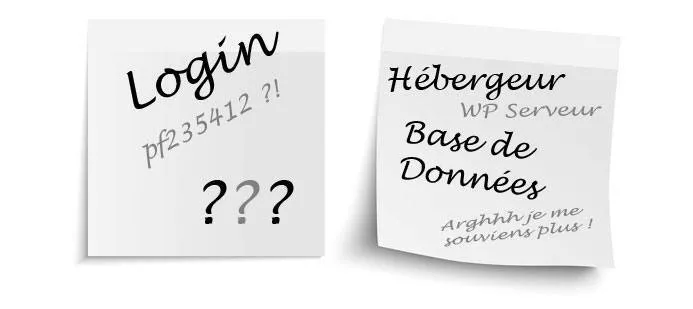
Ces codes qu’il ne faut surtout pas oublier !
Ces codes sont utiles pour tout, que ce soit pour un transfert, un déménagement ou bien encore pour réparer, sauvegarder votre WordPress, vous en aurez toujours besoin!
Bon nombre d’entre nous avait pris l’habitude de stocker ces infos directement dans les mails envoyés par les hébergeurs ou les registars… mais lorsque l’on a plusieurs WordPress à gérer, des dizaines de noms de domaine et plusieurs hébergeurs, difficile de s’y retrouver..!
Sans compter que ces informations sont souvent morcelées en plusieurs emails. Un mail reçu pour se connecter à son hébergement, un autre pour la création de la base de données, etc…

Un fichier excel pour tout centraliser
Pour ne plus rien oublier et pour trouver l’information rapidement, j’ai donc créé un petit fichier Excel qui me permet de centraliser toutes les informations importantes de mes WordPress. Sur cette feuille, 6 tableaux récapitulent les informations importantes dont j’ai régulièrement besoin:
- Celles de mon nom de domaine (registar, dates début/fin, le prix annuel, lien direct…)
- Les infos hébergement (lien vers votre Cpanel, login, mot de passe, début, fin…)
- Les infos relatives à WordPress (accès au wp-login, login + mdp, BdD WP, préfixe table…)
- Mes accès FTP (hôte, port, identifiant, mot de passe)
- Infos et accès à ma base de données (login, mot de passe, PhpMyAdmin…)
- L’email principale attachée à ce WordPress (pop, smtp, login, mot de passe)
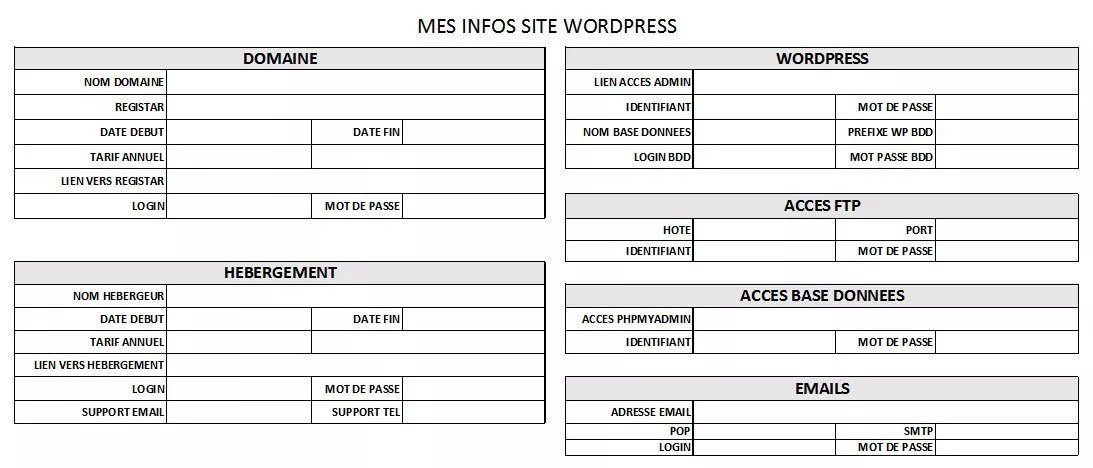
Regrouper toutes mes informations WordPress
Bien sûr la prudence est de mise et ce fichier est crypté sur mon ordinateur. Je pourrais également l’imprimer et le ranger quelque part ou bien encore le placer sur une clé USB. J’évite surtout de placer ce fichier dans un cloud;)
Ce fichier excel me permet de regrouper en un seul fichier toutes les informations de mes WordPress. L’avantage d’utiliser Excel, c’est la gestion des feuilles, je peux donc sur un fichier avoir plusieurs feuilles regroupant mes différents sites WordPress comme le montre l’image ci-après:
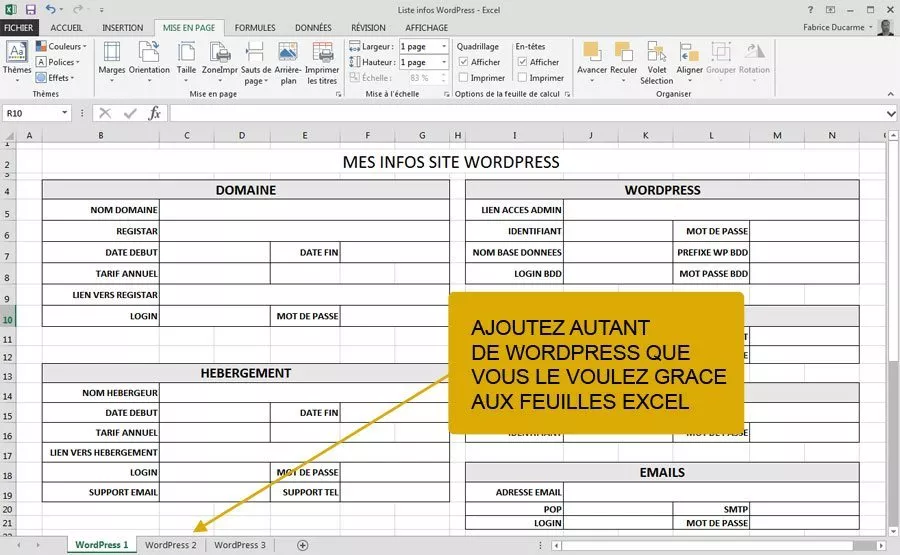
Ça vous tente ? Téléchargez-le !
Un moyen simple et efficace pour tout garder sous la main, c’est aussi un fichier que l’on peut facilement imprimer/envoyer pour un client.
Ce modèle est bien sûr à adapter selon vos besoins (perso, clients), vous pouvez également le modifier et ajouter d’autres informations que vous jugerez importantes.
Vous souhaitez le télécharger ? Cliquez sur l’icône Excel ci-dessous (format Excel, 12.5 Ko;)








Merci pour cette idée de présentation pour les mots de passe.
Actuellement j’utilise un bon vieux bloc note, mais pourquoi pas changer vers cette solution plus facile à lire pour le client.
Les mots de passe se mémorisent dans des logiciels sécurisés pour des raisons de sécurité et non dans de simples fichiers Excell (ou LibreOffice ce qui est beaucoup mieux).
Le logiciel keypass ou keypassx est prévu pour ça.
@bernard perso j’utilise aussi keypass pour mon site master, mais pour les autres comptes j’aime avoir mon fichier crypté sous la main avec tous les codes WordPress.
Bien plus pratique et un vrai gain de temps!
Bonjour ici,
J’ai un peu la même chose dans une version pdf, je crée pour chaque client une fiche groupant l’ensemble des informations (sauf ftp) pour ne rien oublier.
Et pour les projets plus personnels, j’ai quasiment la même chose sur une feuille Google Drive, bien pratique. (Je pense que drive est quand même bien protégé surtout quand on active les divers moyens de vérification gmail)
Je n’ai pas essayé mais ce fichier excel est certainement exploitable par le tableur de LibreOffice. d:-)
@benjamin De même tu peux compter sur le père noël pour t’apporter plein de cadeaux.
Excellent,
On le fait tous quelque part mais au moins là tout est sur tableau ! Je rajouterai peut être les codes d’accès aux réseaux sociaux ..
Bonjour Fabrice,
C’est décidé je remise aux clous mon calepin et télécharge ton fichier.
Merci pour cet article
Merci. Cela va bien m’aider. Je voulais en créer un, cela tombe bien.
Salut Fabrice,
Tout comme Bernard, j’utilise uniquement KeePassX pour gérer les mots de passe de sites, jamais de fichier excel pour des raisons de sécurité… et parce que KeePassX permet de générer des mots de passe “fort” facilement.
Pourquoi dis tu que “Bien plus pratique et un vrai gain de temps!” ?
Séb
@olivier pas bête ça !
@karine cool que ça puisse te servir :)
@marie-do avec plaisir !
@sebastien-inside-da-web je ne suis pas toujours sur mon PC de boulot, en revanche j’ai toujours ma clé USB cryptée sur mon porte-clés et de fait quand je dois intervenir en urgence, c’est bien pratique ;)
Mais ça serait oublier qu’on peut stocker le fichier de KeePassX sur une clé ;)
Et appelle moi Séb, pas de chichi entre nous ;)
@sebastien-insidedaweb , que veux-tu, je dois être “old school” !
Pour la réponse, c’est lié au système de commentaire / réponse, voir Améliorer l’interaction des commentaires
J’utilise aussi un fichier excel crypté. Mais je n’ai pas une présentation telle que tu la proposes et que je trouve vraiment au top. Merci !
Hello,
perso j’utilise… ma tête… mais comme à un moment elle va vaciller avec toutes ces mots de passe (en fait j’utilise toujours la même structure mais chaque mot de passe est différent) je suis preneur du fichier.
Donc merci du coup pour ce tableau ainsi que pour ton blog très enrichissant.
++
Perso, j’utilise la veille méthode du carnet stylo et la mémoire (à l’ancienne). C’est vrai que ce type de fichier peut se révéler intéressante si on oublie pas de crypter le fichier.
Bonjour,
MErci pour ce fichier Excel; il est bien pensé.
PErso, j’utilise également un classeur Excel, que je protège par un mot de passe solide.
Je ne connais pas KeePAssX que je vais tester, mais en quoi est il plus protecteur qu’une feuille excel protégée ? PAr ailleurs, en banalisant le nom de la feuille, j’augmente également sa sécurité. De plus, cette feuille n’a jamais été copié sur le disque dur; elle a toujours été sur carte RAM externe. Autre avantage, sur une feuille excel, on peut varier les types de contenus (des logins, passwords, url, mémos, téléphone, …) et rajouter de la personnalisation (variation de police, couleurs, etc…) pour plus vite s’y retrouver.