Trop long ? Faites-le résumer par l'IA
Les plugins (ou extensions en français) font partie de ce que préfèrent les utilisateurs WordPress. Ces petits bouts de codes, capables d’ajouter des fonctionnalités à notre CMS favori, sont une des raisons du succès de WordPress. Il y a des plugins pour tout ou quasiment pour tout ! Du plugin SEO, en passant par le plugin de formulaire, de cache, d’antispam…. Vous trouverez nécessairement votre bonheur !
Nous allons voir dans cet article comment installer un plugin WordPress de 3 manières différentes, où trouver des plugins et ce qu’il faut faire ensuite !

Où trouver des Plugins WordPress à installer ?
On trouve les plugins sur le répertoire officiel de WordPress (et donc depuis notre administration WordPress) et sur certaines plateformes spécialisées telles que CodeCanyon.
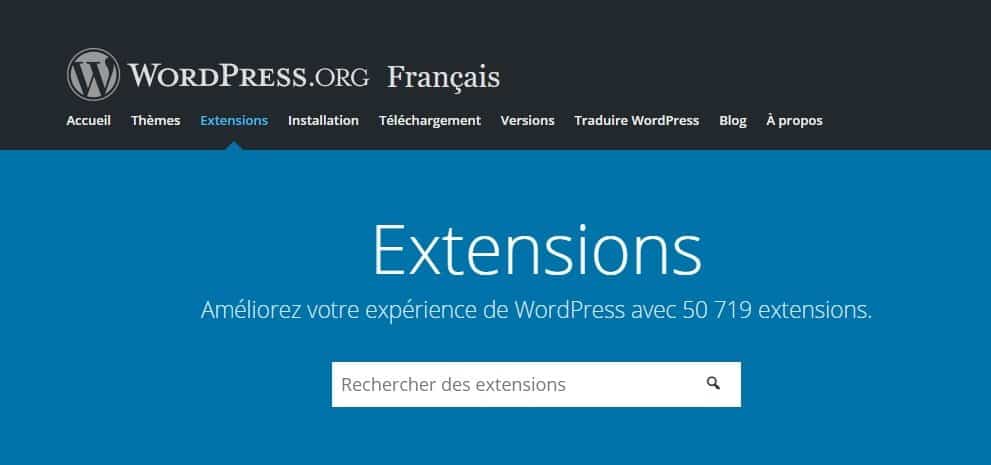
Pour information, sur le répertoire WordPress en juin 2017, il y avait pas moins de 50 719 extensions disponibles gratuitement. Difficile donc de faire son choix. En effet, plusieurs extensions sont similaires dans le titre et parfois dans les fonctions.
Faites donc bien attention aux nombres d’installations, aux dates de mise à jour et aux avis des utilisateurs. Cette recommandation est également valable pour les thèmes ;)
Sur CodeCanyon, tous les plugins sont payants. Attention, cela ne signifie nullement qu’ils sont meilleurs, mieux codés ou plus sécurisés, juste que l’auteur souhaite en tirer profit et de facto, il ne l’a pas mis à disposition gratuitement sur le répertoire WordPress.
Pour accéder directement aux plugins WordPress de Codecanyon, allez sur https://codecanyon.net/category/wordpress/, vous pouvez également filtrer vos recherches.

Nota : Ne téléchargez jamais un plugin WordPress trouvé sur le web ou une copie d’un plugin premium cracké, c’est souvent un nid à malwares et vous risquez de vous en mordre les doigts très rapidement.
Comment installer un Plugin WordPress gratuit du répertoire
Le moyen le plus simple d’installer un plugin, c’est de le faire depuis son administration WordPress. Commencez par vous rendre dans votre admin WordPress, puis dans le menu « Extensions >> Ajouter » :
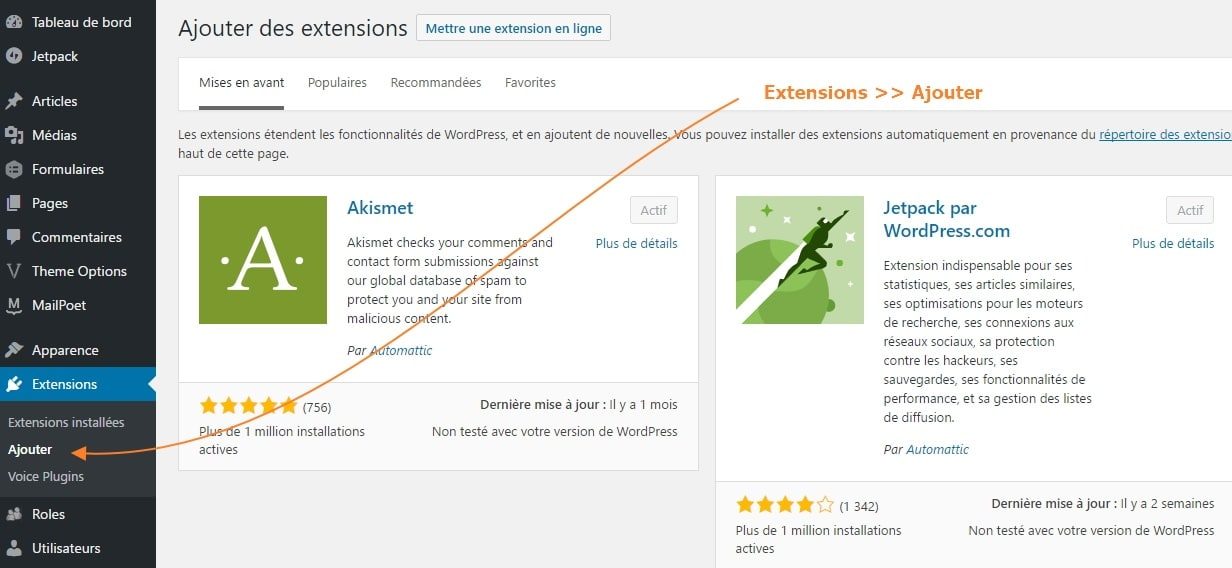
Vous verrez tout d’abord, les extensions « Mise en avant » par WordPress mais vous pouvez aussi filtrer par « Populaires« , « Recommandés » ou « Favorites« . Si vous cherchez une extension particulière, saisissez dans la case « Mot-clé » le plugin recherché :
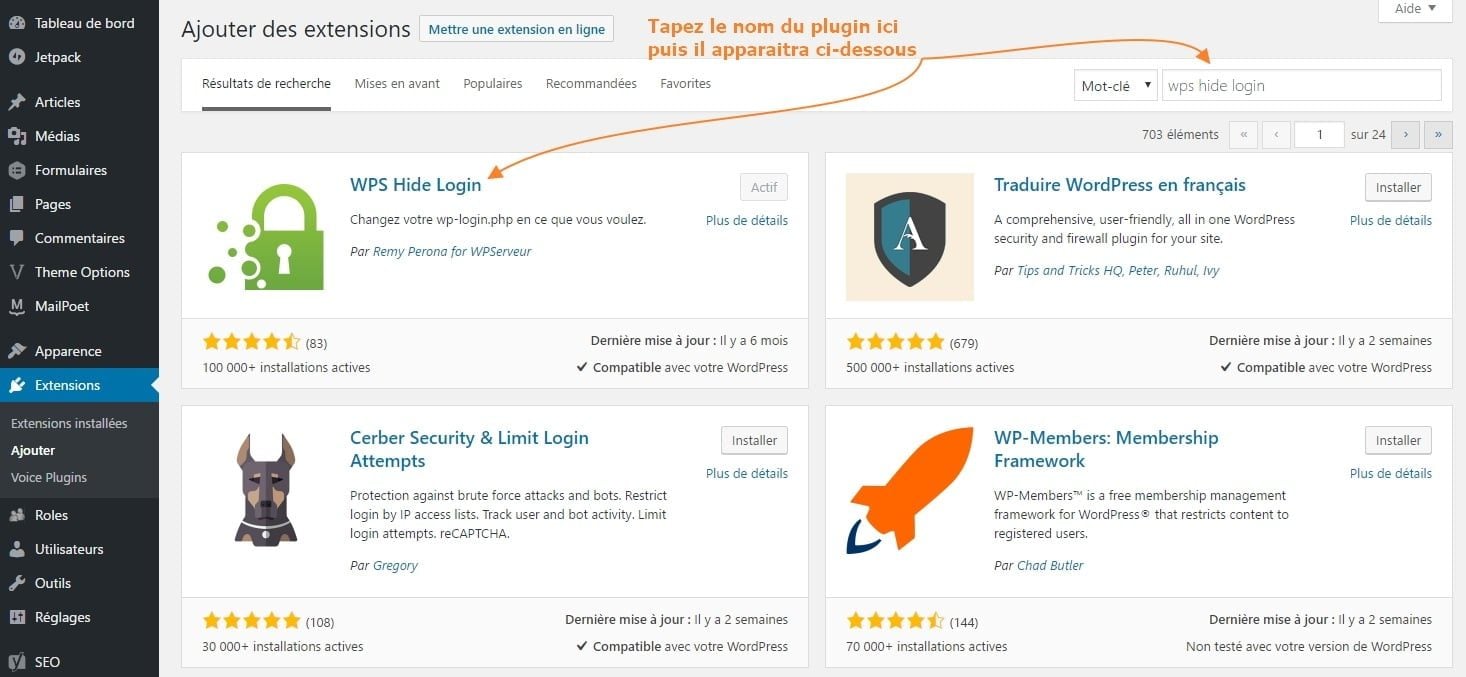
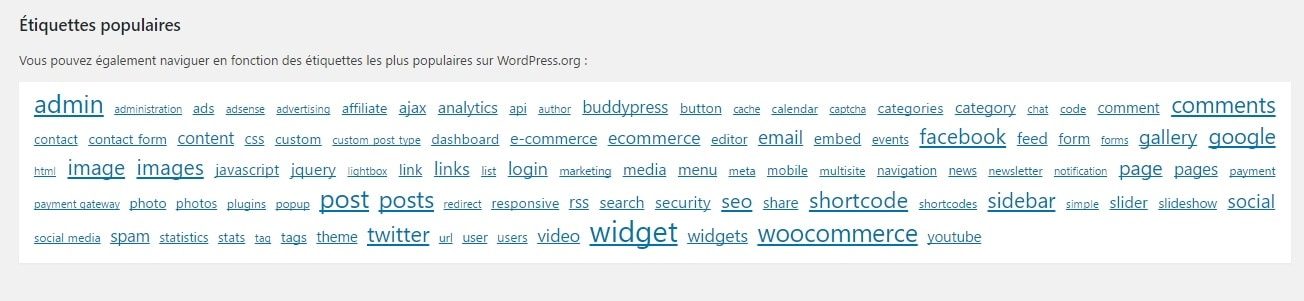
Vous pouvez également vous servir des « étiquettes populaires » si vous ne savez pas vers quel plugin vous orienter :
Il vous suffit ensuite de cliquer sur « Installer » puis à nouveau de cliquer sur le bouton « Activer » qui va apparaître tout de suite après l’installation :
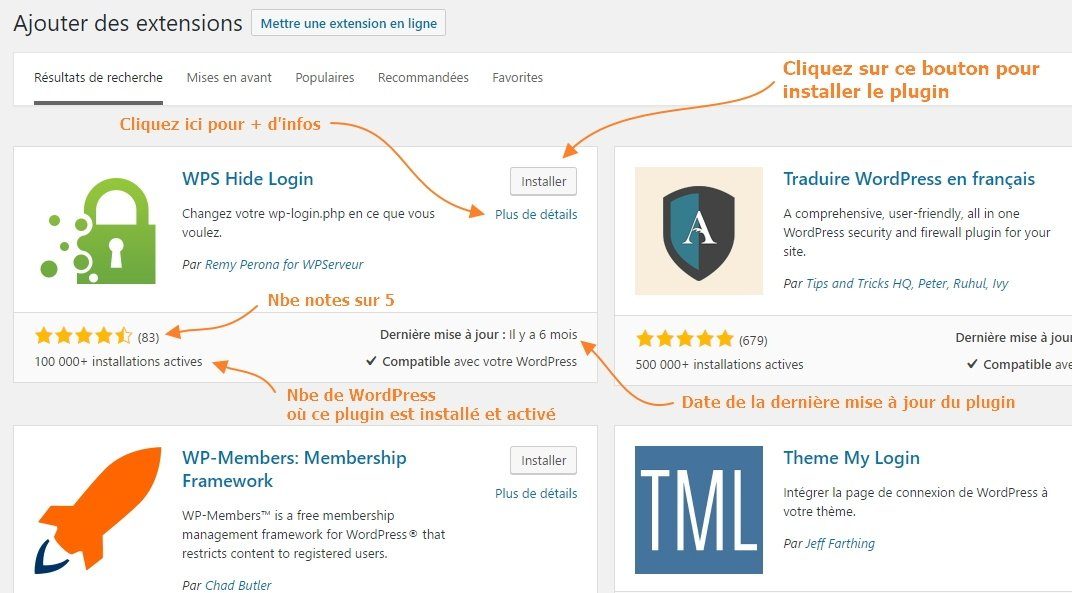
Le plugin est désormais installé et activé, il ne vous reste plus qu’à vous occuper de ses réglages spécifiques.
Comment installer un Plugin WordPress premium ou payant
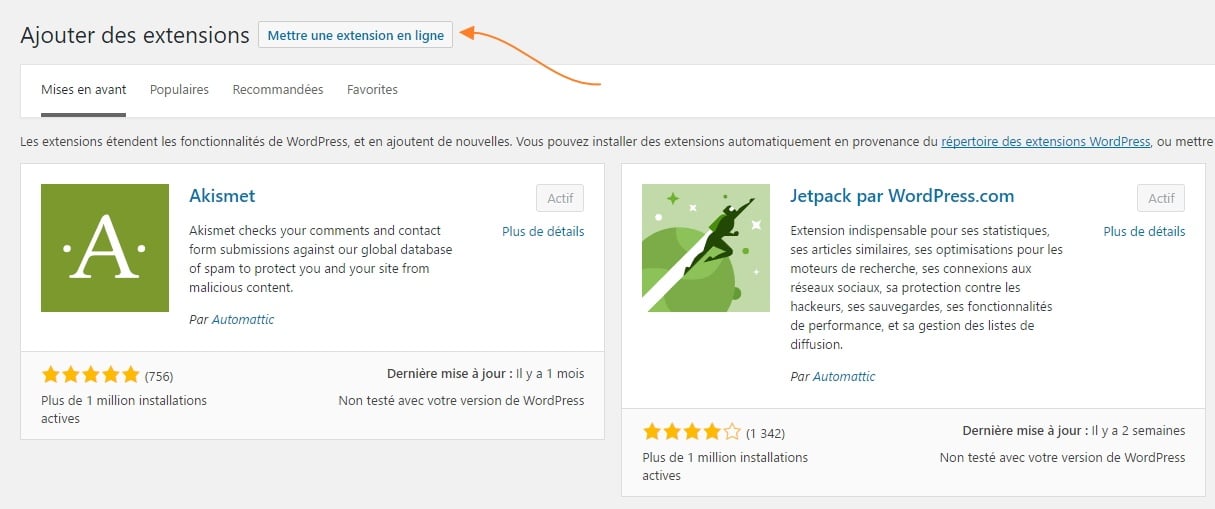
Si vous avez opté pour un plugin premium/payant sur Codecanyon ou ailleurs, généralement votre téléchargement contient un fichier ZIP. Pour l’installer, rendez-vous dans votre back-office WordPress, Extensions >> Ajouter, mais cette fois-ci, cliquez sur « Mettre une extension en ligne » :
Vous allez maintenant devoir envoyer le fichier .ZIP à votre WordPress qui va le télécharger puis le décompresser. Choisissez le fichier .ZIP du plugin à installer depuis votre PC ou Mac, indiquez-le à WordPress, cliquez sur « Installer » puis activez-le !
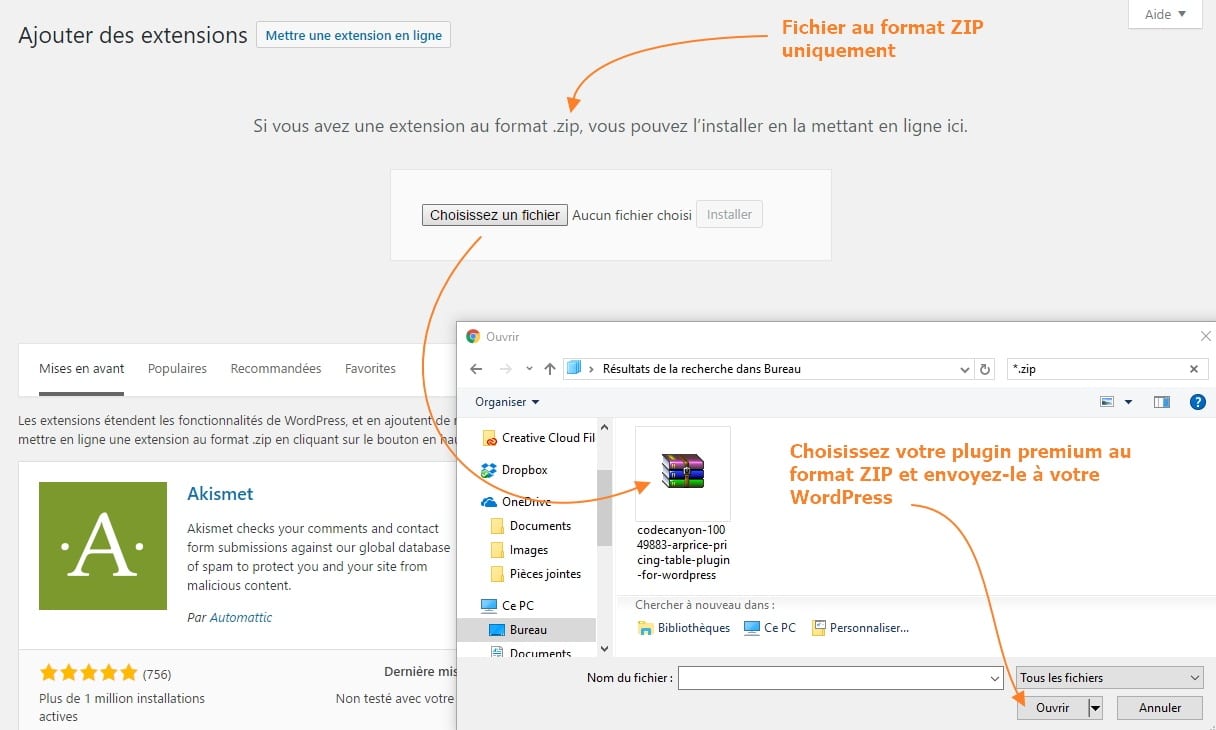
Voilà, c’est tout simple ! Faites vos réglages et configurez le plugin comme indiqué dans le mode d’emploi de ce dernier (s’il est fourni).
Comment installer un Plugin WordPress (gratuit ou payant) par FTP
Cette méthode d’installation par FTP est commune aux plugins du répertoire et aux plugins premium/payants.
Vous devez pour cela posséder un logiciel de FTP (File Transfer Protocol) et être en possession de vos identifiants FTP (généralement fournis par votre hébergeur). FileZilla est un logiciel de FTP gratuit et populaire qui fonctionne aussi bien sous Mac que sous PC.
Vous trouverez divers tutoriaux sur le web pour vous aider à le configurer, mais voici sommairement les informations des blocs du logiciel :
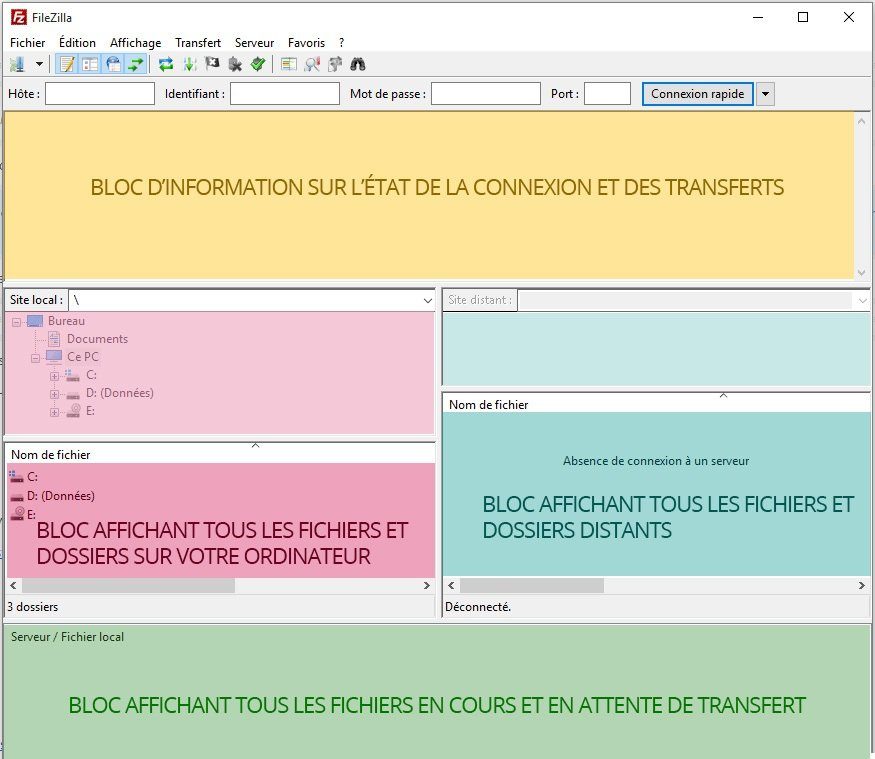
Pour installer votre plugin WordPress par FTP, procédez comme suit :
- Depuis votre PC ou Mac, décompressez le fichier .ZIP du plugin WordPress
- Une fois ce dernier décompressé, connectez-vous à votre serveur via FTP avec les identifiants fournis par votre hébergeur
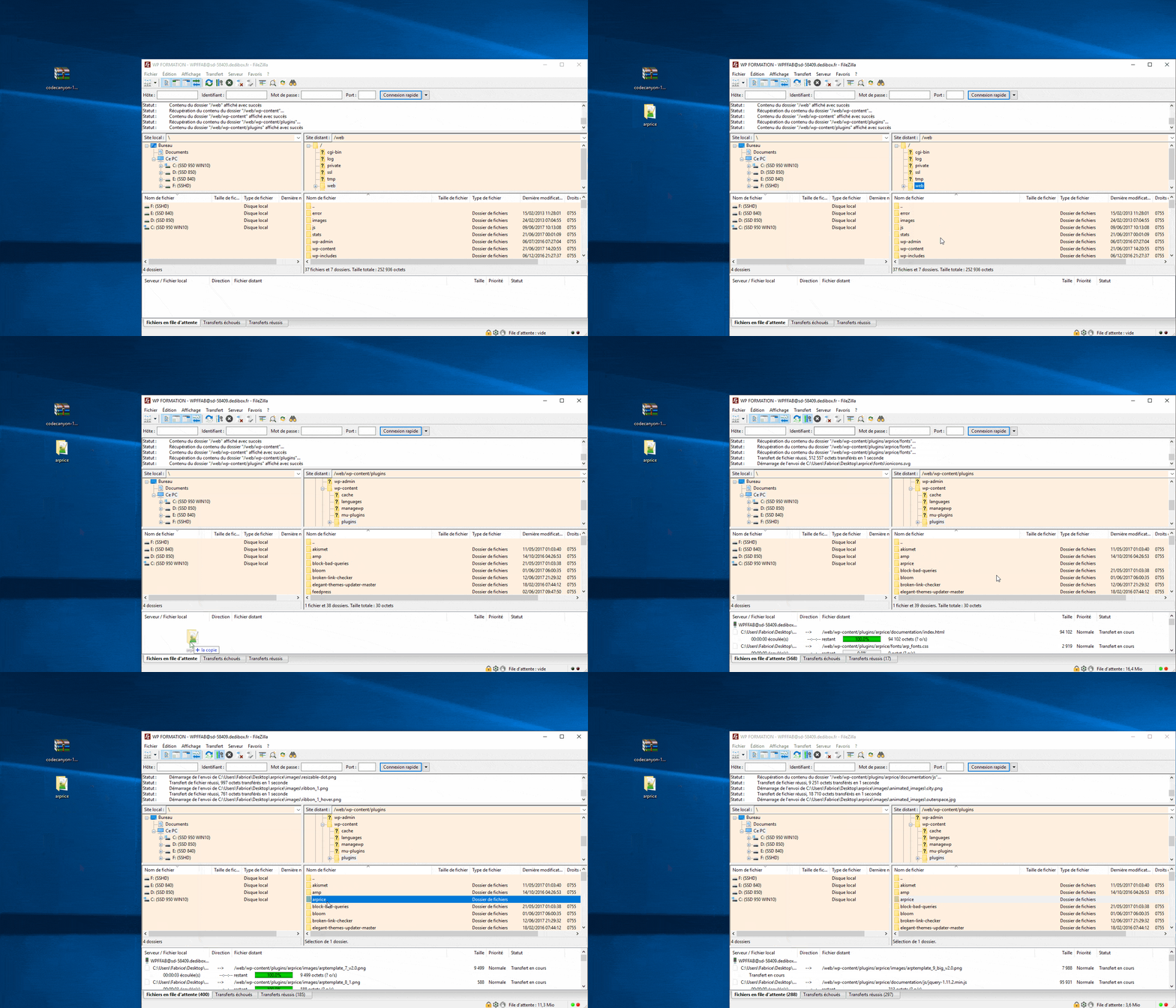
- Dans le répertoire FTP de /wp-content/plugins/, transférez le dossier du plugin décompressé (comme montré dans l’animation GIF ci-dessous)
- Enfin, attendez que le transfert soit terminé !
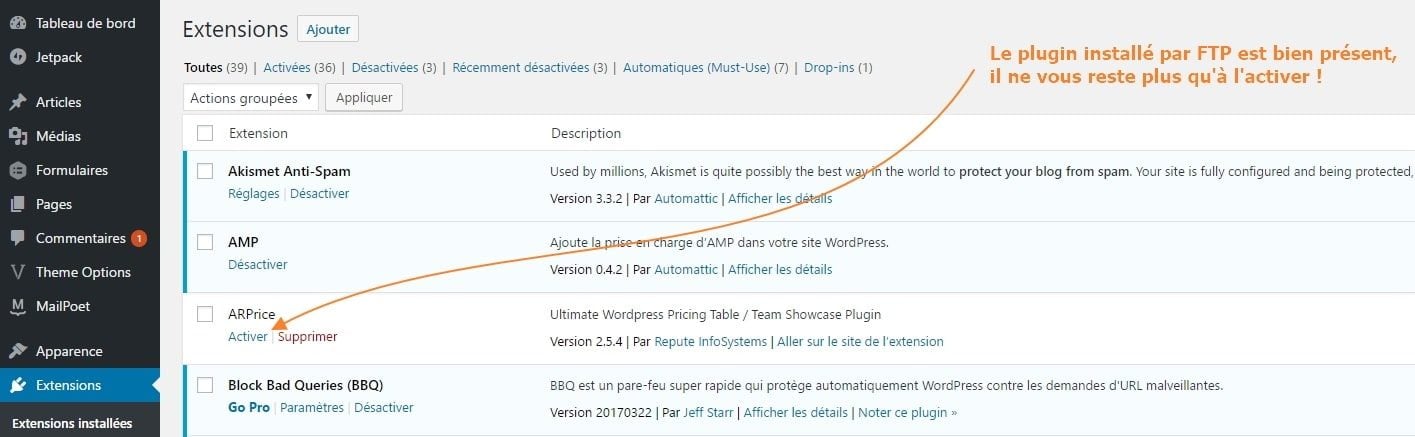
Une fois que le transfert FTP du plugin est complet, rendez-vous dans votre administration WordPress sur Extensions >> Extensions installées, et activez le plugin !
Et maintenant que mon plugin est installé ?
Vous avez correctement installé votre plugin ? Très bien ! Mais ce n’est pas terminé, voici quelques conseils en vrac :
- Avant d’installer un plugin, une bonne sauvegarde s’impose, au cas ou.
- Pensez à toujours mettre à jour vos plugins, faites attention certains premium réclament un n° de licence pour bénéficier des mises à jour.
- Vérifiez que votre site fonctionne toujours correctement après l’installation du plugin, vérifiez les éventuels conflits entre plugins.
- Testez la vitesse de votre site afin de voir si le plugin ne le ralentit pas. Vous pouvez aussi vérifier l’impact du plugin avec l’excellent P3.
- Avant d’installer un plugin, demandez-vous si la fonction n’existe pas déjà sous WordPress, s’il est vraiment utile pour vous ou vos lecteurs.
- Pour désinstaller un plugin, on commence par le désactiver, ensuite on peut le supprimer.
- Enfin, n’installez pas tout et surtout pas n’importe quoi !
Votre plugin WordPress est correctement installé maintenant, et si nous nous occupions d’installer un thème ?
Résumez ou partagez cet article