Résumez ou partagez cet article
Pour une raison quelconque vous en avez marre de WordPress.com et souhaitez être indépendant. Vous voulez avoir accès à tout, notamment à votre FTP, au PhpMyAdmin, pouvoir gérer votre WordPress normalement, avec tous les plugins, thèmes, widgets de votre choix, et enfin devenir libre !
Rappel : Pour les différences fondamentales entre les versions COM et ORG, je vous conseille la (re)lecture de l’article WordPress.com/org quelles différences ?
Premièrement vous aurez besoin d’un hébergement WordPress, avez-vous pensé à WP Serveur ? Rien de mieux qu’un hébergement spécialisé WordPress pour votre WordPress, n’est-ce pas ?
Maintenant que vous êtes prêt, je vais vous montrer que vous n’avez pas besoin de plus de 5 minutes pour migrer votre site WordPress.com vers un autre hébergeur.
Etape 1 : la préparation de votre WordPress
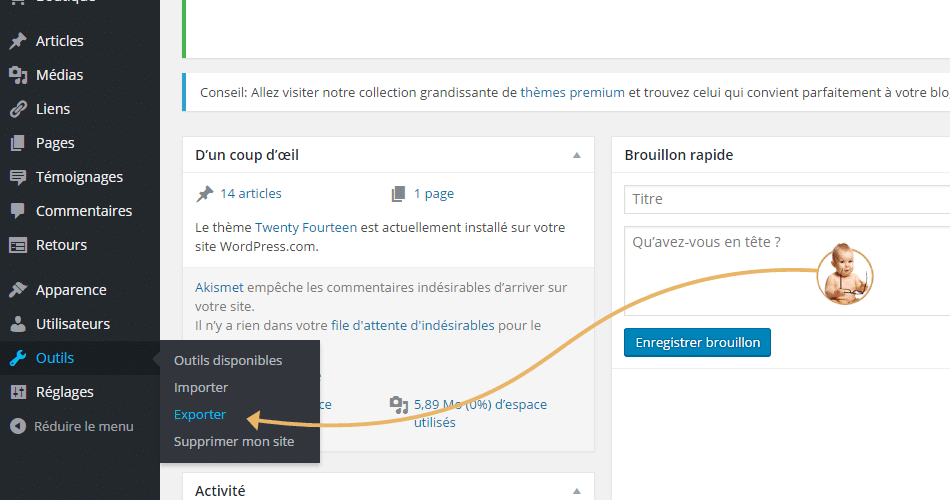
Dans cette étape, nous allons utiliser un outil proposé directement par WordPress, l’outil d’exportation !
Rendez-vous donc sur le tableau de bord de votre site actuellement sur WordPress.com, et cherchez cet outil dans « Outils », logique non ? :)
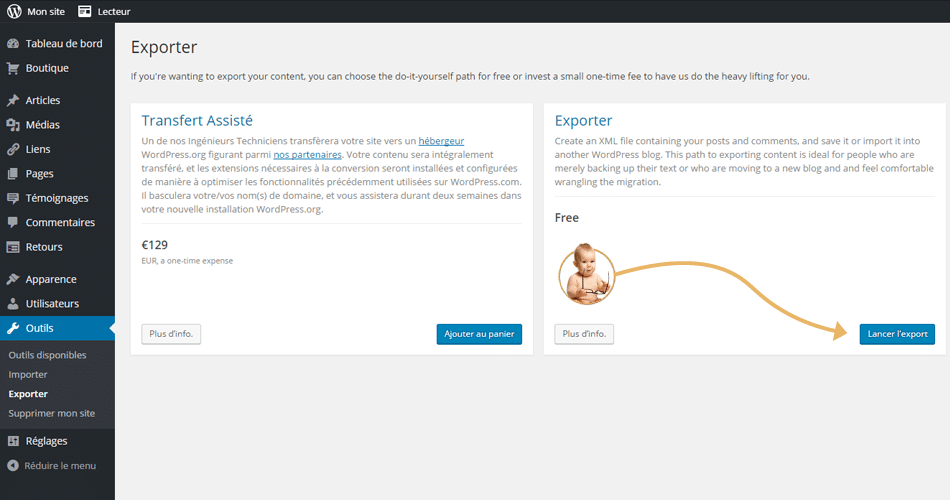
Vous allez donc tomber sur une page vous proposant deux options:
- Transfert assisté (payant): Comme précisé dans l’encadré, un technicien WordPress.com fera le transfert de votre WordPress pour vous
- Option Exporter (gratuit): Vous vous chargez du transfert de votre site vous-même, un fichier .xml sera alors téléchargé et vous devrez l’importer dans votre nouveau WordPress
Dès que vous aurez cliqué sur le bouton « Lancer l’export », vous tomberez sur cette nouvelle page vous proposant de choisir le contenu que vous souhaitez exporter. Ici je vous conseille de choisir « Tout le contenu » afin de retrouver le maximum de choses sur votre nouveau WordPress, mais après tout, cela dépend de vos besoins ;)
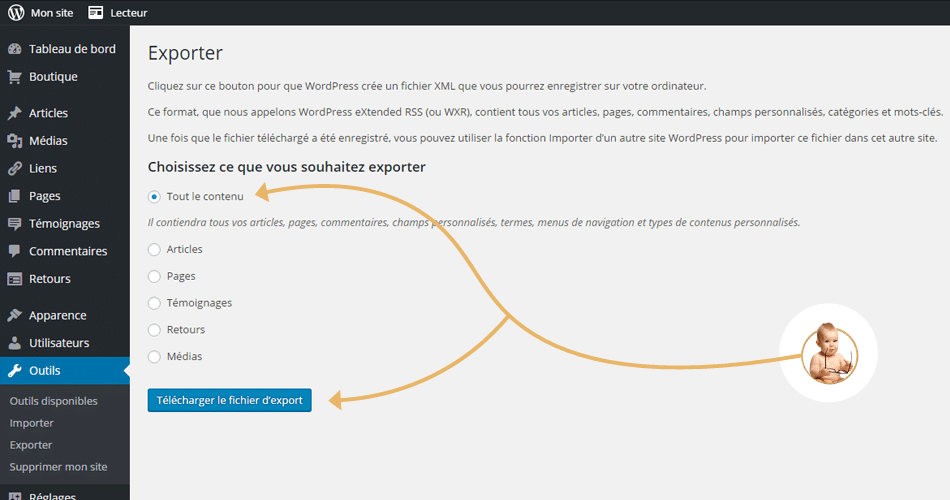
Cliquez sur « Télécharger le fichier d’export » dès que vous serez prêt et vous recevrez alors un fichier .xml sur votre ordinateur.
Etape 2 : Importer vos données
Nous allons maintenant voir comment utiliser ce fichier .xml téléchargé précédemment.
Vous devez d’abord disposer d’un WordPress installé et fonctionnel, pour cela je vous invite à lire l’article dédié à l’installation d’un WordPress. Si vous êtes hébergé chez un hébergeur standard, vous devrez l’installer manuellement, ou utiliser l’outil Softaculous/Installatron s’il est présent, tandis que chez WP Serveur vous pourrez installer WordPress en un clic (voir l’article suivant: Ajouter un WordPress).
Maintenant que votre WordPress est bien installé et accessible, connectez-vous à son tableau de bord, généralement une URL de type votredomaine.com/wp-login.php, ou votredomaine.com/wp-admin/, ou bien encore votredomaine.com/login/ si vous utilisez le plugin WPS Hide Login ( que je vous conseille :).
Nous allons donc importer les données précédemment exportées, pour cela cliquez sur « Importer » dans les Outils, et sélectionnez « WordPress ».
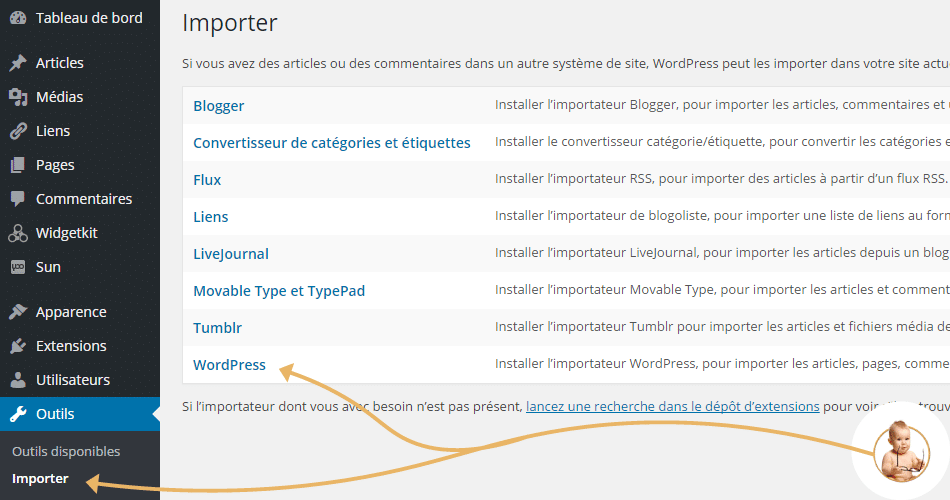
Si c’est la première fois que vous faites cela sur votre WordPress, alors vous devrez installer le plugin adéquat, comme ci-dessous:
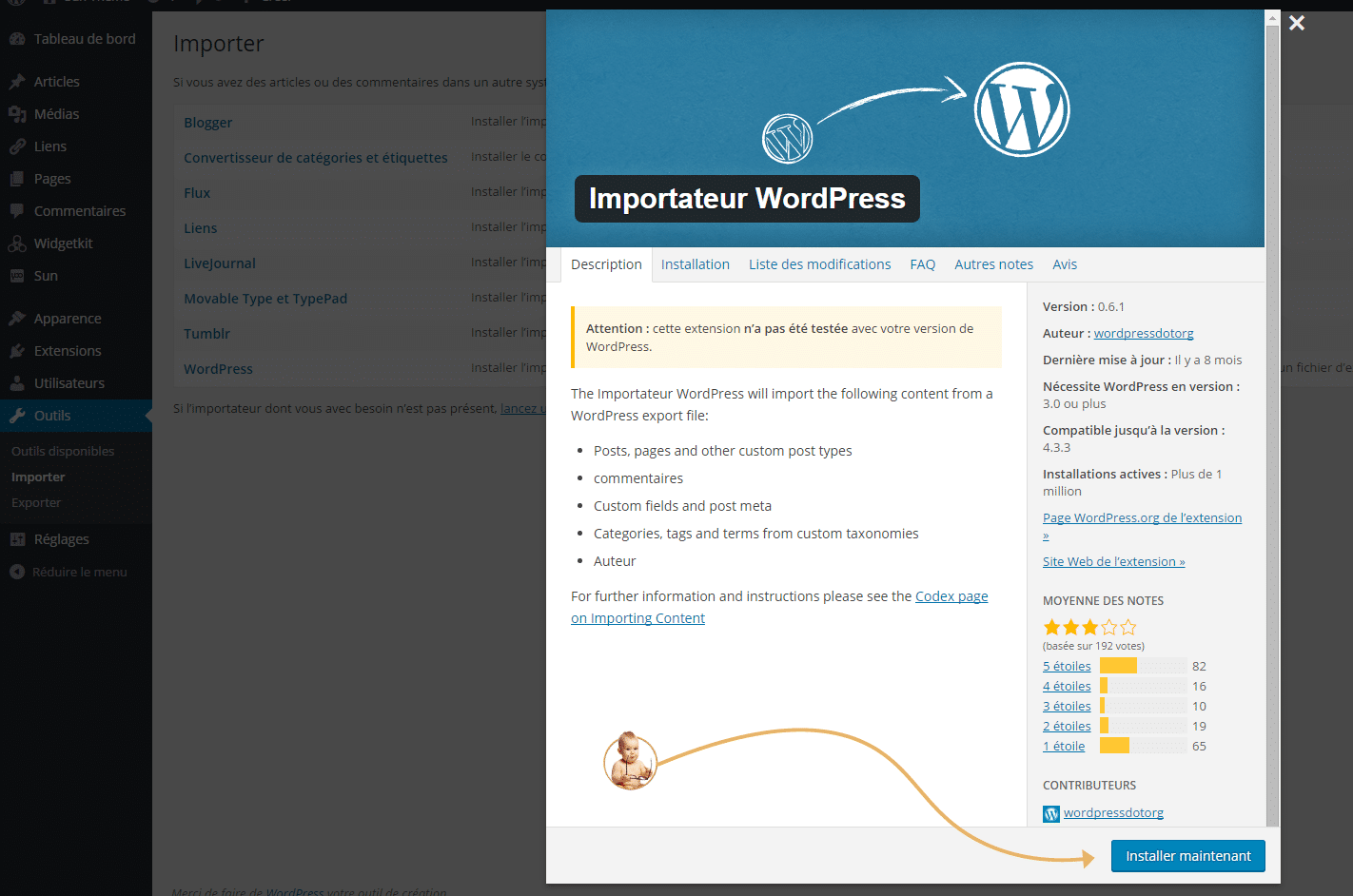
Cliquez sur le bouton « Installer maintenant » puis activez ce nouveau plugin !

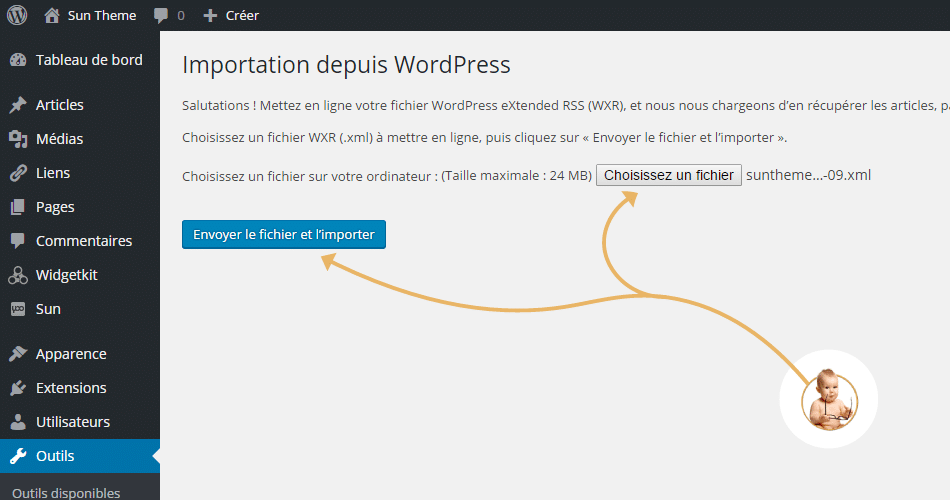
Puis retournez sur l’outil « Importer » et sélectionnez le fichier .xml que vous avez téléchargé tout à l’heure et cliquez sur le bouton « Envoyer le fichier et l’importer ».
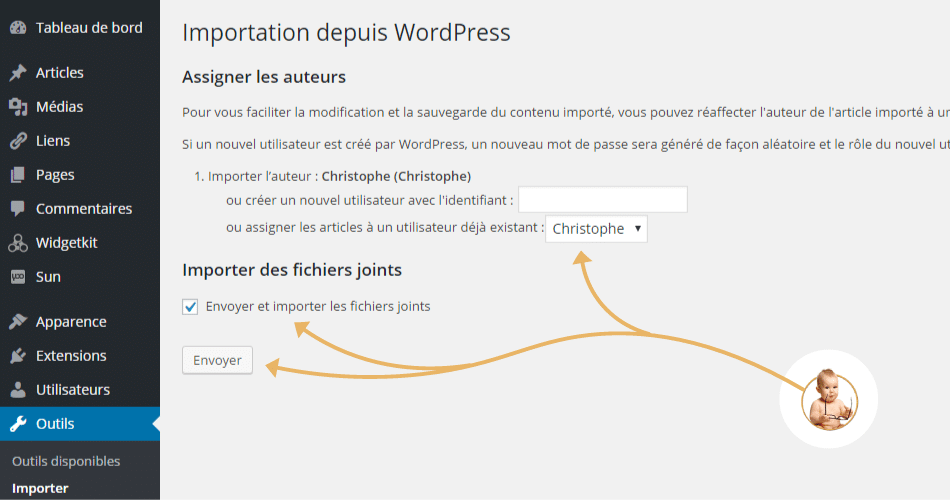
Vous allez voir un message vous demandant si vous souhaitez importer l’auteur, ou alors opter pour un des choix suivants:
- Créer un nouvel utilisateur ( il faudra alors choisir un identifiant )
- Assigner les articles à un utilisateur déjà présent sur votre nouveau WordPress
Ici le choix est vraiment purement personnel, choisissez ce que vous souhaitez :) Aussi vous pouvez choisir d’importer ou non les fichiers joints.
Une fois vos choix effectués, cliquez sur le bouton « Envoyer » !
Une fois l’importation terminée, vous devriez voir ce message salvateur : Terminé, amusez-vous bien !
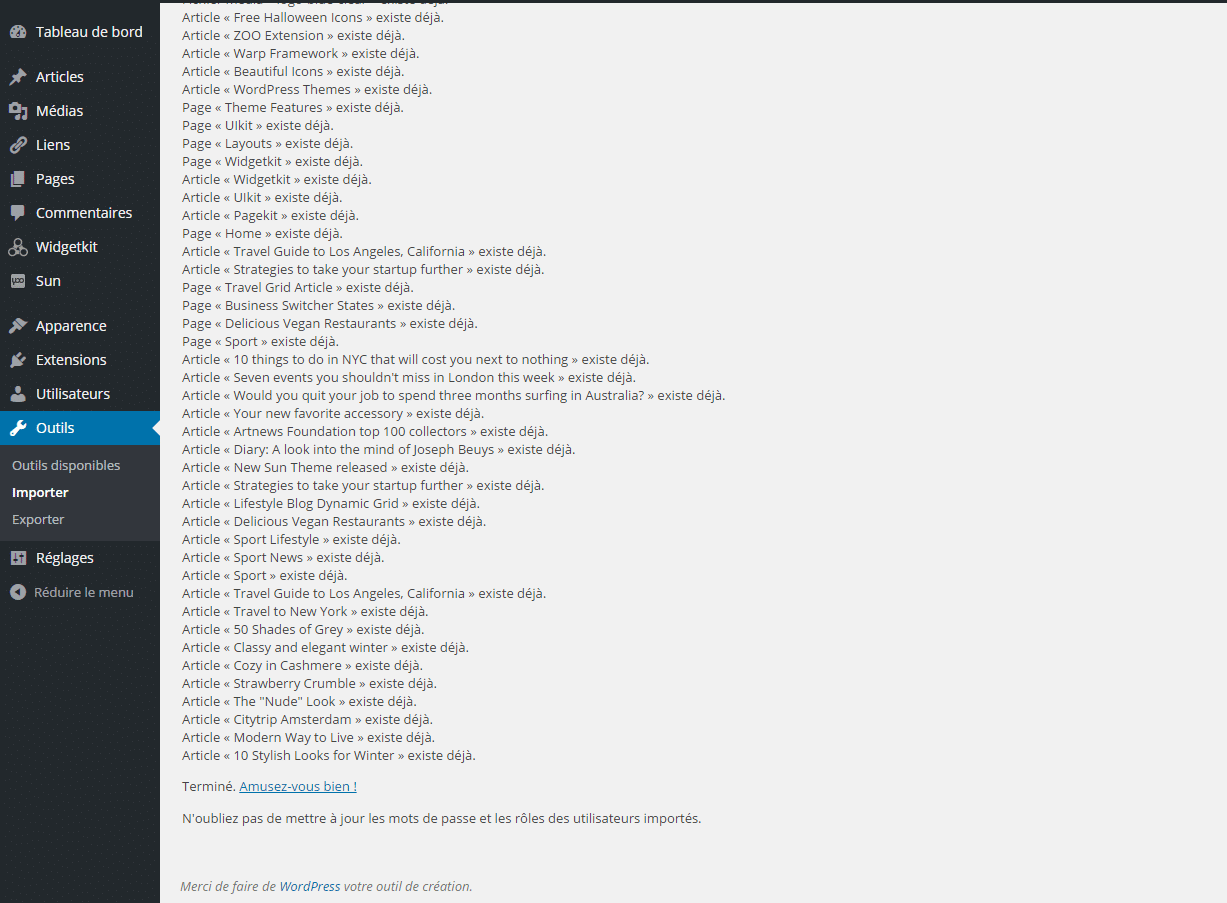
Ici, nous voyons à chaque fois « existe déjà », pour info tous les médias ou articles existants ne seront pas dupliqués, même si vous faites l’importation plusieurs fois ! La seule chose qui peut parfois être visible en plusieurs exemplaires, ce sont les liens de votre menu, mais vous pouvez supprimer les doublons très facilement :)
ATTENTION : Il arrive parfois que cela prenne beaucoup de temps, notamment si vous avez beaucoup d’images, ne vous inquiétez pas, cela est normal. Si vous avez une erreur ou si l’importation n’est pas complète, vous pouvez la relancer sans problème !
Vous pourrez facilement trouver des plugins équivalents à ce que vous utilisiez chez WordPress.com depuis le site de WordPress.org, je vous conseille tout de même de regarder les points suivants qui se trouvent sur la droite de la page des plugins et qui peuvent vous donner des indications sur la compatibilité, la popularité et la fréquence des mises à jour:
- Requiert: Vérifiez si la version de votre WordPress fait partie des versions requises.
- Compatible jusqu’à: Vérifiez si la version que vous utilisez est compatible avec la version du plugin.
- Dernière mise à jour: Cela peut donner une idée de la fréquence des mises à jour du plugin concerné, plus la mise à jour est récente, mieux c’est !
- Installations actives: Cela reflète assez bien la popularité du plugin, un plugin installé de très nombreuses fois inspire généralement confiance :)
- Notes: Bien sûr, il est préférable d’opter pour des plugins dont la note globale se rapproche de 5/5.
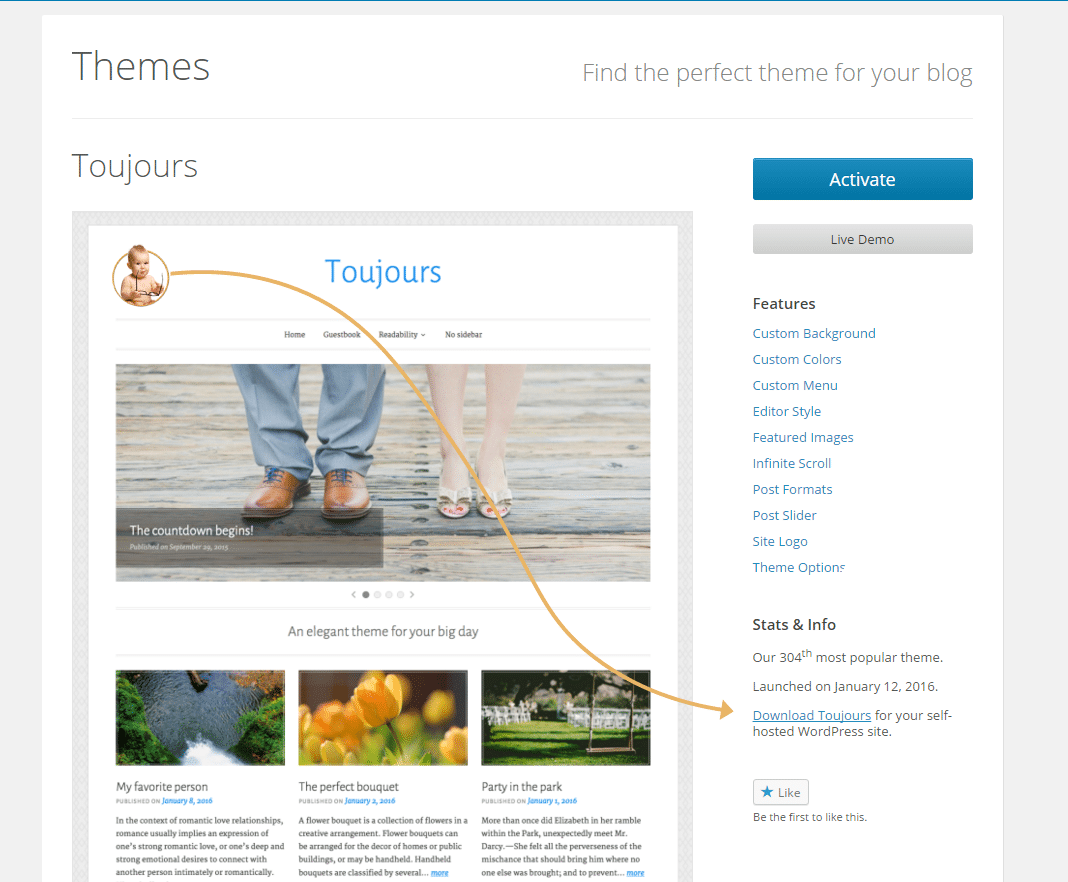
Concernant le thème, il vous est possible de garder le thème que vous utilisiez sur WordPress.com.
Vous devez alors vous rendre sur https://theme.wordpress.com afin de trouver le thème concerné, cliquez dessus et vous verrez en bas à droite un bouton pour le télécharger, comme sur l’aperçu ci-dessous:
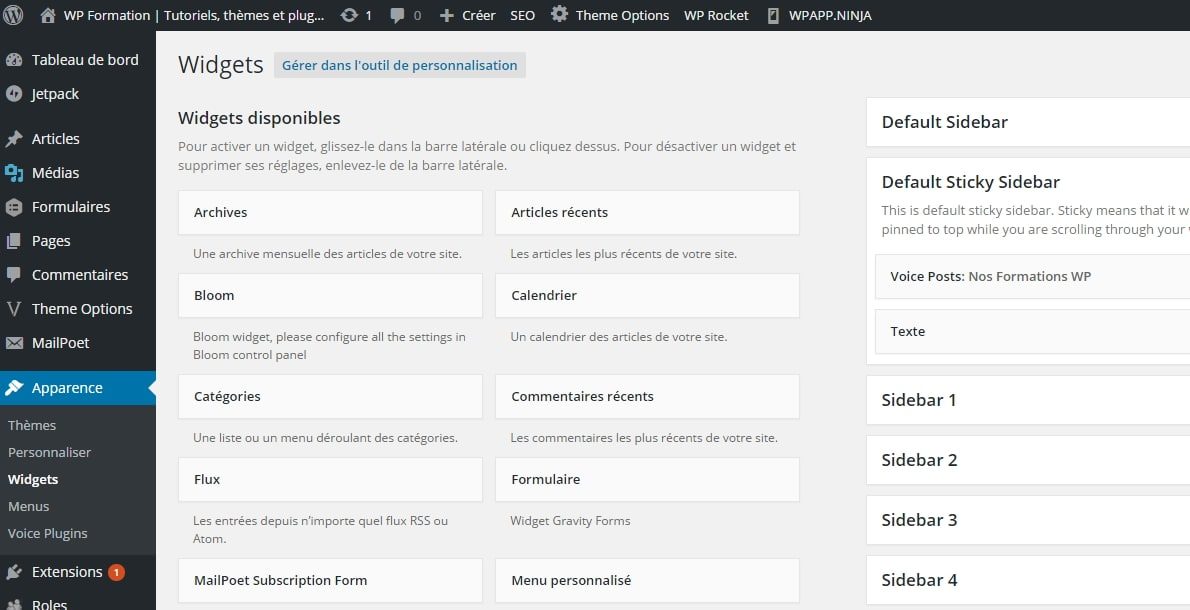
En dehors du thème et des plugins, il faudra également (re)déclarer vos widgets, en effet, ces derniers ne sont plus actifs, certains ne sont même plus disponibles. Pour retrouver la quasi totalité de vos widgets WordPress.com sur WordPress.org, il vous suffira d’installer le plugin JetPack et d’activer l’option Extra Sidebar Widgets de ce dernier.
Astuce : Pour également migrer les utilisateurs qui se sont abonnés à votre site WordPress.com soit par e-mail ou via le lecteur, utilisez à nouveau JetPack et suivez le tuto http://jetpack.me/support/subscription-migration-tool/
Etape 3 : Récupérer votre Nom de Domaine
Si vous aviez acheté votre nom de domaine directement chez WordPress.com, il vous faudra aussi le récupérer et le transférer chez un registar ou chez votre nouvel hébergeur.
Pour cela, il vous faut écrire à support@wordpress.com (en anglais si possible car le support n’existe pas en français) et leur demander de débloquer votre nom de domaine pour un transfert. Voici un exemple de mail à leur envoyer :
Hello , I want to transfer my domain name to another registar, could you please unlock it?
My domain name is monsite.com and I am registered under monemail@gmail.com
Thank you, Regards.
WordPress.com vous enverra en retour un email contenant la procédure détaillée en plusieurs étapes à suivre pour débloquer le nom de domaine et récupérer ainsi votre Authcode. Au final vous devriez arriver sur l’écran ci-dessous, cliquez sur « demande du Code de Transfert » pour obtenir l’Authcode par mail.
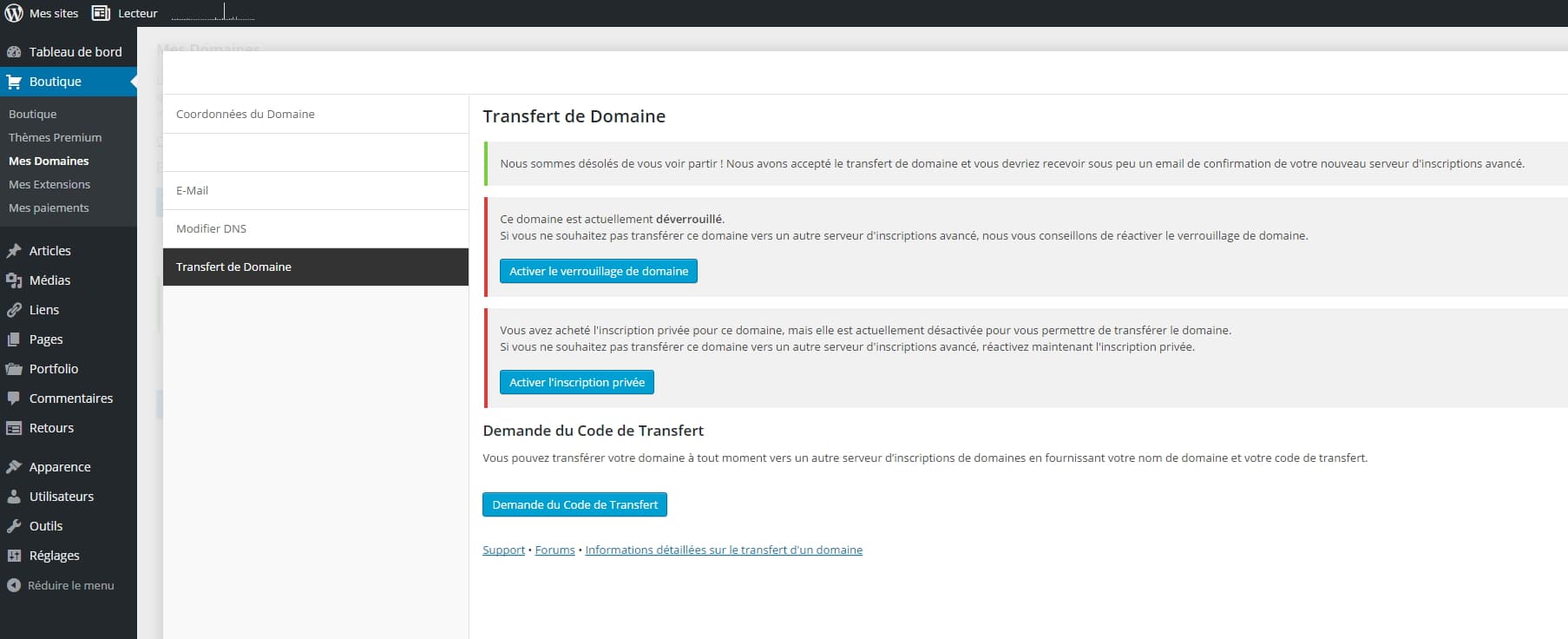
Une fois en possession de votre Authcode, rendez-vous sur le site Bookmyname.com (ou tout autre registar) pour y enregistrer votre nom de domaine et demander le transfert de ce dernier. C’est ensuite Bookmyname qui gérera votre nom de domaine et vos emails pour 8€/an.
Et voilà, votre WordPress a été migré sur votre nouvel hébergement, en moins de 5 minutes, comme promis ! :)
Résumez ou partagez cet article