Un site WordPress lent perd des visiteurs, du référencement et des ventes. Les causes principales sont l’hébergement, les images non optimisées et les plugins superflus. Ce guide vous donne une méthode concrète en 7 étapes pour passer d’un score PageSpeed Mobile de 40 à 85+, sans toucher une ligne de code.
Pas le temps ? Faites-le analyser par l'IA
Vous me lisez souvent ? Dites-le à Google
J'ajoute WPFormation à mes sources"Mon site est lent." C’est la phrase que j’entends le plus en formation. Pas "mon site est moche", pas "mon SEO est nul"… non. "Mon site est lent." Et juste après : "J’ai installé un plugin de cache, ça n’a rien changé."
Normal. Installer un plugin de cache sur un site mal configuré, c’est comme mettre des pneus neufs sur une voiture dont le moteur fume. Ça ne résoudra rien.
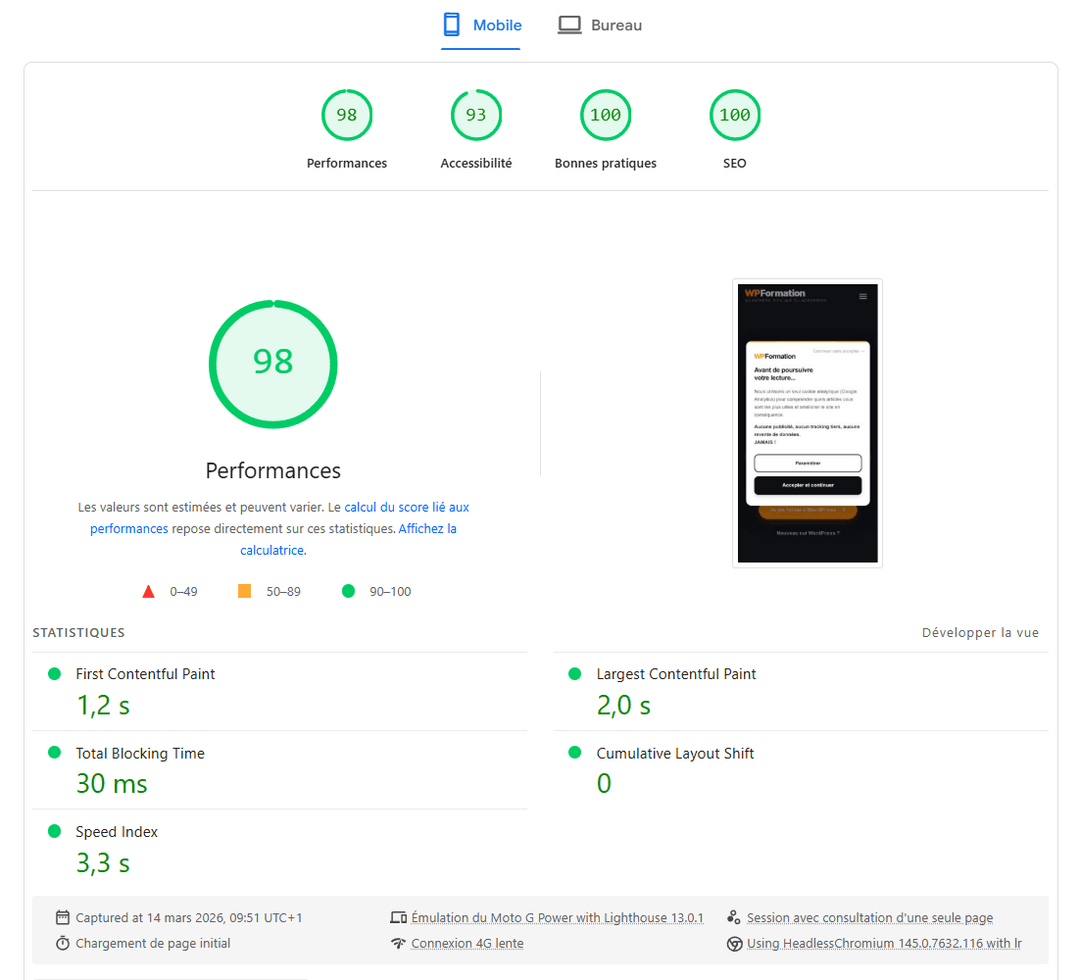
En 2024, j’ai fait passer wpformation.com d’un score PageSpeed Mobile de 84 à 98. Pas en claquant des doigts, pas avec un plugin magique. Avec de la méthode. Et c’est exactement ce que je vais vous partager ici : une approche structurée, pour les gens qui n’ont pas envie de mettre les mains dans le code mais qui veulent un site qui charge en moins de 2 secondes.
Avant de plonger dans les Core Web Vitals et les scores PageSpeed, retiens une chose : ces métriques ne sont pas l’objectif. L’objectif, c’est ton visiteur. Ses pages qui s’affichent vite, son scroll qui ne saccade pas, ses clics qui répondent au quart de tour. Si ce ressenti utilisateur est bon, les scores suivent généralement. L’inverse n’est pas toujours vrai…
Pourquoi votre site WordPress est-il si lent ?
WordPress n’est pas lent. Je le répète : WordPress n’est pas lent. Ce qui est lent, c’est ce que vous en faites. Un WordPress brut, avec le thème par défaut et zéro plugin, charge en moins d’une seconde sur n’importe quel hébergement correct.
Alors, qu’est-ce qui plombe votre site ? Trois choses, dans cet ordre :
- L’hébergement : un mutualisé premier prix à 2 euros par mois, c’est 15 sites qui se partagent les mêmes ressources. Votre serveur rame avant même d’avoir ouvert WordPress
- Les images : une photo de 4 Mo uploadée directement depuis votre téléphone, non redimensionnée, non compressée. Multipliez par 10 images par page…
- Les plugins : 35 extensions actives dont 12 que vous n’utilisez plus, 3 qui font la même chose et 2 qui chargent jQuery trois fois
On l’oublie trop souvent, mais le thème joue aussi un rôle majeur. Un thème "multi-purpose" qui embarque 200 fonctionnalités dont vous n’utilisez que 5, ça pèse. Lourd. Des dizaines de fichiers CSS et JavaScript chargés sur chaque page, même quand personne ne les utilise.
Et puis il y a les requêtes externes : Google Fonts, scripts de réseaux sociaux, pixels de tracking, widgets de chat en direct… Chaque requête externe, c’est un aller-retour supplémentaire entre le navigateur de votre visiteur et un serveur distant. Ça s’accumule vite.
La bonne nouvelle ? 80% des problèmes de performance se règlent sans toucher au code. Hébergement, images, plugins : si vous corrigez ces trois points, vous divisez déjà votre temps de chargement par deux. Minimum.
Comment mesurer la vitesse de votre site WordPress ?
Avant de changer quoi que ce soit, on mesure. Toujours. Sinon, comment savoir si vos modifications ont amélioré les choses… ou les ont empirées ?
Google PageSpeed Insights est l’outil de référence pour mesurer la performance d’un site WordPress. Il attribue un score de 0 à 100 et classe votre site en trois catégories : Good (90-100, vert), Needs Improvement (50-89, orange) et Poor (0-49, rouge). Le score se base sur des données réelles d’utilisateurs Chrome et sur des tests en laboratoire.
Quel outil utiliser, et quand ?
- PageSpeed Insights (pagespeed.web.dev) : le premier réflexe. C’est l’outil de Google, celui qui influence directement votre SEO. Testez en priorité la version mobile
- GTmetrix (gtmetrix.com) : plus détaillé sur le "waterfall" (l’ordre de chargement des ressources). Très utile pour identifier quelle ressource bloque le rendu
- WebPageTest (webpagetest.org) : l’outil des experts. Permet de simuler des connexions lentes, de tester depuis différents pays et de comparer plusieurs pages
Prenez une capture d’écran de votre score actuel. Notez la date. Vous en aurez besoin pour mesurer vos progrès. Sur wpformation.com, j’ai documenté chaque étape : score de départ 84, score final 98. Chaque modification a été mesurée avant et après.
Un point que peu de gens savent : le score PageSpeed varie d’un test à l’autre. C’est normal. Faites 3 tests consécutifs et prenez la moyenne. Un écart de 5 points entre deux tests, c’est du bruit, pas un vrai changement.
L’hébergement : pourquoi est-ce le facteur numéro un ?
Vous pouvez optimiser votre site pendant des heures, si votre hébergement est mauvais, vous partez avec un handicap impossible à rattraper. Le temps de réponse du serveur (le TTFB, Time To First Byte) est la fondation de tout le reste.
Un bon TTFB pour WordPress, c’est quoi ? Moins de 200 ms. Si votre serveur met 800 ms à répondre avant même de commencer à envoyer la page, aucun plugin de cache au monde ne vous sauvera.
Les hébergements mutualisés à 3 euros par mois ne sont pas tous mauvais. Mais il faut être honnête : quand vous partagez un serveur avec 200 autres sites, les performances dépendent de vos voisins. Si l’un d’eux lance un gros import WooCommerce à 14h, tout le monde rame.
Pour un site WordPress sérieux (un site pro, un blog qui génère du trafic, un e-commerce), visez a minima un hébergeur qui propose :
- PHP 8.3 ou supérieur (version recommandée par WordPress ; PHP 8 est jusqu’à 3 fois plus rapide que PHP 7.4 sur WordPress)
- Des disques SSD NVMe (pas des disques classiques HDD)
- HTTP/2 ou HTTP/3 natif
- Un cache serveur intégré (LiteSpeed, Varnish ou équivalent)
- Un datacenter en France ou en Europe pour un public francophone
J’ai hébergé une partie de wpformation.com chez O2switch de 2025 à fin mai 2026. Serveurs LiteSpeed, datacenter à Clermont-Ferrand, PHP 8.1, et un TTFB qui tournait autour de 120 ms. Pour 7 euros par mois, c’est difficile de faire mieux en mutualisé.
Attention : vérifiez votre version de PHP dans votre panneau d’hébergement. Si vous êtes encore en PHP 7.4, la simple mise à jour vers PHP 8.3 peut améliorer votre temps de chargement de 20 à 30%. C’est gratuit et ça prend 2 minutes.
Ça vous parle, le "full managed" ? Les hébergements WordPress managés (Kinsta, Cloudways, WP Engine) gèrent le cache serveur, les mises à jour, les sauvegardes pour vous. C’est plus cher (20 à 50 euros par mois), mais si la technique vous angoisse, c’est un investissement rentable. Pas de panique si votre budget ne suit pas : un bon mutualisé avec les bons réglages fait très bien le travail.
Et même un hébergement premium ne fait pas tout. J’ai récupéré en audit WordPress un site qui tournait chez un hébergeur premium spécialisé WordPress, anglo-saxon, du genre 50 euros par mois minimum. Le client était convaincu de payer pour la performance. Et pourtant : LCP à 3.2 secondes, CLS à 0.3, score PageSpeed Mobile autour de 35. Pourquoi ? WordPress jamais touché côté optimisation, une trentaine de plugins en vrac, base de données à 2 Go, images en 4000 pixels téléversées brutes. L’hébergeur peut servir vite, il ne sert pas mieux ce qu’on lui donne.
La leçon est valable dans les deux sens. Un mutualisé bas de gamme + un WordPress mal entretenu, c’est la catastrophe quasi certaine. Un hébergeur premium + un WordPress négligé, c’est un score médiocre quand même. C’est un travail sur deux axes : WordPress propre, optimisé, à jour, ET un hébergeur de qualité. Les deux ensemble, pas l’un sans l’autre. C’est moins vendeur que "passez chez X et tout sera réglé", mais c’est la vérité du terrain.
Les images : 60% du poids de votre page (et la solution la plus simple)
Sur un site WordPress moyen, les images représentent entre 50% et 70% du poids total de la page. C’est le poste le plus lourd. Et paradoxalement, c’est le plus facile à optimiser.
Trois erreurs que je vois sur 9 sites sur 10 :
- Des images uploadées en 4000×3000 pixels alors que la zone d’affichage fait 800 pixels de large
- Des fichiers en PNG de 5 Mo pour des photos (le PNG, c’est pour les logos et les captures d’écran, pas pour les photos)
- Aucune compression : l’image sort de l’appareil photo et arrive telle quelle sur le site
La solution tient en trois mots : redimensionner, compresser, convertir.
Redimensionner : votre thème affiche les images à 1200 pixels de large maximum ? Inutile d’uploader du 4000 pixels. Redimensionnez avant l’upload, ou laissez WordPress le faire (il génère des tailles intermédiaires automatiquement). Pour en savoir plus, consultez nos 3 techniques pour optimiser la taille de vos images.
Compresser : une compression "lossy" à 80% réduit le poids de 60 à 80% sans perte visible à l’oeil nu. Personne, absolument personne, ne verra la différence entre une image à 100% et à 80% de qualité.
Convertir en WebP ou AVIF : les formats modernes WebP et AVIF offrent une compression 25 à 50% meilleure que le JPEG classique. Tous les navigateurs majeurs les supportent en 2026. Plus aucune excuse pour rester en JPEG.
Et pour automatiser tout ça, deux plugins font le travail à votre place :

ShortPixel Image Optimizer - v6.4.3 - 4.4/5 - +300K installations - Télécharger sur WordPress.org
ShortPixel compresse et convertit vos images WordPress en WebP ou AVIF automatiquement à l’upload. 100 crédits gratuits par mois, puis à partir de 3 euros. Mon choix personnel depuis 3 ans.
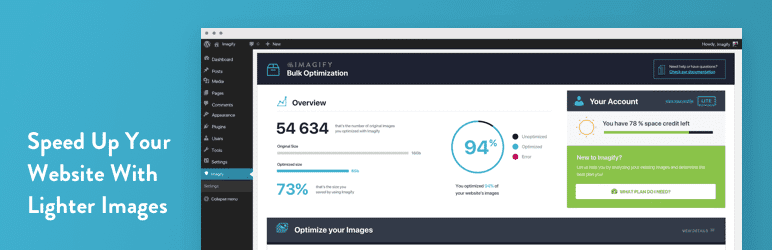
Imagify - v2.2.7 - 4.2/5 - +600K installations - Télécharger sur WordPress.org
Imagify est développé par l’équipe de WP Rocket. Interface très claire, 20 Mo gratuits par mois. Moins de crédits gratuits que ShortPixel, mais l’intégration avec WP Rocket est native.
Et le lazy loading ? Bonne nouvelle : depuis WordPress 5.5, le lazy loading est natif. Les images en bas de page ne se chargent que quand le visiteur scrolle vers elles. Vous n’avez rien à faire, c’est activé par défaut. Si vous voulez aller plus loin, consultez notre guide sur le chargement des images WordPress.
Conseil : avant d’installer un plugin, optimisez vos images existantes avec Squoosh (gratuit, en ligne). Glissez votre image, choisissez WebP, qualité 80, et téléchargez. Pour un petit site avec 50 images, ça suffit largement.
Le cache WordPress : comment ça marche et quel plugin choisir ?
Le cache, tout le monde en parle, mais peu de gens comprennent vraiment ce que c’est. Alors, simplifions.
Quand un visiteur arrive sur votre site, WordPress fait ceci : il interroge la base de données, récupère le contenu, exécute PHP pour assembler la page, applique le thème, charge les extensions… et fabrique une page HTML. Ce processus prend entre 200 ms et 2 secondes selon la complexité de votre site.
Le cache, c’est quoi ? Au lieu de refaire tout ce travail pour chaque visiteur, le serveur garde en mémoire la page HTML déjà construite et la resert telle quelle aux visiteurs suivants. Le temps de génération passe de 500 ms à… 20 ms. Dix fois plus rapide, sans rien changer au contenu.
Bon. Quel plugin choisir ? Ça dépend de votre hébergement.
Votre hébergeur utilise LiteSpeed ? (O2switch, Hostinger, et beaucoup d’autres) Installez LiteSpeed Cache. C’est le plugin natif du serveur LiteSpeed. Il communique directement avec le serveur, sans intermédiaire. Résultat : les meilleures performances possibles en mutualisé.

LiteSpeed Cache - v7.8 - 4.8/5 - +6M installations - Télécharger sur WordPress.org
C’est le plugin que j’utilisais sur wpformation.com avant de passer en architecture headless Next.js. Et je peux vous dire une chose : c’est clairement le plus performant de tous les plugins de cache que j’ai testés, gratuits ou payants. Gratuit, complet (cache page, cache navigateur, optimisation CSS/JS, optimisation images, CDN QUIC.cloud intégré). Le seul défaut : l’interface de configuration est dense. Pas de panique, on n’a pas besoin de tout activer. Notre guide LiteSpeed Cache détaille les réglages un par un.
Votre hébergeur utilise Apache ou Nginx classique ? Optez pour Autoptimize :

Autoptimize - v3.1.14 - 4.7/5 - +1M installations - Télécharger sur WordPress.org
Autoptimize minifie et concatène vos fichiers CSS et JavaScript. C’est gratuit, léger, efficace, et ça se configure en 2 minutes. Il ne fait pas le cache de page tout seul, mais combiné à un plugin de cache (ou à WP Rocket qui fait les deux), c’est redoutable.
Si vous voulez une solution tout-en-un (cache de page + minification + lazy load + preload), WP Rocket est l’option payante de référence. Comptez 59 $/an pour un site (environ 55 euros). Pas de version gratuite, mais la qualité est là et la configuration est un jeu d’enfant. Ne confondez pas son preload avec le préchargement des pages par le navigateur : je détaille la différence dans mon guide du Speculative Loading de WordPress.
Attention : n’installez pas deux plugins de cache de page en même temps. WP Rocket + LiteSpeed Cache sur le même site, ça génère des conflits (double mise en cache, pages corrompues). Choisissez-en un, un seul. En revanche, Autoptimize (minification) + un plugin de cache de page (LiteSpeed ou WP Rocket) fonctionnent bien ensemble.
Faut-il vraiment réduire le nombre de plugins ?
"Combien de plugins je peux installer ?" C’est la mauvaise question. La bonne question, c’est : chaque plugin installé est-il vraiment nécessaire ?
J’ai vu des sites avec 55 plugins actifs qui chargeaient en 8 secondes. Et des sites avec 25 plugins qui chargeaient en 1.5 seconde. Le nombre brut ne veut rien dire. Ce qui compte, c’est la qualité et le poids de chaque extension.
Un plugin de partage sur les réseaux sociaux, ça charge des scripts externes, des feuilles CSS, des polices d’icônes… sur chaque page de votre site. Même celles où il n’y a aucun bouton de partage. Un slider en page d’accueil ? Son JavaScript se charge aussi sur la page Contact. C’est comme ça que WordPress fonctionne par défaut : chaque plugin charge ses fichiers partout.
Voici mon processus en 3 étapes pour faire le ménage :
- Lister tous vos plugins actifs et noter à côté de chacun : "je l’utilise tous les jours / toutes les semaines / jamais". Soyez honnête
- Désactiver ceux que vous n’utilisez jamais. Pas les supprimer tout de suite : les désactiver, tester pendant une semaine, vérifier que rien ne casse
- Chercher les doublons. Deux plugins de SEO ? Un plugin de redirection ET un plugin de SEO qui fait les redirections ? Un plugin de formulaire ET Contact Form 7 ET Gravity Forms ? Choisissez, et virez le reste
Sur wpformation.com, j’ai réduit de 15 plugins à 5. Cinq. Et le site n’a jamais aussi bien fonctionné. Chaque plugin supprimé, c’est du CSS en moins, du JavaScript en moins, des requêtes en moins.
Et les plugins désactivés, ils ralentissent le site ? Non. Un plugin désactivé ne charge rien. Mais il prend de la place sur le serveur et reste une faille de sécurité potentielle s’il n’est pas à jour. Donc si vous ne l’utilisez pas : supprimez-le. Pour en savoir plus sur la sécurité WordPress, consultez notre guide dédié.
Mon retour terrain : 2 plugins qui plombent vraiment vos sites
Toutes les extensions ne se valent pas. Sur mes trois dernières missions de maintenance et de refonte WordPress, je suis tombé sur le même duo qui dégrade systématiquement la performance : WooCommerce et WPML. Pris isolément, chacun a ses raisons d’exister. Pris ensemble, ou utilisés au mauvais endroit, c’est une autre histoire…
WPML, souvent remplaçable par Polylang
WPML fait le travail, c’est juste qu’il le fait lourdement. Beaucoup de tables ajoutées en base, beaucoup de requêtes par page, un back-office qui se traîne dès qu’on a quelques centaines d’articles à gérer. Sur les sites multilingues que je récupère en maintenance, le diagnostic tombe vite : back-office à 6-8 secondes par page d’admin, éditeur de produits qui gèle, frontend qui suit difficilement.
Quand je suis aux commandes d’une refonte, je propose presque systématiquement le remplacement par Polylang. Architecture plus simple, moins de tables, moins de requêtes, et un back-office qui redevient utilisable. "Alors, on perd des fonctionnalités ?" Pour 90% des sites vitrines bilingues ou trilingues, non. Polylang couvre les besoins courants sans la dette technique de WPML. Le passage demande un peu de travail (migration des chaînes traduites, redirections), mais le gain de performance est immédiat.
WooCommerce, le marteau pour écraser une mouche
WooCommerce est un excellent plugin de e-commerce, ce n’est pas la question. Le problème, c’est qu’il est souvent installé là où il n’a rien à faire. Combien de fois j’ai audité un site qui vend trois produits, ou une formation, ou un service unique, et qui traîne WooCommerce avec son écosystème complet ? Trop souvent. Du reste, le diagnostic est toujours le même : panier, sessions, requêtes AJAX, cookies qui cassent le cache HTTP… pour vendre un produit, parfois deux.
Avant d’installer un full e-commerce, pose-toi la vraie question : "Est-ce que j’ai besoin d’une boutique, ou est-ce que j’ai besoin d’encaisser un paiement ?" Ce n’est pas la même chose. Pour un produit unique, un bouton PayPal ou un lien Stripe Checkout fait le job en 5 minutes, sans alourdir le site d’un gramme. Pour un catalogue plus structuré sans la complexité de WooCommerce, des solutions plus légères existent (Easy Digital Downloads côté numérique, SureCart, ou même une intégration Stripe sur mesure).
Et quand le combo WooCommerce + WPML est en place sur le même site ? Là, franchement, c’est la double peine. Multiplication des tables (produits, traductions, sessions, taxonomies dupliquées), cache HTTP cassé par les cookies WooCommerce sur toutes les langues, requêtes back-office qui s’empilent. Je l’ai vu trois fois en 2025 et 2026. Trois fois, des LCP au-delà de 3 secondes même après optimisation poussée. C’est pas la faute des plugins pris seuls. C’est la collision des deux qui produit l’effet désastreux.
Et je ne suis pas le seul à le constater. Sur le subreddit r/ProWordPress, un admin raconte exactement le même calvaire : site WooCommerce + WPML String Translation, serveur dédié 8 coeurs, 64 Go de RAM, NVMe, cache Redis, TTFB sous les 700 ms… et pourtant 12 à 15 secondes pour charger chaque page. Désactiver le module de traduction de chaînes WPML ? Le temps de chargement tombe à 1 ou 2 secondes. Le support WPML, lui, n’a apporté aucune solution. Le combo est connu, identifié, documenté. Personne n’a la baguette magique.
Les polices web sont-elles un piège pour la performance ?
Bonne nouvelle : depuis WordPress 6.5, les Google Fonts sont chargées localement par défaut. Plus de requête externe vers les serveurs de Google si votre thème utilise l’API Fonts native. C’était un vrai problème avant (200 à 500 ms de pénalité), mais le coeur de WordPress l’a corrigé.
Alors où est le piège en 2026 ? Il reste deux cas problématiques :
1. Les thèmes anciens ou mal codés qui chargent encore les polices via l’ancienne méthode (requête externe vers fonts.googleapis.com). Vérifiez dans l’inspecteur de votre navigateur (onglet Network) si vous voyez des requêtes vers fonts.googleapis.com ou fonts.gstatic.com. Si oui, activez l’option "Héberger les polices localement" dans les réglages de votre thème. Astra, GeneratePress, Kadence : tous la proposent.
2. Trop de variantes chargées. Même en local, charger 3 polices avec 4 variantes chacune (Light, Regular, Bold, Italic…) ça fait 12 fichiers. Chacun pèse entre 20 et 100 Ko. Deux variantes suffisent pour 90% des sites : Regular (400) et Bold (700). Le reste, supprimez-le.
L’option radicale ? Les polices système : -apple-system, BlinkMacSystemFont, "Segoe UI", Roboto… Déjà installées sur l’appareil du visiteur, temps de chargement : zéro. C’est ce que font GitHub, Medium et beaucoup de gros sites.
Sur wpformation.com, j’utilise Inter Tight et Instrument Sans, servies localement via Next.js. Zéro requête externe pour les polices. C’est l’une des raisons du score PageSpeed à 98.
Comment optimiser la base de données WordPress ?
Votre base de données WordPress, c’est comme un grenier. Au fil des années, elle accumule des trucs dont vous n’avez plus besoin : révisions d’articles (WordPress garde par défaut toutes les révisions, sans limite), commentaires spam, options transitoires expirées, tables orphelines laissées par des plugins désinstallés…
Un site WordPress de 3 ans avec 200 articles peut facilement avoir 5 000 révisions stockées en base. Ça ne ralentit pas directement le chargement des pages (les révisions ne sont pas appelées sur le frontend), mais ça alourdit les sauvegardes, ça ralentit le back-office et ça complique les migrations.
Que nettoyer ?
- Les révisions d’articles : gardez-en 5, supprimez le reste. Vous pouvez limiter les révisions depuis le fichier wp-config.php de votre site (une ligne à ajouter, votre hébergeur peut vous aider)
- Les commentaires spam et corbeille : supprimez tout ce qui a plus de 30 jours
- Les options transitoires expirées : ce sont des caches temporaires en base. Quand ils expirent, ils restent là. Inutiles
- Les tables orphelines : quand vous désinstallez un plugin, il ne nettoie pas toujours ses tables. Elles restent dans la base, pour rien
WP-Optimize - v4.5.0 - 4.8/5 - +1M installations - Télécharger sur WordPress.org
WP-Optimize fait tout ça en quelques clics : nettoyage des révisions, des brouillons automatiques, des commentaires spam, des transitoires, et optimisation des tables MySQL. Vous pouvez même planifier un nettoyage automatique hebdomadaire. Pour plus de détails, consultez notre comparatif des plugins d’optimisation de base de données WordPress.
Attention : TOUJOURS faire une sauvegarde de votre base de données avant de lancer un nettoyage. On ne sait jamais, une mauvaise manip est si vite arrivée. Exportez via phpMyAdmin ou utilisez un plugin de sauvegarde. 5 minutes de précaution peuvent vous éviter des heures de galère.
Le CDN : utile ou pas pour un site français ?
CDN, Content Delivery Network. Le principe : au lieu de servir tous vos fichiers (images, CSS, JavaScript) depuis un seul serveur en France, vous les distribuez sur des serveurs partout dans le monde. Un visiteur à Tokyo reçoit les fichiers depuis un serveur au Japon, pas depuis Clermont-Ferrand.
Pour un site avec un public principalement français, un CDN est-il vraiment utile ?
Bref. La réponse honnête : ça dépend.
Si 90% de votre trafic vient de France et que votre hébergeur a un datacenter en France, le gain d’un CDN sera marginal. On parle de 20 à 50 ms de différence. Pas de quoi fouetter un chat.
En revanche, un CDN devient intéressant si :
- Vous avez du trafic international (DOM-TOM, Afrique francophone, Belgique, Suisse, Canada)
- Votre site a beaucoup d’images lourdes (portfolio, e-commerce)
- Vous cherchez à protéger votre site contre les attaques DDoS (certains CDN intègrent un WAF)
Cloudflare gratuit est le CDN le plus populaire pour WordPress. Ce qu’il fait : il met en cache vos fichiers statiques (images, CSS, JS) sur ses serveurs répartis dans le monde, et il offre un certificat SSL gratuit + une protection DDoS basique. Ce qu’il ne fait pas : il ne met PAS en cache vos pages HTML par défaut (il faut configurer des Page Rules ou utiliser APO, qui est payant à 5 dollars par mois).
Si vous êtes chez O2switch ou un hébergeur LiteSpeed, le CDN QUIC.cloud est intégré gratuitement dans le plugin LiteSpeed Cache. C’est l’option la plus simple : vous activez, ça fonctionne.
Mon avis ? Si tu es en France avec un public français et un bon hébergeur, le CDN n’est pas prioritaire. Occupe-toi d’abord de l’hébergement, des images et du cache. Le CDN, c’est la cerise sur le gâteau, pas les fondations.
Les Core Web Vitals : LCP, INP, CLS expliqués simplement
Les Core Web Vitals, c’est Google qui note votre site comme un prof note une copie. Trois critères, trois notes. Si vous ratez un des trois, c’est toute la note qui baisse.
Les trois métriques des Core Web Vitals mesurent l’expérience utilisateur réelle de votre site WordPress. Le LCP (Largest Contentful Paint) mesure le temps d’affichage du plus grand élément visible, généralement l’image principale ou le titre. L’INP (Interaction to Next Paint) mesure la réactivité aux clics et aux interactions. Le CLS (Cumulative Layout Shift) mesure la stabilité visuelle de la page pendant le chargement.
En version simple :
- LCP (< 2.5 secondes) : "Est-ce que ça charge vite ?" Si votre plus grande image met 4 secondes à s’afficher, votre LCP est mauvais. Solution : optimiser cette image, la servir en WebP, la précharger si c’est l’image principale
- INP (< 200 ms) : "Est-ce que ça réagit au clic ?" Si votre visiteur clique sur un bouton et que rien ne se passe pendant 500 ms, c’est un mauvais INP. Solution : réduire le JavaScript, différer les scripts non critiques
- CLS (< 0.1) : "Est-ce que ça bouge dans tous les sens ?" Vous avez déjà essayé de cliquer sur un lien, et au moment du clic, une pub se charge au-dessus et tout le contenu descend ? C’est du CLS. Solution : définir des dimensions fixes pour les images et les publicités
Pour voir vos Core Web Vitals, allez dans PageSpeed Insights et regardez la section "Discover what your real users are experiencing" en haut du rapport. Ces données viennent du Chrome UX Report, ce sont des mesures réelles de vrais utilisateurs. Pour une analyse approfondie, consultez notre guide complet sur les Core Web Vitals.
Et c’est pas fini… En 2024, Google a remplacé le FID (First Input Delay) par l’INP (Interaction to Next Paint). L’INP est plus exigeant : il mesure TOUTES les interactions de la page, pas juste la première. Si votre site passait le FID sans problème, il ne passe pas forcément l’INP. C’est le cas de beaucoup de sites WordPress avec du JavaScript lourd.
Ma méthode en 7 étapes pour passer de 40 à 85+ au PageSpeed Mobile
Voici la méthode exacte que j’applique en formation et sur les sites de mes clients. Pas de théorie, du concret. En tant que formateur WordPress depuis 2012 (organisme certifié Qualiopi), j’ai appliqué ce processus sur des dizaines de sites. Ça marche à chaque fois.
Étape 1 : Mesurer le point de départ
Testez votre page d’accueil et vos 3 pages les plus visitées dans PageSpeed Insights. Notez les scores mobile. Notez le LCP, l’INP et le CLS. C’est votre baseline. Comptez 15 minutes.
Étape 2 : Vérifier la version PHP
Connectez-vous à votre panneau d’hébergement. Si vous êtes en PHP 7.x ou entre 8.0 et 8.2, passez en PHP 8.3 minimum, après une sauvegarde complète. Testez votre site après le changement. Gain potentiel : 20 à 30% sur le TTFB. Comptez 10 minutes.
Étape 3 : Faire le tri dans les plugins
Listez tous vos plugins actifs. Désactivez ceux que vous n’utilisez pas. Cherchez les doublons. Objectif : garder uniquement les extensions dont vous avez besoin au quotidien. Comptez 30 minutes à 1 heure.
Étape 4 : Optimiser les images
Installez ShortPixel ou Imagify. Lancez l’optimisation en masse de votre bibliothèque média. Activez la conversion WebP automatique. Comptez 1 à 2 heures selon le nombre d’images (le plugin travaille en arrière-plan).
Étape 5 : Installer et configurer le cache
Un seul plugin de cache, adapté à votre hébergement. LiteSpeed Cache si vous êtes chez un hébergeur LiteSpeed, WP Rocket ou W3 Total Cache sinon. Activez le cache de page, le cache navigateur et la minification CSS/JS. Comptez 30 minutes à 1 heure.
Étape 6 : Héberger les polices localement
Dans les réglages de votre thème, cherchez l’option "Load Google Fonts locally" ou "Héberger les polices localement". Activez-la. Limitez-vous à 2 variantes par police. Comptez 10 minutes.
Étape 7 : Re-mesurer et ajuster
Retestez dans PageSpeed Insights. Comparez avec votre baseline. Si le score a gagné 20+ points, bravo. Si vous êtes bloqué en dessous de 80, regardez le waterfall dans GTmetrix pour identifier ce qui bloque encore.
Temps total estimé : 3 à 5 heures, réparties sur un week-end. Pas besoin de tout faire en une fois. Vous pouvez étaler sur une semaine, une étape par jour.
Bravo : si vous suivez ces 7 étapes dans l’ordre, vous devriez gagner entre 20 et 40 points au PageSpeed Mobile. C’est ce que j’observe en moyenne chez mes stagiaires en formation. Les cas les plus spectaculaires passent de 30 à 85+ en un après-midi.
Vous pouvez aussi vérifier la santé du site WordPress directement depuis votre tableau de bord. L’outil intégré depuis WordPress 5.2 signale les problèmes de configuration (version PHP obsolète, extensions inactives, HTTPS manquant) et vous donne des pistes d’amélioration.
FAQ
Quel est le meilleur plugin de cache pour WordPress en 2026 ?
LiteSpeed Cache est le meilleur choix si votre hébergeur utilise un serveur LiteSpeed (O2switch, Hostinger, A2 Hosting). C’est gratuit, complet et il communique directement avec le serveur. Si votre hébergeur utilise Apache ou Nginx, WP Rocket est le plus simple à configurer (payant, 59 $/an soit ~55 euros). L’important : un seul plugin de cache à la fois, jamais deux.
Est-ce que trop de plugins ralentissent WordPress ?
Ce n’est pas le nombre de plugins qui ralentit WordPress, c’est leur qualité et leur poids. Un site avec 15 plugins bien codés peut charger plus vite qu’un site avec 8 plugins mal optimisés. L’important est d’auditer chaque extension : charge-t-elle des scripts sur toutes les pages ? Est-elle régulièrement mise à jour ? Fait-elle doublon avec une autre ?
WebP ou AVIF : quel format d’image choisir pour WordPress ?
Le WebP est le choix le plus sûr en 2026 : il est supporté par tous les navigateurs majeurs et offre une compression 25 à 30% meilleure que le JPEG. L’AVIF offre une compression encore meilleure (30 à 50% vs JPEG), mais son encodage est plus lent et le support navigateur, bien qu’excellent, est légèrement moins universel. Pour la plupart des sites WordPress, le WebP est le bon compromis entre compatibilité et performance.
Comment passer de PHP 7 à PHP 8 sans casser mon site WordPress ?
Faites une sauvegarde complète de votre site (fichiers + base de données). Allez dans le panneau de votre hébergeur, section "Version PHP" ou "MultiPHP Manager". Sélectionnez PHP 8.3 ou 8.4 (PHP 8.1 n’est plus maintenu depuis le 31/12/2025, PHP 8.2 ne l’est plus après le 31/12/2026). Testez votre site : naviguez sur les pages principales, le back-office, les formulaires. Si vous voyez des erreurs, c’est probablement un plugin incompatible. Désactivez-le, cherchez une alternative, ou revenez temporairement en PHP 7.4 le temps de trouver une solution.
Le lazy loading WordPress est-il suffisant ou faut-il un plugin ?
Le lazy loading natif de WordPress (depuis la version 5.5) est suffisant pour la plupart des sites. Il ajoute automatiquement l’attribut loading="lazy" sur les images et les iframes. Un plugin dédié peut apporter des fonctions supplémentaires comme le lazy loading des vidéos, des arrière-plans CSS ou un placeholder flou pendant le chargement, mais ce n’est pas indispensable pour commencer.
Quelle est la différence entre cache navigateur et cache serveur ?
Le cache serveur stocke les pages HTML générées par WordPress sur le serveur. Quand un visiteur arrive, le serveur envoie la page déjà construite au lieu de la reconstruire. Le cache navigateur stocke les fichiers statiques (images, CSS, JS) directement sur l’ordinateur du visiteur. Lors de sa prochaine visite, le navigateur utilise les fichiers locaux au lieu de les re-télécharger. Les deux sont complémentaires et un bon plugin de cache active les deux.
Un CDN est-il nécessaire pour un site WordPress français ?
Pour un site avec un public exclusivement français et un hébergement en France, un CDN n’est pas prioritaire. Le gain sera marginal (20 à 50 ms). Un CDN devient pertinent si vous avez du trafic international, beaucoup d’images lourdes, ou si vous cherchez une protection DDoS. Cloudflare gratuit est le choix le plus courant : il accélère les fichiers statiques et ajoute une couche de sécurité.
Combien de temps faut-il pour optimiser la vitesse d’un site WordPress ?
Comptez entre 3 et 5 heures pour un site moyen (20-30 plugins, 200-500 images) en suivant les 7 étapes de ce guide. Les gains les plus importants arrivent dès les premières actions : mise à jour PHP, optimisation des images et activation du cache. Ces trois étapes seules prennent environ 2 heures et peuvent améliorer votre score PageSpeed Mobile de 20 à 30 points.
Conclusion
La performance d’un site WordPress, ce n’est pas de la magie noire réservée aux développeurs. C’est de la méthode. Hébergement correct, images optimisées, plugins triés, cache configuré. Quatre piliers, dans cet ordre. Le reste (CDN, optimisation de la base, polices locales) vient après, en bonus.
Si tu retiens une seule chose de ce guide : mesure avant d’agir. Un score PageSpeed, c’est un point de départ, pas un objectif en soi. L’objectif, c’est que vos visiteurs aient une expérience fluide. Qu’ils cliquent et que ça réponde. Qu’ils scrollent et que ça ne saccade pas. Qu’ils arrivent sur votre page et qu’ils ne voient pas un écran blanc pendant 3 secondes.
Et puis franchement, on s’est laissé enfermer dans la course aux scores. Un site qui passe de 75 à 95 sur PageSpeed Mobile, c’est sympa, mais si l’utilisateur ne sent pas la différence, à quoi bon ? À l’inverse, j’ai vu des sites avec un score de 68 qui paraissaient instantanés à la navigation. Parce que les choses critiques (LCP visible vite, layout stable, interactions rapides) étaient propres, même si le score global n’était pas brillant. Les Core Web Vitals sont un outil de diagnostic, pas une note de fin d’année. Le vrai juge, c’est ton visiteur qui revient.
Pour aller plus loin, je vous recommande notre guide sur le SEO WordPress : la vitesse n’est qu’un des nombreux facteurs de classement. Et si vous partez de zéro, commencez par installer WordPress correctement : un site bien installé dès le départ, c’est 50% du travail de performance en moins.
Bon courage… et bon PageSpeed.
Ces 7 templates, je les donne en formation payante. Ici, ils sont gratuits.
Sécurité, SEO, performance, contenu, maintenance - les outils que j'utilise en formation et en audit, avec les prompts IA pour aller 10x plus vite.
- 01Workflow contenu anti-IA
- 02Framework SEO Title/Meta/H1
- 03Audit Express 30 points
- 04Blindage sécurité 10 étapes
- 05Performance web sans plugin
- 06Calendrier maintenance IA
- 07Plan d'action 90 jours
Double opt-in : confirme ton email, puis 1 email / 2 jours pendant 14 jours. WPFormation utilise les données saisies, via Brevo, pour votre inscription et les emails annoncés, avec votre consentement. Données jamais revendues. Désabonnement en 1 clic. Vos droits et la conservation de vos données