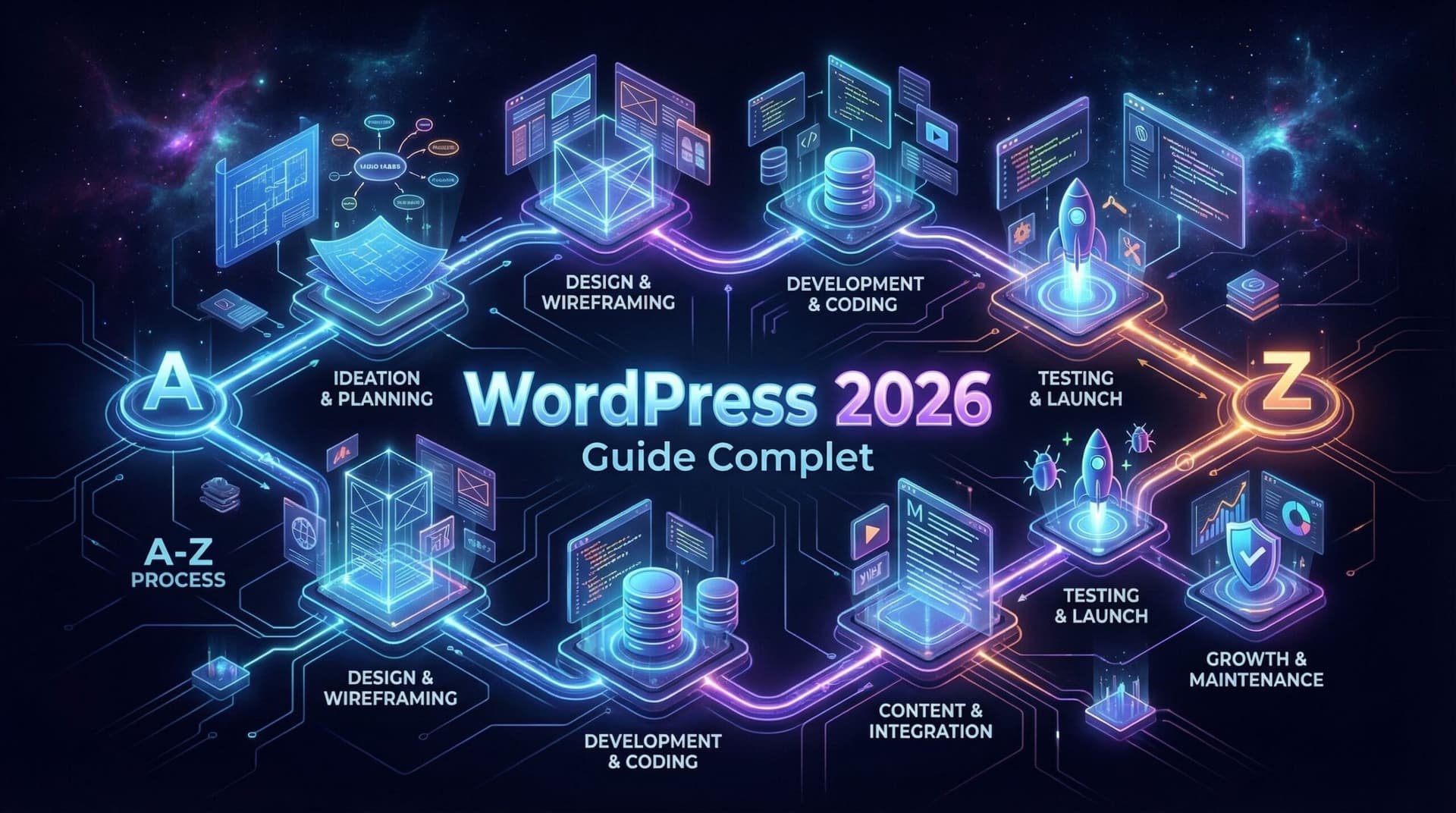
Créer un site WordPress prend entre 20 et 40 heures de travail réel (pas 5 minutes). Ce guide couvre toutes les étapes : du test gratuit sur Playground jusqu’à la mise en ligne sécurisée. Retour terrain de 15 ans d’expérience, sans aucun lien d’affiliation.
Pas le temps ? Faites-le analyser par l'IA
On lit ça et là qu’installer WordPress, c’est simple, facile, et que ça se fait en 5 minutes… Oui, c’est en partie vrai. L’installation technique prend effectivement 5 minutes avec un auto-installeur.
Mais créer un site WordPress complet ? Fonctionnel, sécurisé, visible sur Google, avec un vrai design et du contenu structuré ? Comptez plutôt entre 20 et 40 heures de travail. Et encore.
Bon. Autant être direct : ce guide ne contient aucun lien d’affiliation. Pas de "meilleur hébergeur" sponsorisé, pas de thème miracle en lien affilié. Après 15 ans de WordPress, plus de 200 sites audités et un organisme certifié Qualiopi, je vous dois l’honnêteté. La plupart des guides "Créer un site WordPress" sont écrits pour vendre un hébergement. Celui-ci est écrit pour vous apprendre à en créer un.
Ce que vous trouverez ici : chaque étape, dans l’ordre, avec les erreurs que je vois systématiquement chez mes stagiaires et clients. Du premier test gratuit jusqu’à la mise en ligne. Du concret, des fourchettes de temps, et zéro bullshit!
Tester WordPress sans rien payer
WordPress Playground est un outil officiel de WordPress.org qui fait tourner un WordPress complet directement dans votre navigateur, sans hébergement, sans inscription, sans rien installer. Vous ouvrez playground.wordpress.net, vous avez un WordPress fonctionnel en 30 secondes. Quand vous fermez l’onglet… tout disparaît.
C’est parfait pour découvrir l’interface, tester un thème, essayer quelques réglages. Mais si vous voulez garder votre travail d’une session à l’autre, il y a du nouveau.
my.wordpress.net : le Playground qui sauvegarde
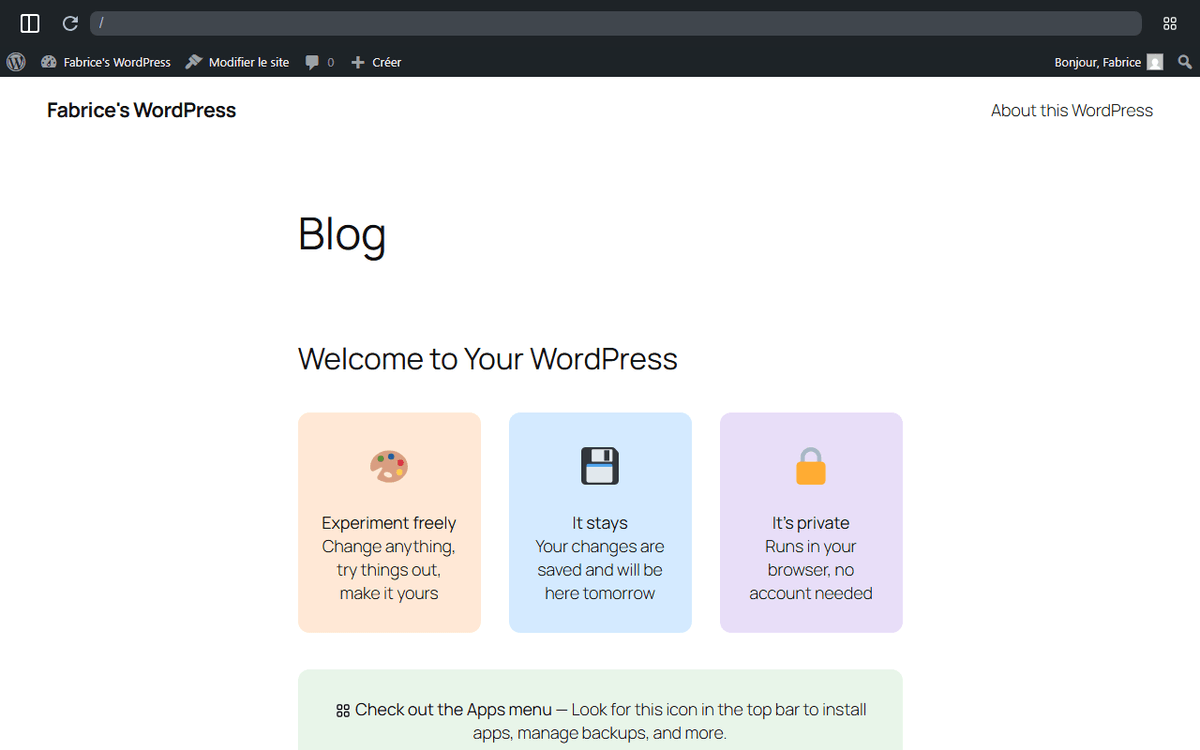
Lancé le 11 mars 2026, my.wordpress.net reprend le même moteur que Playground (WebAssembly + SQLite) mais ajoute une couche de persistance. Vos données sont stockées localement dans votre navigateur grâce à la technologie OPFS (Origin Private File System). Concrètement : vous fermez l’onglet le soir, vous retrouvez votre site le lendemain matin. Sans rien installer, sans créer de compte, et même sans connexion internet.
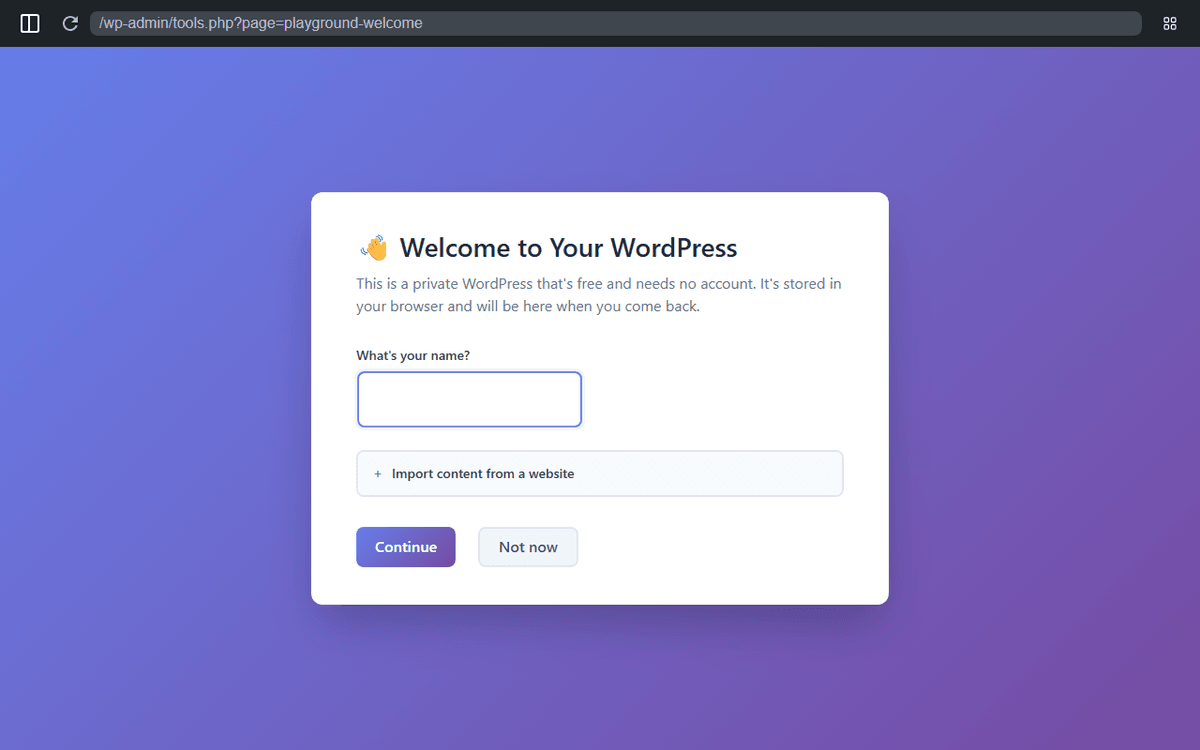
L’interface est limpide : un pseudo, un clic sur "Continue", et vous atterrissez dans un WordPress vierge. Vous pouvez même importer le contenu d’un site existant en un clic. Lors de mes formations, je lance my.wordpress.net pendant un appel pour montrer un premier jet en direct. Avant de raccrocher, le client voit à quoi ressemblera son futur site. Pas mal, non ?
Local : WordPress sur votre machine
Si vous voulez un environnement complet pour développer "pour de vrai", Local (anciennement Local by Flywheel) est la référence. C’est un logiciel gratuit qui installe WordPress en local sur votre PC ou Mac, avec PHP, MySQL, certificat SSL : tout l’environnement d’un vrai hébergeur, mais sur votre machine.
L’avantage de Local : vous pouvez installer des plugins, personnaliser votre thème, travailler à votre rythme, sans risque. Quand votre site est prêt, vous le migrez vers un vrai serveur. Zéro frais d’hébergement pendant toute la phase d’apprentissage.
Et WordPress.com alors ?
WordPress.com, c’est un autre produit. Le nom prête à confusion, mais WordPress.com est un service propriétaire d’Automattic, pas le logiciel libre WordPress. En version gratuite : sous-domaine imposé (votresite.wordpress.com), pas d’extensions libres, publicités forcées sur vos pages, et surtout un verrouillage qui vous empêche de migrer facilement. Pour débuter, évitez. Playground, my.wordpress.net ou Local, c’est 100% du vrai WordPress, sans les chaînes.
Conseil : Commencez par my.wordpress.net pour explorer l’interface WordPress en 30 secondes, sans rien installer. Quand vous êtes prêt à construire pour de vrai, passez à Local sur votre machine. L’hébergement viendra après.
Quel hébergement choisir pour WordPress ?
Un hébergement WordPress, c’est le serveur qui va stocker votre site et le rendre accessible 24h/24 sur internet. C’est votre premier investissement réel (comptez entre 3 et 10 EUR par mois), et c’est celui qui a le plus d’impact sur la vitesse et la fiabilité de votre site.
Trois grandes catégories d’hébergement existent :
- Mutualisé (3-8 EUR/mois) : votre site partage un serveur avec d’autres. Suffisant pour 90% des sites vitrines. C’est par là qu’il faut commencer.
- VPS/Cloud (15-50 EUR/mois) : serveur dédié virtuel. Pour les sites à fort trafic ou les besoins spécifiques (performances, configuration sur mesure).
- WordPress managé (20-100 EUR/mois) : tout est optimisé pour WordPress (cache, mises à jour auto, support spécialisé). Confort maximal, prix en conséquence.
Les critères qui comptent vraiment : PHP 8.1 minimum, certificat SSL inclus (gratuit via Let’s Encrypt), sauvegardes automatiques quotidiennes, et un support technique qui connaît WordPress (pas juste Linux).
En toute transparence : j’héberge wpformation.com chez O2switch depuis 2025. Infomaniak et OVH sont aussi de bonnes options. Pour un comparatif détaillé avec les critères techniques, j’ai rédigé un guide dédié au choix de l’hébergement WordPress.
Budget : entre 36 et 100 EUR par an selon l’hébergeur. Temps de mise en place : 30 minutes à 1 heure.
Nom de domaine et DNS
Le nom de domaine est l’adresse que les visiteurs tapent pour accéder à votre site (par exemple wpformation.com). C’est votre identité sur le web, et c’est le seul élément que vous ne pourrez pas changer facilement une fois lancé. Prenez 10 minutes pour bien le choisir.
Les règles d’or : court (2-3 mots maximum), mémorisable, facile à épeler au téléphone. Évitez les tirets, les chiffres, et les noms trop proches d’une marque existante. En France, un .fr ou un .com font le job. Le .fr inspire davantage confiance pour un business local, le .com est universel.
Faut-il acheter son domaine chez son hébergeur ? Pas forcément. Acheter le domaine séparément (chez OVH, Gandi, Cloudflare ou Namecheap) vous donne plus de liberté. Si demain vous changez d’hébergeur, votre domaine reste chez vous. Autant éviter le verrouillage dès le départ.
Côté budget : un .com ou .fr coûte entre 10 et 15 EUR par an. Pensez à activer la protection Whois (privacy) pour que vos coordonnées personnelles n’apparaissent pas dans l’annuaire public des domaines. La plupart des registrars l’offrent gratuitement aujourd’hui.
Comment installer WordPress en 2026 ?
L’installation de WordPress se fait de trois manières : par l’auto-installeur de votre hébergeur (Softaculous, Installatron), par installation manuelle via FTP, ou en local avec un outil comme Local. La méthode la plus simple et la plus courante reste l’auto-installeur : quelques clics dans l’interface de votre hébergeur, et WordPress est opérationnel.
Je ne vais pas détailler les trois méthodes ici, parce que j’ai déjà rédigé un guide complet sur l’installation de WordPress qui couvre tout, avec captures d’écran et pas à pas. Pas besoin de dupliquer.
Ce qu’il faut retenir : si votre hébergeur propose un auto-installeur (et c’est le cas de O2switch, OVH, Infomaniak…), utilisez-le. C’est la méthode la plus rapide et la moins sujette aux erreurs. L’installation manuelle via FTP est réservée aux cas particuliers ou aux développeurs qui veulent tout contrôler.
Temps estimé pour l’installation : 5 à 15 minutes avec un auto-installeur. 30 minutes à 1 heure en manuel.
Quels réglages configurer après l’installation ?
Une fois WordPress installé, 5 réglages doivent être modifiés avant de faire quoi que ce soit d’autre. Ce sont les fondations de votre site : si vous les oubliez maintenant, ce sera beaucoup plus compliqué à corriger après.
Les permaliens : le réglage numéro 1
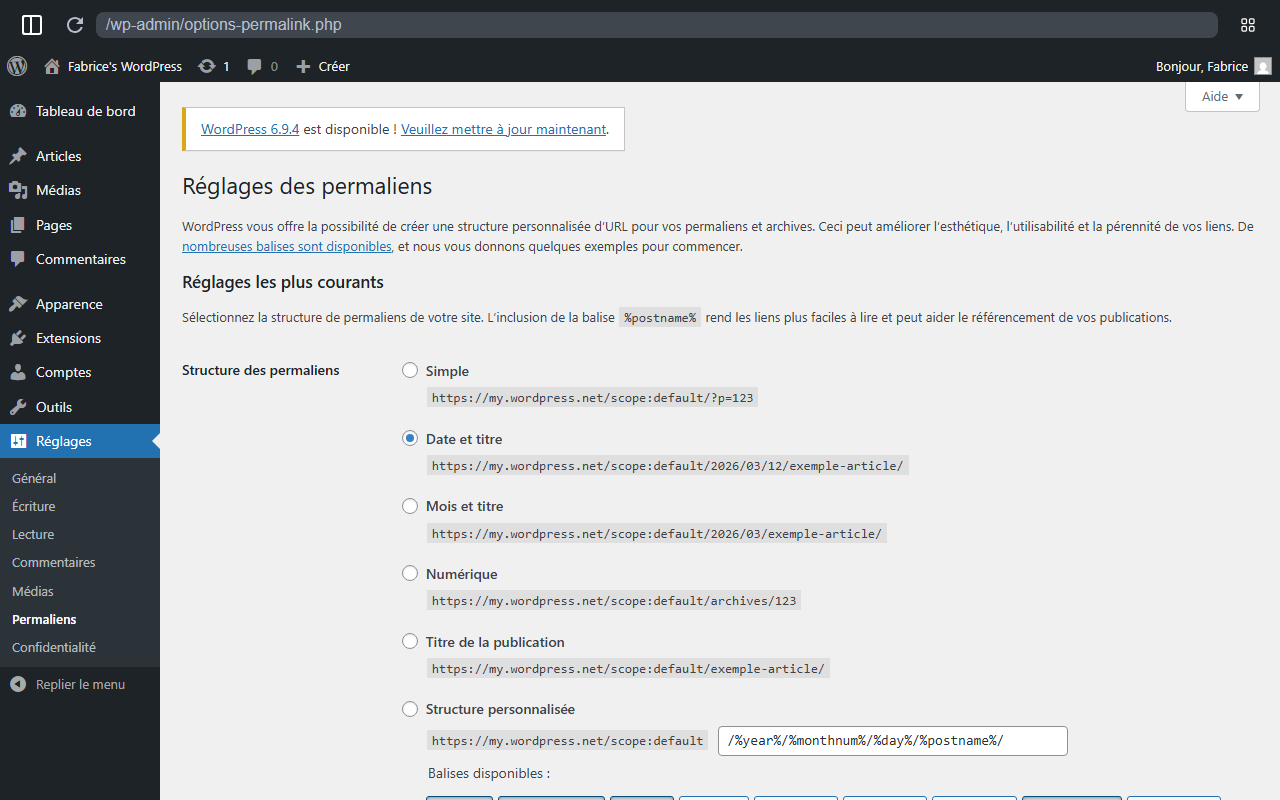
Pourquoi les permaliens, c’est la première chose à changer ? Par défaut, WordPress génère des URLs du type votresite.com/?p=123. Illisible, mauvais pour le SEO, impossible à mémoriser. Allez dans Réglages > Permaliens et sélectionnez "Nom de l’article" (/%postname%/). Vos URLs deviendront propres : votresite.com/mon-premier-article/. Ce réglage doit être fait en premier parce que le changer plus tard casse toutes vos URLs existantes.
Titre du site, slogan, fuseau horaire
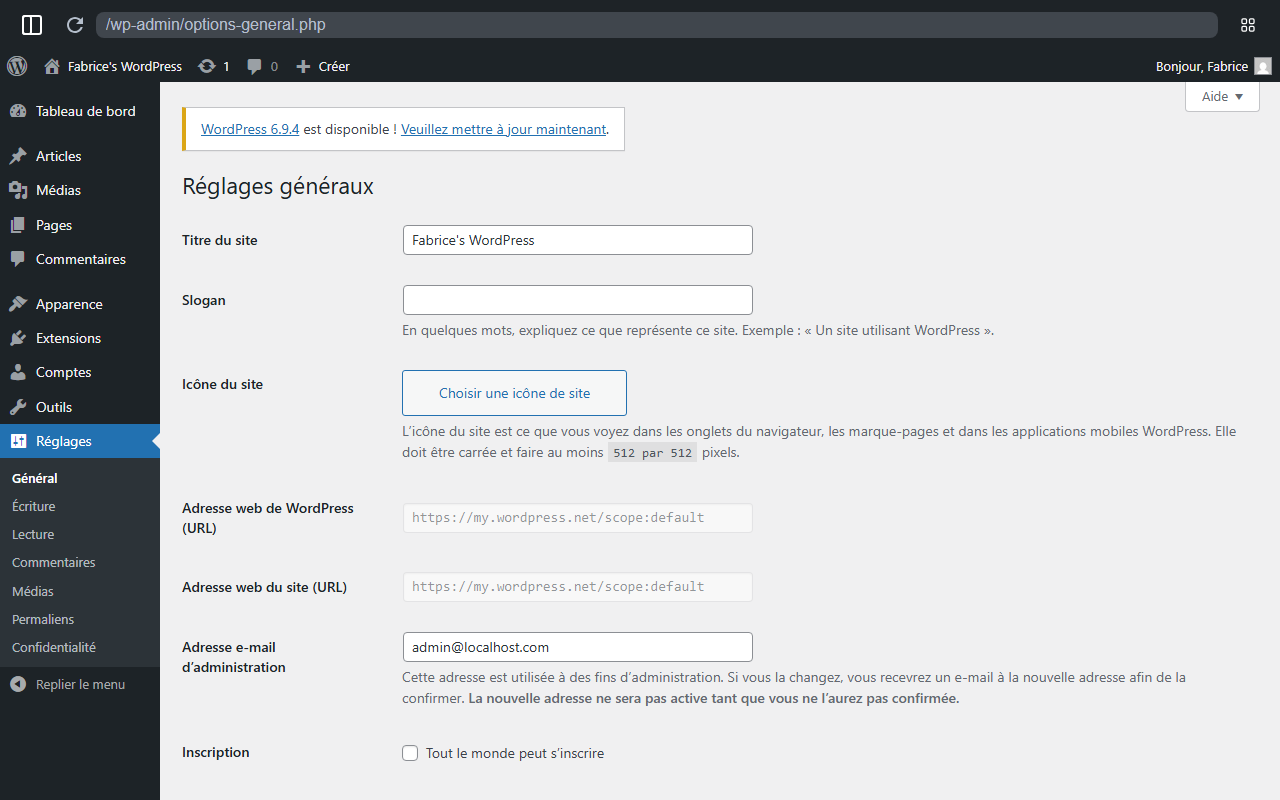
Dans Réglages > Général : renseignez le vrai nom de votre site (pas "Mon site WordPress"), un slogan qui décrit votre activité en une phrase, et vérifiez que le fuseau horaire est bien sur Paris (UTC+1/UTC+2). Ça a l’air anodin, mais le fuseau horaire affecte la planification de vos articles et les dates affichées.
Un compte administrateur sécurisé
Pas de panique, c’est simple : créez un nouvel utilisateur avec un vrai prénom (pas "admin"), un mot de passe de 16 caractères minimum (généré automatiquement par WordPress), et le rôle Administrateur. Ensuite, supprimez le compte "admin" par défaut si c’est celui que l’installeur a créé. Pourquoi ? Parce que 99% des attaques brute-force ciblent "admin" comme identifiant.
Page d’accueil et page de blog
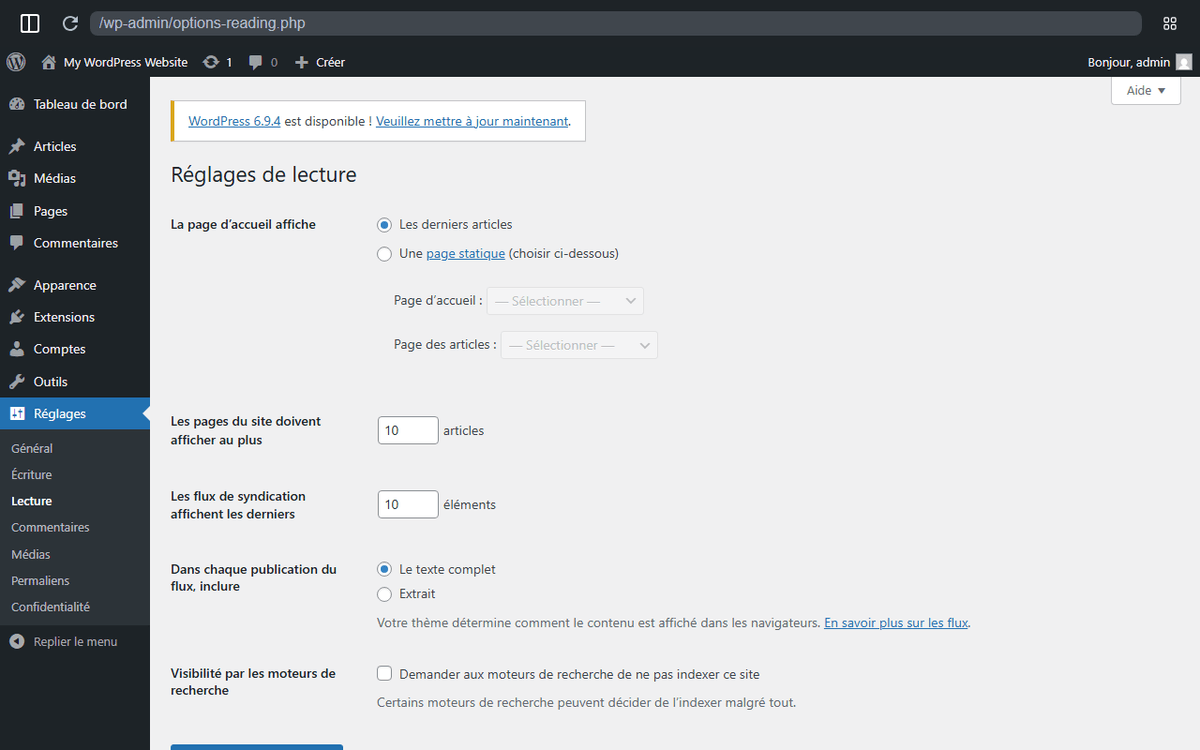
Par défaut, WordPress affiche vos derniers articles sur la page d’accueil. Pour un site vitrine, ce n’est pas ce que vous voulez. Créez deux pages vides (nommez-les "Accueil" et "Blog"), puis dans Réglages > Lecture, définissez "Accueil" comme page d’accueil statique et "Blog" comme page des articles. Voilà, votre site a maintenant une vraie page d’accueil.
Commentaires : fermez la porte
Réglages > Discussion : décochez "Autoriser les gens à publier des commentaires sur les nouveaux articles". Sauf si vous avez une stratégie communautaire claire, les commentaires WordPress attirent principalement du spam. J’ai supprimé plus de 2 500 commentaires parasites sur wpformation.com en mars 2026. Et soyons honnêtes : aujourd’hui, les discussions se passent sur les réseaux sociaux, pas dans les commentaires de blog. Les gens réagissent sur X, LinkedIn ou Facebook… plus vraiment sous vos articles. Autant fermer cette porte et vous épargner la modération.
Temps estimé pour ces 5 réglages : 15 à 30 minutes.
Choisir et installer un thème en 2026
Le thème WordPress détermine l’apparence de votre site : la mise en page, les polices, les couleurs, la structure des menus et du footer. En 2026, deux approches coexistent : les thèmes classiques avec constructeur de pages, et les thèmes à blocs natifs (Full Site Editing).
Un thème premium, c’est vraiment nécessaire ? Non. Pas pour commencer. Astra, GeneratePress et Kadence proposent des versions gratuites qui suffisent largement pour un site vitrine ou un blog. Ils sont légers (moins de 50 Ko), rapides, et compatibles avec tous les plugins. Commencez en gratuit, vous passerez en premium si (et seulement si) vous avez besoin d’une fonctionnalité spécifique absente de la version libre.
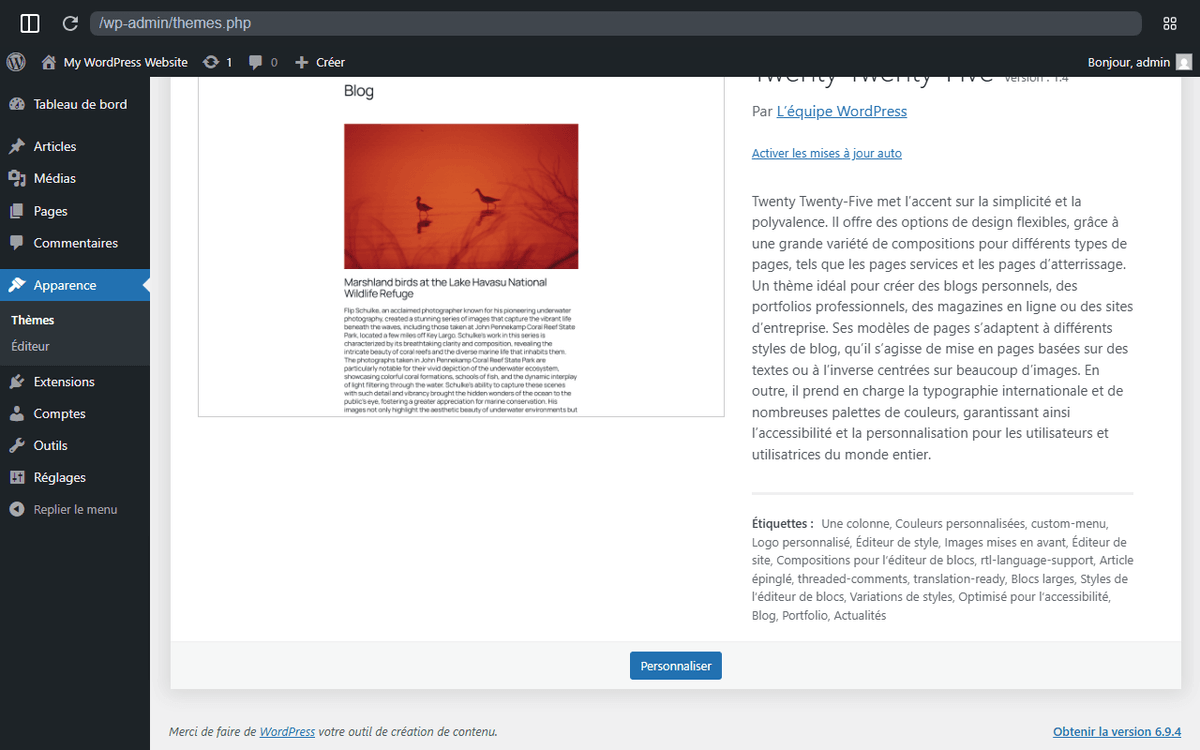
L’autre option en 2026 : le Full Site Editing (FSE). WordPress propose désormais des thèmes à blocs natifs comme Twenty Twenty-Five, qui permettent de tout personnaliser (header, footer, templates de pages) directement depuis l’éditeur de site. Pas besoin de thème premium ni de constructeur tiers. C’est l’avenir de WordPress, même si la courbe d’apprentissage est encore un peu raide pour les débutants.
Comment évaluer un thème avant de l’installer ? 4 critères simples :
- Dernière mise à jour : moins de 3 mois. Au-delà, c’est un signal d’abandon.
- Notes utilisateurs : au-dessus de 4/5 sur wordpress.org
- Compatibilité : testé avec WordPress 6.9+
- Poids : moins de 100 Ko de CSS/JS au chargement (vérifiable dans PageSpeed Insights)
Pour aller plus loin, consultez le guide complet pour choisir un thème WordPress. Et si vous comptez personnaliser votre thème sans risquer de perdre vos modifications à la prochaine mise à jour, lisez le guide sur le thème enfant WordPress : c’est la bonne pratique de base.
Temps estimé : 1 à 3 heures (recherche, installation, premiers réglages du thème).
Comment est structuré un site WordPress ?
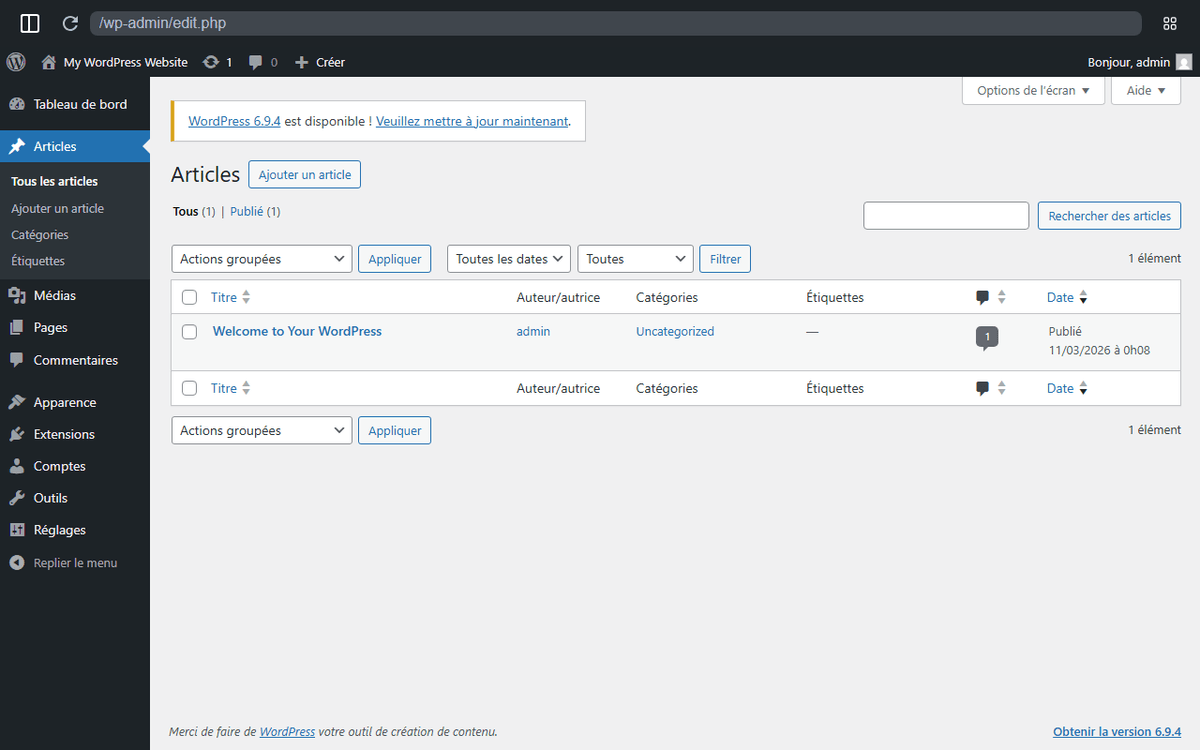
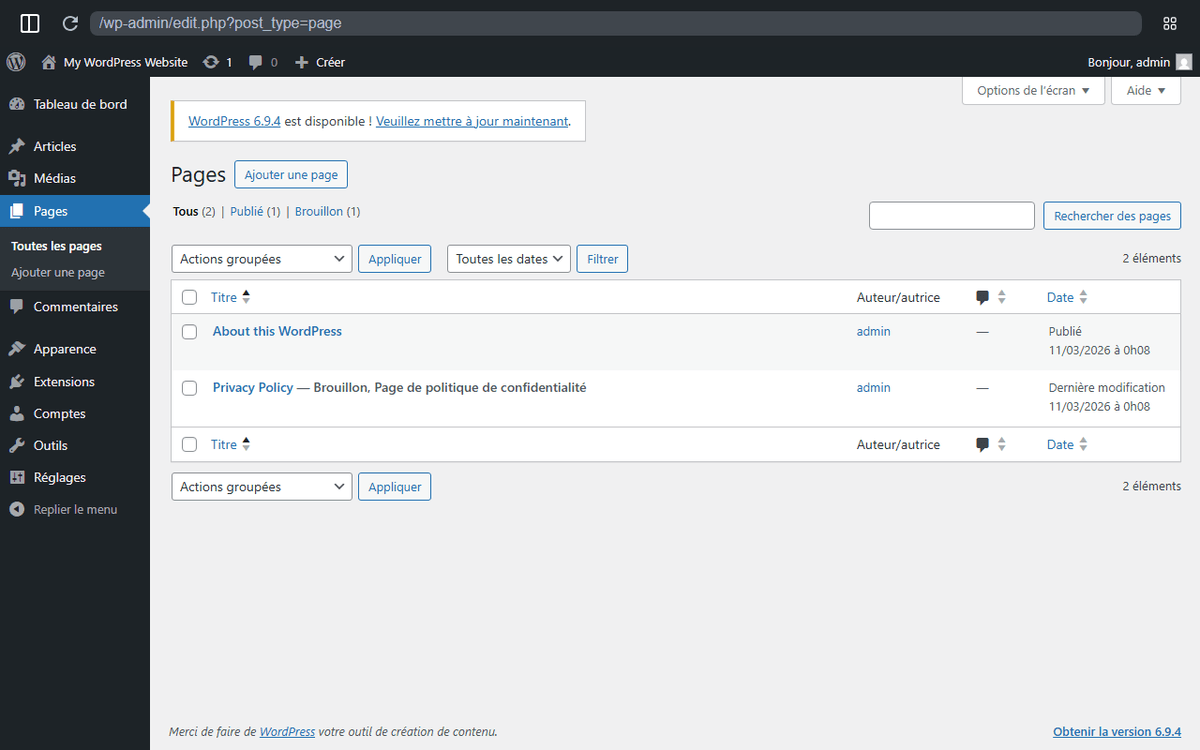
WordPress organise le contenu en deux grands types : les articles (chronologiques, classés par catégorie, pour le blog et les actualités) et les pages (statiques, intemporelles, pour l’accueil, le contact, les mentions légales). Comprendre cette distinction avant de créer du contenu, c’est éviter de tout refaire dans 6 mois.
Articles vs Pages
L’erreur classique du débutant : tout mettre en articles. Un article a une date de publication, apparaît dans le flux RSS, et Google le considère comme un contenu d’actualité. Une page n’a pas de date, ne s’affiche dans aucune catégorie, et elle est faite pour durer. Votre page "À propos" n’est pas un article. Votre grille tarifaire non plus. Pour approfondir la distinction, consultez le guide complet des articles WordPress.
Les catégories : l’architecture de votre site
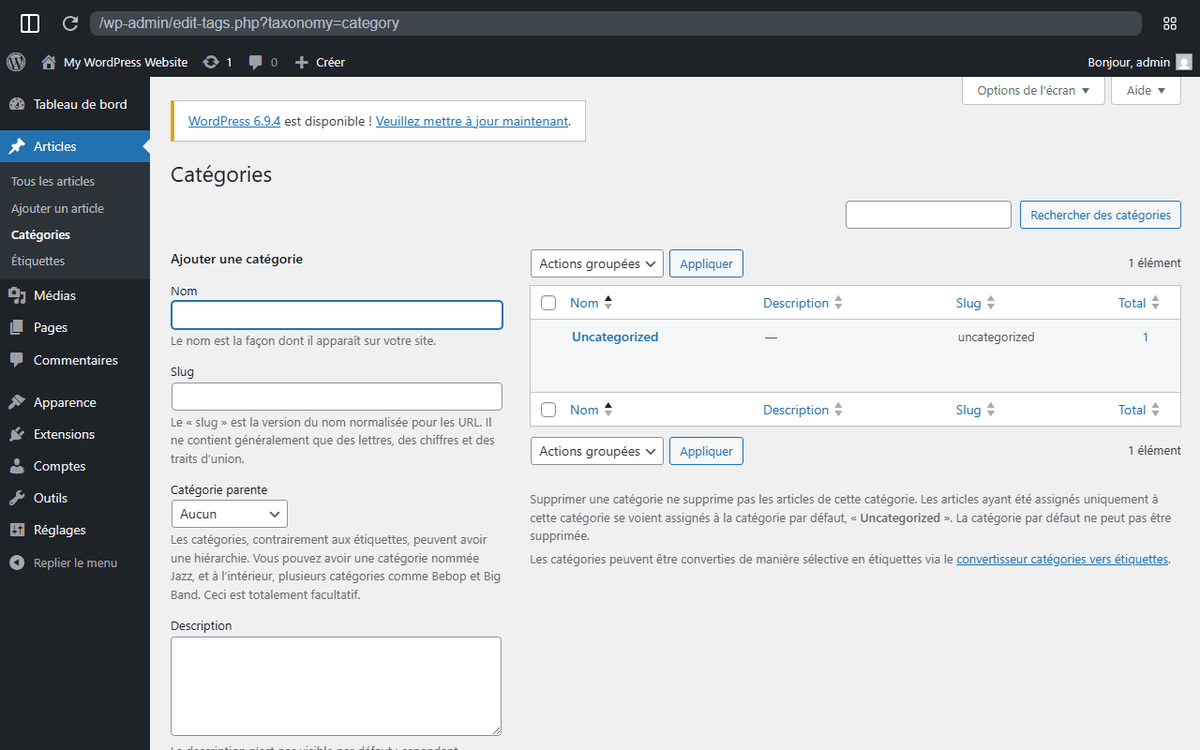
Les catégories WordPress sont hiérarchiques (une catégorie peut avoir des sous-catégories) et obligatoires : chaque article doit appartenir à au moins une catégorie. Ce sont les piliers de votre architecture de contenu, la base de ce qu’on appelle un silo SEO. Au lancement, visez 5 à 8 catégories maximum. Pas 25. Pas 3 non plus. Tout est expliqué dans le guide des catégories WordPress.
Les étiquettes : avec parcimonie
Contrairement aux catégories, les étiquettes sont transversales et facultatives. Elles regroupent des articles qui partagent un thème commun, indépendamment des catégories. L’erreur numéro 1 des débutants : créer 200 étiquettes pour 50 articles… Chaque étiquette génère une page d’archive sur votre site. Si cette page ne contient qu’un seul article, c’est du contenu pauvre que Google risque de sanctionner.
Menus, médias et métadonnées
Trois éléments qu’on oublie trop souvent quand on se lance :
- Les menus : c’est la navigation principale de votre site (header, footer, mobile). Un menu clair = un visiteur qui reste. Limitez-vous à 5-7 entrées principales. Pour la configuration détaillée : le guide des menus WordPress.
- Les médias : images, vidéos, PDF. Nommez vos fichiers correctement (
creation-site-wordpress.webp, pasIMG_4523.jpg), remplissez systématiquement le texte alternatif en français (pour l’accessibilité et le SEO), et préférez le format WebP. Le détail dans le guide de gestion des médias WordPress. - Les métadonnées : title SEO, meta description, slug, extrait. Ce sont les informations que Google affiche dans ses résultats de recherche. WordPress ne les optimise pas tout seul : c’est le rôle d’un plugin comme Yoast SEO (on en reparle à la section suivante).
Bref. Avant de créer votre premier article ou votre première page, prenez une feuille (oui, du papier) et dessinez l’arborescence de votre site. Quelles catégories ? Quelles pages principales ? Quel menu ? Pour une vision globale de l’architecture WordPress : le guide complet de la structure WordPress.
Attention : Ne créez pas de contenu avant d’avoir défini vos catégories et votre arborescence. C’est comme construire une maison sans plan : vous le paierez tôt ou tard.
Créer ses premières pages
Trois pages sont indispensables pour tout site WordPress : la page d’accueil (qui présente votre activité en un coup d’oeil), la page À propos (qui raconte qui vous êtes), et la page Contact (qui permet de vous joindre). C’est le trio de base que vos visiteurs cherchent en premier.
La page d’accueil
Votre page d’accueil doit répondre à trois questions en moins de 5 secondes : qui êtes-vous, que proposez-vous, et que doit faire le visiteur ensuite. La structure qui fonctionne : un bloc héro (titre + accroche + bouton d’action), vos services ou produits, quelques témoignages clients si vous en avez, et un appel à l’action final. Pas besoin de 15 sections. Allez droit au but.
La page À propos
Souvent négligée, c’est pourtant la 2e page la plus visitée sur la plupart des sites. Les gens veulent savoir à qui ils ont affaire avant de vous contacter ou de sortir la carte bleue. Racontez votre parcours, montrez votre visage (les photos stock, ça se voit), et expliquez pourquoi vous faites ce que vous faites. Un bon "À propos" génère de la confiance. Un mauvais (ou un absent) fait fuir.
La page Contact
Un formulaire simple : nom, email, message. Contact Form 7 fait le job depuis 2007, gratuit et fiable. Vous pouvez aussi utiliser les formulaires natifs de Spectra si vous préférez éviter un plugin supplémentaire. Ajoutez votre adresse, vos horaires d’ouverture, et éventuellement une carte si vous avez un local physique.
Gutenberg : l’éditeur qui change tout
Pour créer toutes ces pages, vous utiliserez Gutenberg, l’éditeur de contenu intégré à WordPress. Il fonctionne par blocs : un bloc paragraphe, un bloc image, un bloc colonnes, un bloc bouton… Vous assemblez vos pages comme des Lego. C’est intuitif, ça s’améliore à chaque version de WordPress, et ça couvre 80% des besoins d’un site vitrine sans aucun plugin.
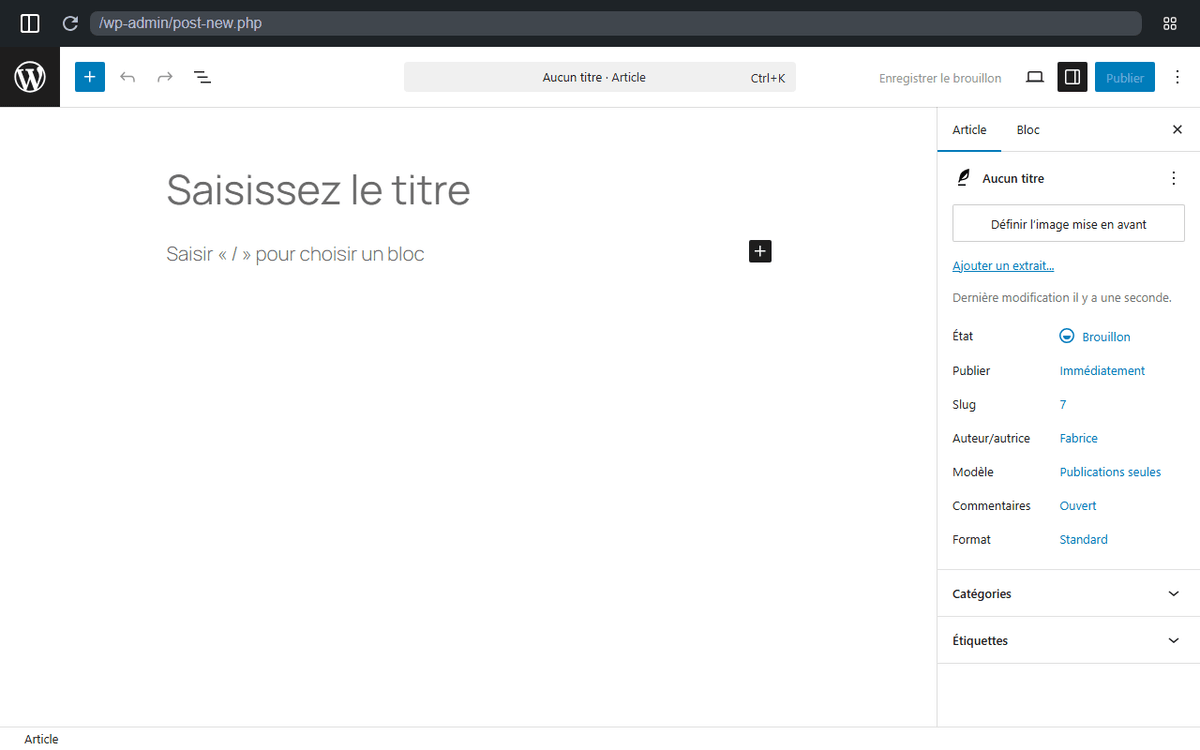
Info : Gutenberg est l’éditeur natif de WordPress depuis la version 5.0 (décembre 2018). Vous n’avez pas besoin d’installer Elementor ou Divi pour créer de belles pages.
Pour maîtriser l’éditeur en profondeur (blocs avancés, compositions, modèles de pages), consultez le guide complet de Gutenberg WordPress.
Temps estimé : 3 à 6 heures pour créer les 3 pages de base avec un design soigné.
Les extensions indispensables (et seulement celles-là)
Un plugin WordPress (ou extension) ajoute des fonctionnalités que WordPress ne propose pas nativement : SEO, sécurité, sauvegardes, formulaires de contact, cache. Mais chaque plugin installé est aussi un point de fragilité potentiel… Une faille de sécurité, un conflit, une mise à jour qui casse tout.
Ma règle pour les débutants : 5 plugins maximum pour un site vitrine. Pas 15, pas 30. Cinq. Voici ma sélection, testée sur des centaines de sites :
- Yoast SEO : gestion des titles, meta descriptions, sitemap XML, fil d’Ariane. La référence SEO depuis 2010. Gratuit pour 95% des besoins.
- WPS Hide Login : cache la page de connexion WordPress (/wp-admin/ devient une URL personnalisée). Bloque 95% des attaques automatisées. J’ai co-créé ce plugin, plus de 2 millions d’installations actives.
- UpdraftPlus : sauvegardes automatiques de votre site (fichiers + base de données) vers le cloud (Google Drive, Dropbox). Gratuit. C’est votre filet de sécurité.
- Spectra : blocs Gutenberg avancés (accordéons, onglets, grilles, formulaires). L’alternative légère à Elementor, faite pour l’éditeur natif.
- LiteSpeed Cache (ou WP Super Cache) : met votre site en cache pour accélérer le chargement. La différence entre un site qui charge en 1 seconde et un site qui rame pendant 5.
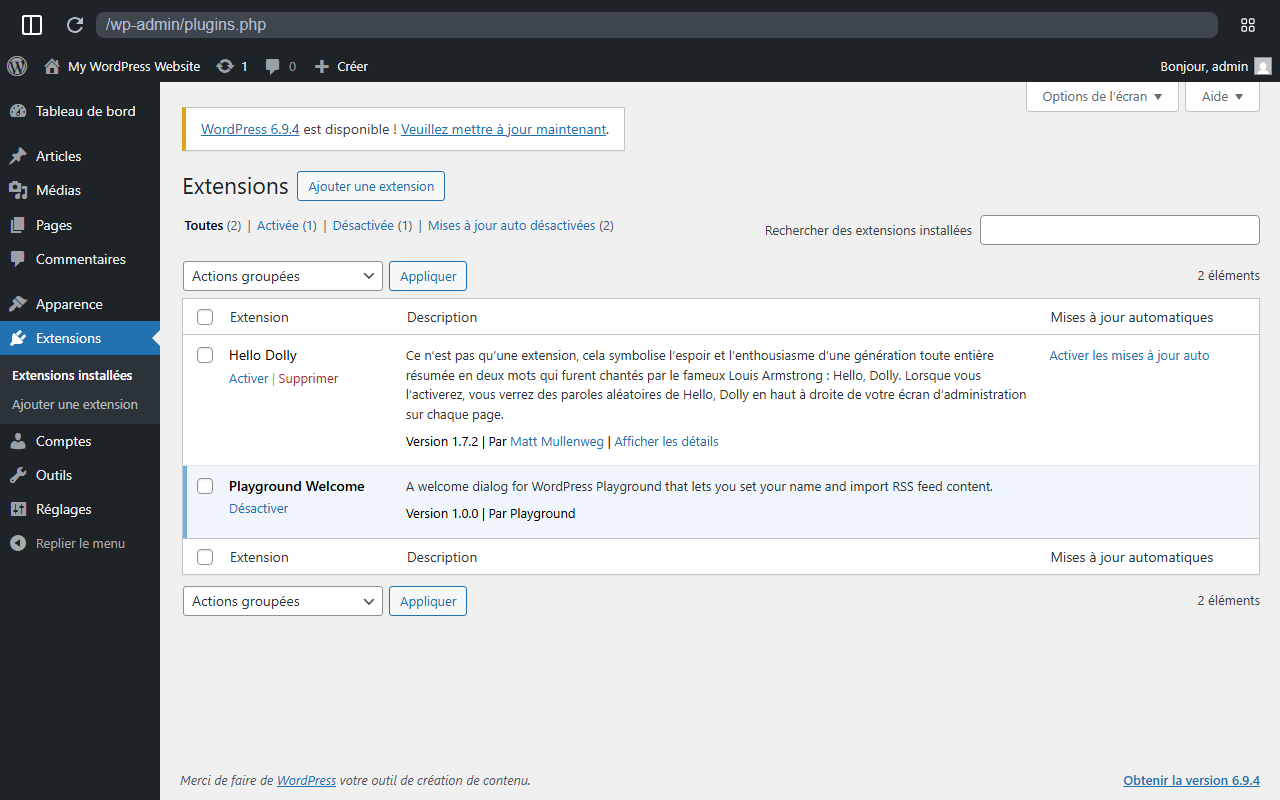
Pourquoi 5 et pas plus ? Parce que chaque plugin ajouté augmente le temps de chargement, la surface d’attaque, et la complexité des mises à jour. Un site avec 30 plugins, c’est 30 points de défaillance. N’installez jamais un plugin qui n’a pas été mis à jour depuis plus d’un an : c’est un risque de sécurité.
Pour tout savoir sur l’installation et la gestion des extensions : les bases des plugins WordPress et comment installer un plugin gratuit ou premium.
Comment sécuriser un site WordPress dès le premier jour ?
La sécurité WordPress repose sur 5 actions simples à mettre en place dès l’installation : un mot de passe fort, une URL de connexion personnalisée, un certificat SSL, des mises à jour régulières, et des sauvegardes automatiques. Ces 5 mesures bloquent la grande majorité des attaques courantes.
Ce que beaucoup de débutants ignorent : plus de 96% des failles WordPress exploitées proviennent des plugins, et 4% des thèmes (source : Patchstack, 2025). Le coeur de WordPress lui-même ne représente quasiment aucune faille. Gardez tout à jour. Systématiquement. Et si un plugin n’a pas reçu de mise à jour depuis 12 mois, remplacez-le par une alternative maintenue.
En tant que co-créateur de WPS Hide Login (plus de 2 millions de sites protégés), je peux vous confirmer : la mesure la plus efficace est aussi la plus simple. Changez l’URL de votre page de connexion. Au lieu de /wp-admin/ que tous les bots connaissent par coeur, utilisez une URL personnalisée que seuls vous et votre équipe connaissez. C’est gratuit, c’est installé en 2 minutes, et ça coupe net 95% des tentatives.
Pour un guide complet de la sécurité WordPress (pare-feu, 2FA, en-têtes HTTP, protection contre le brute force), direction le guide pour sécuriser WordPress.
Temps estimé pour sécuriser un site neuf : 30 minutes à 1 heure.
Comment optimiser le SEO de son site WordPress ?
Le SEO (Search Engine Optimization) regroupe les techniques qui rendent votre site visible dans les résultats de recherche Google. Sans SEO, votre site existe mais personne ne le trouve. Avec un minimum d’optimisation, Google commence à vous envoyer du trafic gratuit en quelques semaines.
La première étape : configurer Yoast SEO (déjà dans nos 5 plugins). Yoast vous permet de personnaliser le title et la meta description de chaque page, de générer votre sitemap XML automatiquement, et d’activer le fil d’Ariane (breadcrumbs). Prenez 30 minutes pour renseigner le title et la meta description de chaque page que vous avez créée. C’est ce qui s’affiche dans Google.
Deuxième étape : inscrire votre site dans la Google Search Console. C’est gratuit, ça prend 5 minutes, et c’est comme donner les clés de votre site à Google. Vous y soumettrez votre sitemap XML (généré par Yoast) et vous pourrez suivre vos positions, vos clics, et les éventuelles erreurs d’exploration.
Les liens internes, ça vous parle ? C’est le levier SEO numéro 1 que les débutants ignorent systématiquement. Chaque page de votre site devrait pointer vers 3 à 5 autres pages pertinentes de la même thématique, avec des ancres descriptives intégrées naturellement dans le texte. Ce maillage ciblé fait partie d’une stratégie plus large appelée silo WordPress : organiser vos contenus en clusters thématiques étanches, où chaque catégorie forme un cocon sémantique cohérent. L’étanchéité entre silos compte autant que les liens eux-mêmes.
Pour une stratégie SEO complète (recherche de mots-clés, optimisation de contenu, technique avancée) : le guide SEO WordPress.
Mettre en ligne et vérifier
Avant de partager l’URL de votre site au monde entier, une checklist de vérification s’impose. Voici les 10 points à contrôler avant le lancement :
- Le site s’affiche correctement sur mobile (testez sur votre téléphone, pas juste en redimensionnant le navigateur)
- Les formulaires de contact envoient bien les emails (faites un test réel, vérifiez les spams)
- Toutes les pages ont un title SEO et une meta description renseignés dans Yoast
- Les images ont toutes un texte alternatif en français
- Les liens internes fonctionnent (pas de page 404)
- Le certificat SSL est actif (cadenas dans la barre d’adresse, URL en https://)
- Les mentions légales et la politique de confidentialité sont publiées (obligatoires en France)
- Google Search Console est configurée et le sitemap soumis
- La vitesse de chargement est correcte (testez sur PageSpeed Insights, visez 80+ sur mobile)
- Le favicon (petite icône dans l’onglet du navigateur) est en place
Ca parait évident, mais est-ce que vous le faites vraiment ? Dans 80% des cas, il manque au moins 3 points de cette liste lors du premier lancement. Pour la checklist détaillée avec les explications et solutions : la checklist d’optimisation post-installation.
Temps estimé pour la vérification complète : 1 à 2 heures.
Combien ça coûte vraiment ?
WordPress est un logiciel libre et gratuit. Mais faire tourner un site WordPress sur internet a un coût : hébergement, nom de domaine, et éventuellement un thème ou des plugins premium. Voici les vrais chiffres, sans surprise cachée.
Pour un site vitrine basique (blog personnel, portfolio, site d’artisan) :
- Nom de domaine : 10-15 EUR/an
- Hébergement mutualisé : 50-80 EUR/an
- Thème : gratuit (Astra, GeneratePress, Kadence)
- Plugins : gratuits (Yoast, WPS Hide Login, UpdraftPlus, LiteSpeed Cache)
- Total : 60 à 100 EUR par an. Pas plus.
Pour un site professionnel complet (thème premium, extensions avancées, maintenance professionnelle) : comptez 200 à 500 EUR par an. Pas 2 000 EUR… C’est l’un des gros mythes qu’on retrouve sur les sites d’agences web qui ont tout intérêt à gonfler les prix.
Et si vous voulez juste apprendre sans rien dépenser ? Playground, my.wordpress.net et Local sont 100% gratuits. Zéro euro. Vous pouvez explorer WordPress pendant des semaines sans sortir la carte bleue.
Le détail complet des coûts (avec les options e-commerce, multilingue, maintenance, sous-traitance) : combien coûte un site WordPress.
Et après ? Maintenir et faire évoluer
Votre site est en ligne. Et c’est pas fini… Un site WordPress, ça vit. Il faut le maintenir, le nourrir en contenu, et surveiller sa santé technique.
Les 3 habitudes à prendre dès maintenant :
- Mises à jour : WordPress, thème et plugins. Toutes les 2 semaines, a minima. Faites une sauvegarde avant chaque mise à jour majeure (UpdraftPlus s’en charge en un clic).
- Sauvegardes : automatiques, hebdomadaires, vers un espace externe (Google Drive, Dropbox). On ne sait jamais, une mauvaise manip est si vite arrivée.
- Surveillance : vérifiez votre Google Search Console une fois par semaine. Si Google vous signale des erreurs d’exploration, corrigez-les dans les 48 heures.
Et quand le site prend de l’ampleur, quand les questions deviennent trop techniques, quand vous voulez passer à la vitesse supérieure… c’est peut-être le moment de vous former sérieusement à WordPress. Pas un tuto YouTube de 15 minutes : une vraie formation structurée, avec un formateur qui a déjà vu vos erreurs (parce qu’il les a faites avant vous).
Créer un site WordPress, c’est un vrai projet. Pas une corvée de 5 minutes, mais un investissement qui rapporte quand c’est bien fait. Vous avez toutes les étapes, dans l’ordre, avec les vrais chiffres et les vraies durées. Et vous, par où allez-vous commencer ? my.wordpress.net pour tester en 30 secondes, Local pour construire à votre rythme, ou directement un hébergement pour aller vite ?
Questions fréquentes
WordPress est-il vraiment gratuit ?
Le logiciel WordPress est 100% gratuit et open source. Vous pouvez le télécharger sur wordpress.org sans payer un centime. En revanche, pour mettre votre site en ligne, vous aurez besoin d’un hébergement (50-80 EUR/an) et d’un nom de domaine (10-15 EUR/an). Les thèmes et plugins de base sont gratuits. Budget minimum pour un site vitrine en ligne : 60 à 100 EUR par an.
Peut-on créer un site WordPress sans coder ?
Oui. Gutenberg (l’éditeur natif de WordPress) et les thèmes comme Astra ou Kadence permettent de créer un site complet sans écrire une seule ligne de code. Vous assemblez des blocs visuels : texte, images, colonnes, boutons. En revanche, des bases en HTML et CSS vous donneront plus de liberté pour personnaliser les détails.
Combien de temps faut-il pour créer un site WordPress ?
Comptez entre 20 et 40 heures pour un site vitrine complet (design, contenu, SEO, sécurité). L’installation seule prend 5 minutes, mais créer les pages, rédiger le contenu, configurer le SEO et tester sur mobile demande du temps. Pour un site e-commerce avec WooCommerce, prévoyez 40 à 80 heures de travail.
Quelle différence entre WordPress.org et WordPress.com ?
WordPress.org est le logiciel libre que vous installez sur votre propre hébergement : liberté totale, accès à tous les plugins et thèmes, vous êtes propriétaire de vos données. WordPress.com est un service propriétaire d’Automattic : hébergement inclus mais sous-domaine imposé en gratuit, pas d’accès aux extensions libres, publicités forcées, et migration difficile. Pour un vrai site professionnel, choisissez WordPress.org (auto-hébergé).
Faut-il un thème premium pour un site professionnel ?
Non. Les versions gratuites d’Astra, GeneratePress et Kadence sont suffisantes pour créer un site professionnel. Ces thèmes sont légers (moins de 50 Ko), rapides, compatibles avec tous les plugins, et utilisés sur des millions de sites. Le thème premium apporte des options de personnalisation supplémentaires, mais il n’est pas indispensable pour démarrer.
Peut-on créer un e-commerce avec WordPress ?
Oui, grâce à WooCommerce, l’extension e-commerce la plus utilisée au monde (plus de 7 millions d’installations actives). WooCommerce est gratuit et transforme votre WordPress en boutique en ligne complète : fiches produits, panier, paiement, gestion des stocks et des commandes. Attention, un site e-commerce demande plus de travail qu’un site vitrine (40 à 80 heures) et des plugins supplémentaires (paiement, livraison, facturation).
WordPress est-il sécurisé ?
Oui, à condition de respecter les bonnes pratiques : mises à jour régulières, mots de passe forts, URL de connexion personnalisée, certificat SSL et sauvegardes. Plus de 96% des failles exploitées viennent des plugins, et 4% des thèmes (Patchstack, 2025). Le coeur WordPress lui-même est rarement en cause. Avec 5 mesures de base (détaillées dans ce guide), votre site est bien protégé.
C’est quoi WordPress Playground et my.wordpress.net ?
WordPress Playground (playground.wordpress.net) est un outil officiel de WordPress.org qui fait tourner un WordPress complet dans votre navigateur grâce à WebAssembly et SQLite. Tout se passe localement, sans hébergement. Quand vous fermez l’onglet, tout disparaît. my.wordpress.net (lancé en mars 2026) utilise le même moteur mais ajoute la persistance : vos données sont sauvegardées dans votre navigateur et vous retrouvez votre site à la session suivante, même hors connexion. Les deux sont gratuits, sans inscription.
Ces 7 templates, je les donne en formation payante. Ici, ils sont gratuits.
Sécurité, SEO, performance, contenu, maintenance — les outils que j'utilise en formation et en audit, avec les prompts IA pour aller 10x plus vite.
- 01Workflow contenu anti-IA
- 02Framework SEO Title/Meta/H1
- 03Audit Express 30 points
- 04Blindage sécurité 10 étapes
- 05PageSpeed 90+ sans plugin
- 06Calendrier maintenance IA
- 07Plan d'action 90 jours
1 email / 2 jours pendant 14 jours. Désabonnement en 1 clic.
Analyser avec l'IA
Partager