Pas le temps ? Faites-le analyser par l'IA
À présent que vous commencez à maitriser WordPress, ou même si vous êtes débutant en la matière, vous vous rendez compte que vous pourriez apporter quelques petites modifications à votre blog ou à votre site…
Que ce soit du côté visiteur ou bien du côté administrateur, il est toujours confortable d’améliorer l’Expérience Utilisateur (ou UX en anglais) et pour cela, je souhaite partager avec vous quelques astuces pour faciliter la rédaction et la lecture de vos articles WordPress.

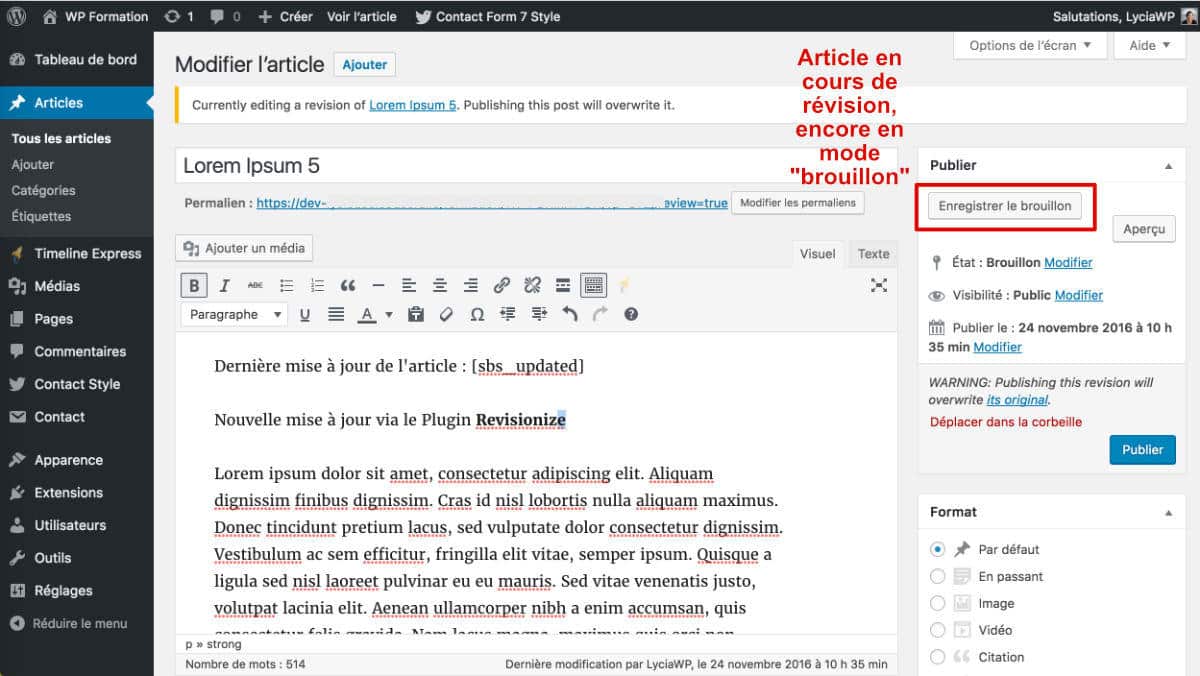
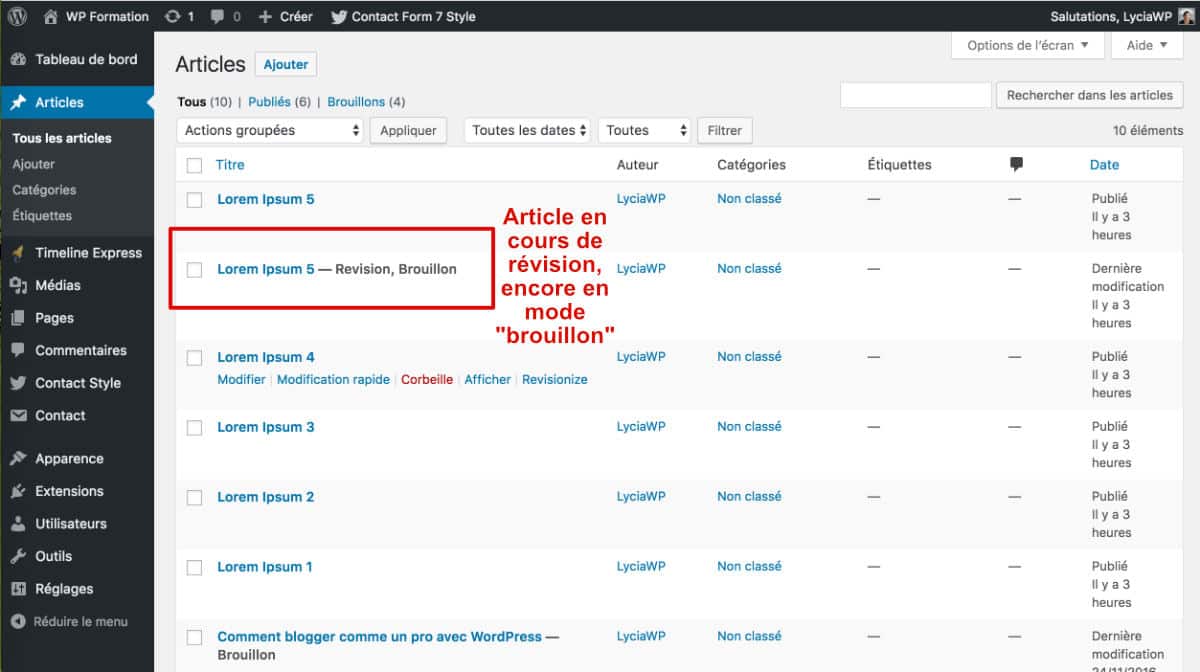
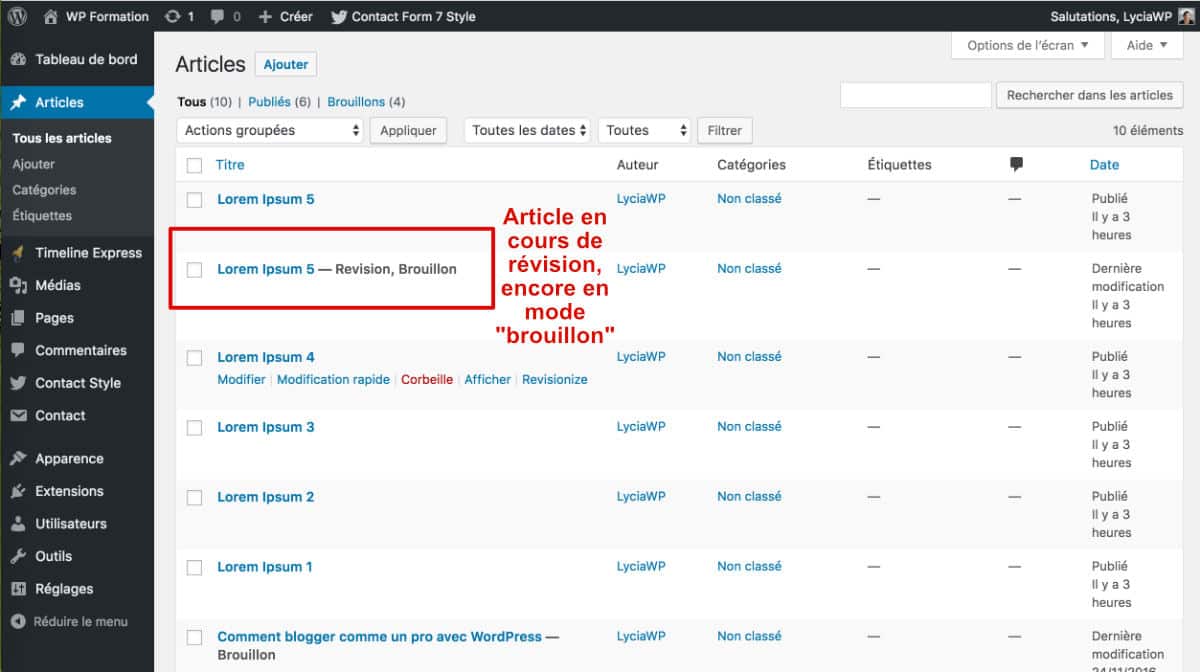
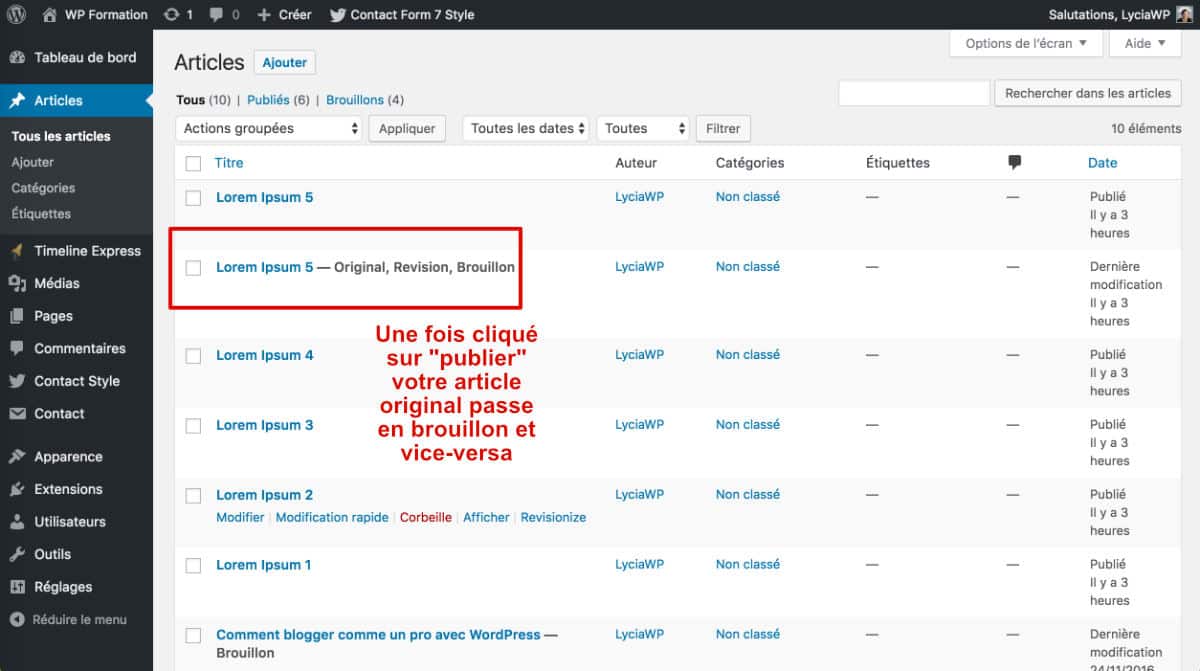
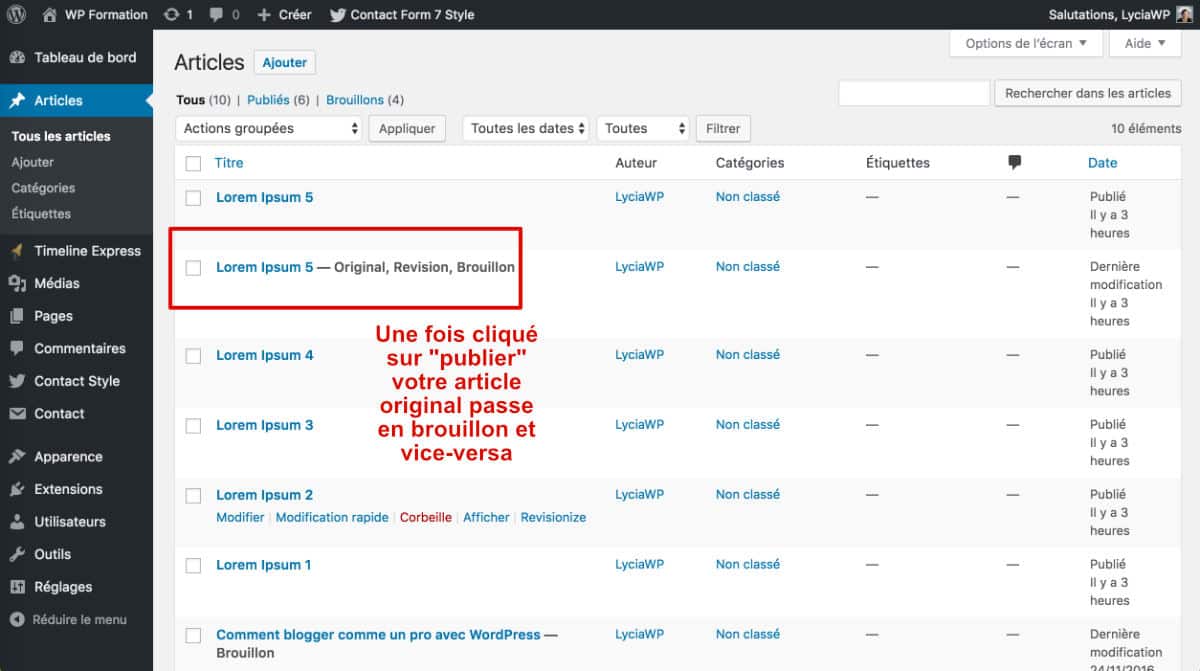 Très facile d’utilisation, il vous suffira de l’installer puis de l’activer. Ensuite vous verrez apparaître l’option "Revision" au survol de la souris sur la liste de vos articles. Si vous cliquez dessus, votre article sera dupliqué, vous pourrez le modifier et l’enregistrer comme "brouillon". Ultérieurement, lorsque vous déciderez de le publier, il prendra la place de l’original, c’est très pratique !
Attention : Revisionize exige l’éditeur classique (extension Classic Editor) : il n’est pas compatible avec l’éditeur de blocs, installé par défaut, et sa fiche officielle indique qu’il n’a pas été testé au-delà de WordPress 5.2 (dernière mise à jour le 28/03/2021, au 03/10/2026).
Retrouvez Revisionize dans le catalogue des plugins WordPress
Très facile d’utilisation, il vous suffira de l’installer puis de l’activer. Ensuite vous verrez apparaître l’option "Revision" au survol de la souris sur la liste de vos articles. Si vous cliquez dessus, votre article sera dupliqué, vous pourrez le modifier et l’enregistrer comme "brouillon". Ultérieurement, lorsque vous déciderez de le publier, il prendra la place de l’original, c’est très pratique !
Attention : Revisionize exige l’éditeur classique (extension Classic Editor) : il n’est pas compatible avec l’éditeur de blocs, installé par défaut, et sa fiche officielle indique qu’il n’a pas été testé au-delà de WordPress 5.2 (dernière mise à jour le 28/03/2021, au 03/10/2026).
Retrouvez Revisionize dans le catalogue des plugins WordPress
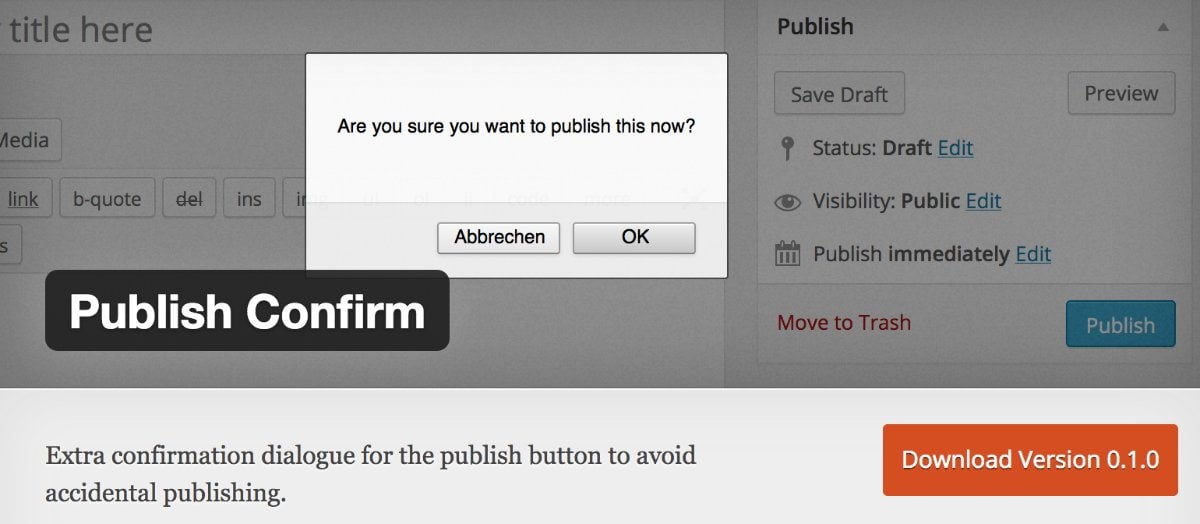 Si, comme moi, vous êtes du genre maladroit ou "tête en l’air" et que vous avez tendance à cliquer sur "Publier" alors que votre intention était simplement d’enregistrer votre nouveau post en tant que brouillon, alors vous feriez bien de garder activée la confirmation avant publication de WordPress !
Surtout si vous avez activé l’option "Publicize" de JetPack qui publie automatiquement vos nouveaux articles WordPress sur vos réseaux sociaux… Cela pourrait devenir très gênant de publier un article qui n’est pas achevé, non ?
L’extension Publish Confirm que je vous recommandais ici a été fermée définitivement sur wordpress.org le 05/07/2019, à la demande de son auteur. L’éditeur de blocs intègre désormais cette sécurité, activée par défaut : après un clic sur "Publier", un panneau "Confirmez-vous la publication ?" s’ouvre et il faut cliquer une seconde fois sur "Publier" pour confirmer.
Si ce panneau n’apparaît plus, réactivez-le dans le menu Options (les trois points verticaux en haut à droite de l’éditeur) > Préférences, onglet Général, rubrique Publication : activez "Activer les vérifications de pré-publication".
Si, comme moi, vous êtes du genre maladroit ou "tête en l’air" et que vous avez tendance à cliquer sur "Publier" alors que votre intention était simplement d’enregistrer votre nouveau post en tant que brouillon, alors vous feriez bien de garder activée la confirmation avant publication de WordPress !
Surtout si vous avez activé l’option "Publicize" de JetPack qui publie automatiquement vos nouveaux articles WordPress sur vos réseaux sociaux… Cela pourrait devenir très gênant de publier un article qui n’est pas achevé, non ?
L’extension Publish Confirm que je vous recommandais ici a été fermée définitivement sur wordpress.org le 05/07/2019, à la demande de son auteur. L’éditeur de blocs intègre désormais cette sécurité, activée par défaut : après un clic sur "Publier", un panneau "Confirmez-vous la publication ?" s’ouvre et il faut cliquer une seconde fois sur "Publier" pour confirmer.
Si ce panneau n’apparaît plus, réactivez-le dans le menu Options (les trois points verticaux en haut à droite de l’éditeur) > Préférences, onglet Général, rubrique Publication : activez "Activer les vérifications de pré-publication".
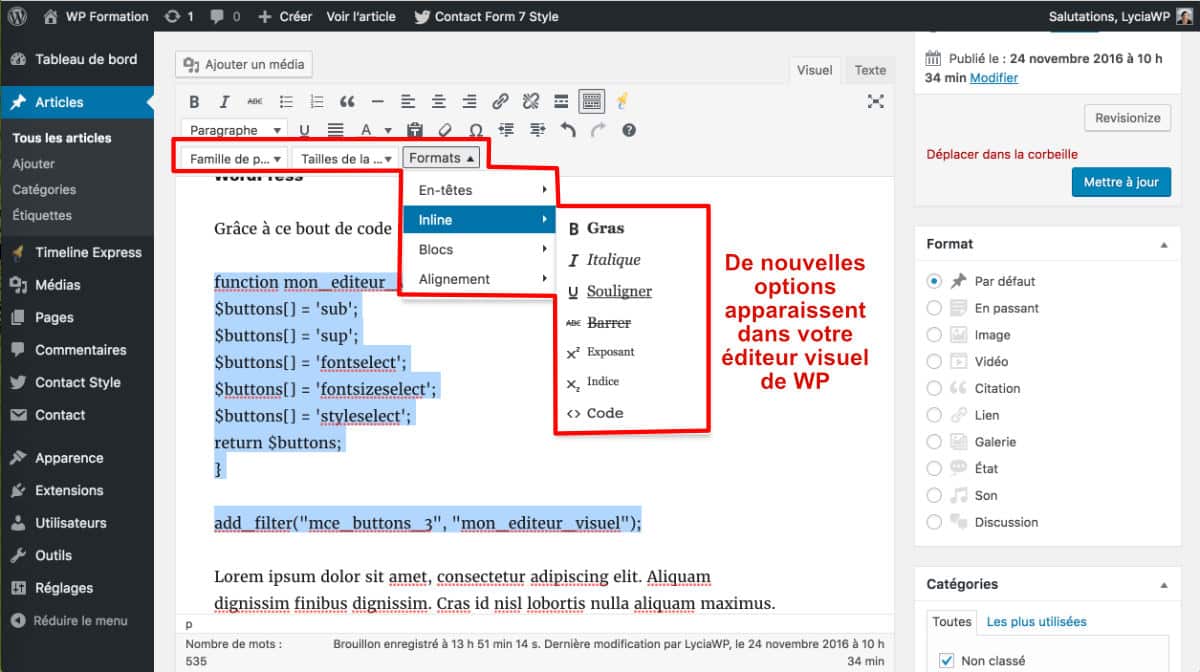
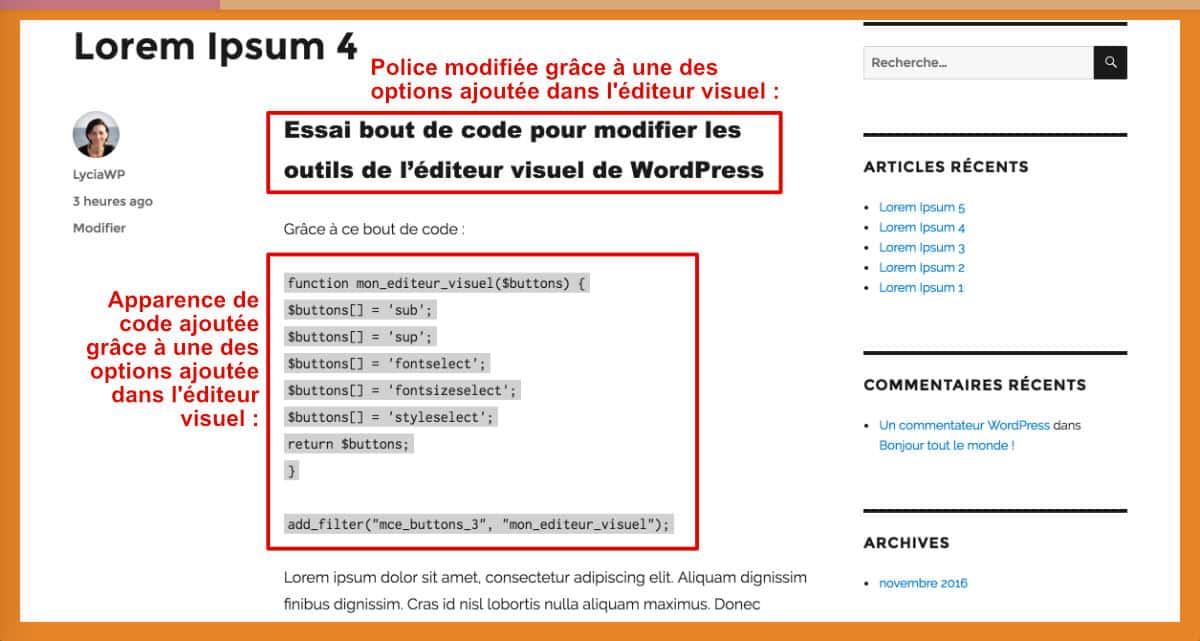 Cette astuce ne concerne que l’éditeur classique (extension Classic Editor) ou le bloc Classique : l’éditeur de blocs propose déjà l’indice et l’exposant dans le menu "Plus" de la barre d’outils du texte, ainsi que des réglages de typographie.
Pour cela, c’est très simple, il vous suffira d’ajouter les lignes de codes suivantes dans le fichier functions.php de votre thème enfant :
Cette astuce ne concerne que l’éditeur classique (extension Classic Editor) ou le bloc Classique : l’éditeur de blocs propose déjà l’indice et l’exposant dans le menu "Plus" de la barre d’outils du texte, ainsi que des réglages de typographie.
Pour cela, c’est très simple, il vous suffira d’ajouter les lignes de codes suivantes dans le fichier functions.php de votre thème enfant :
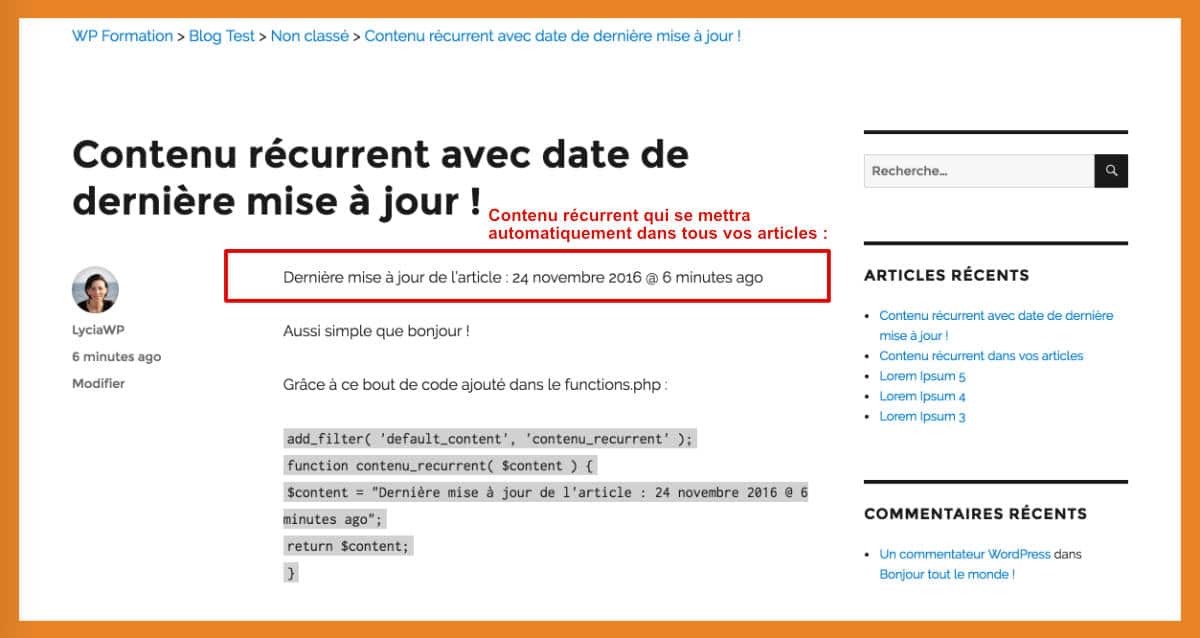 Voici le code à insérer dans le fichier function.php de votre thème enfant :
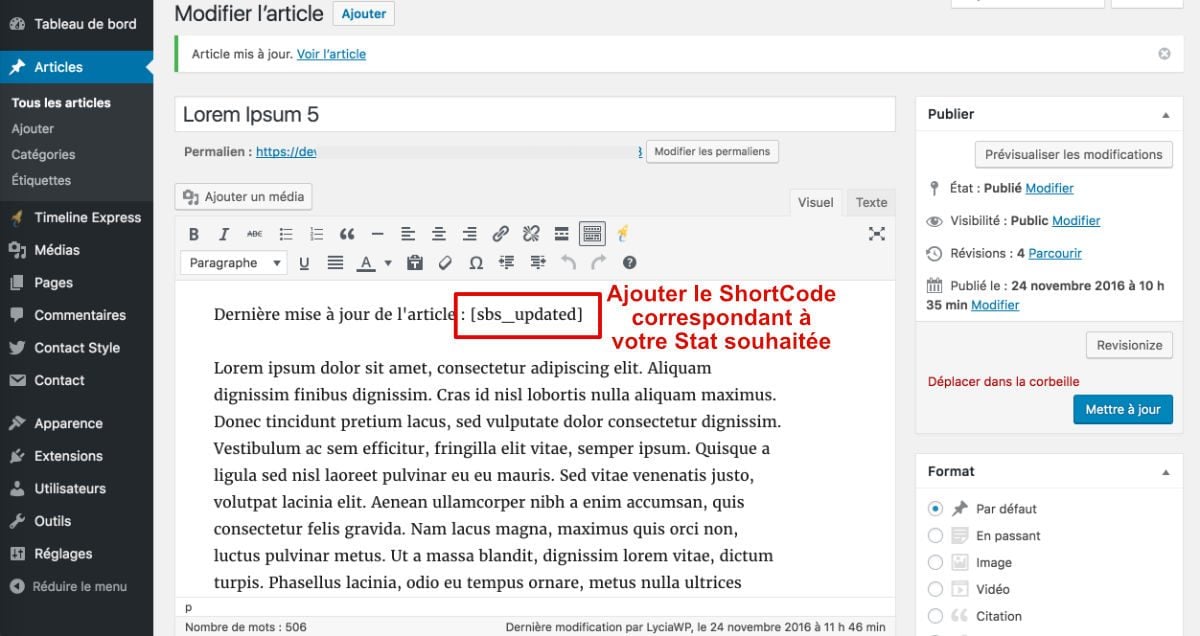
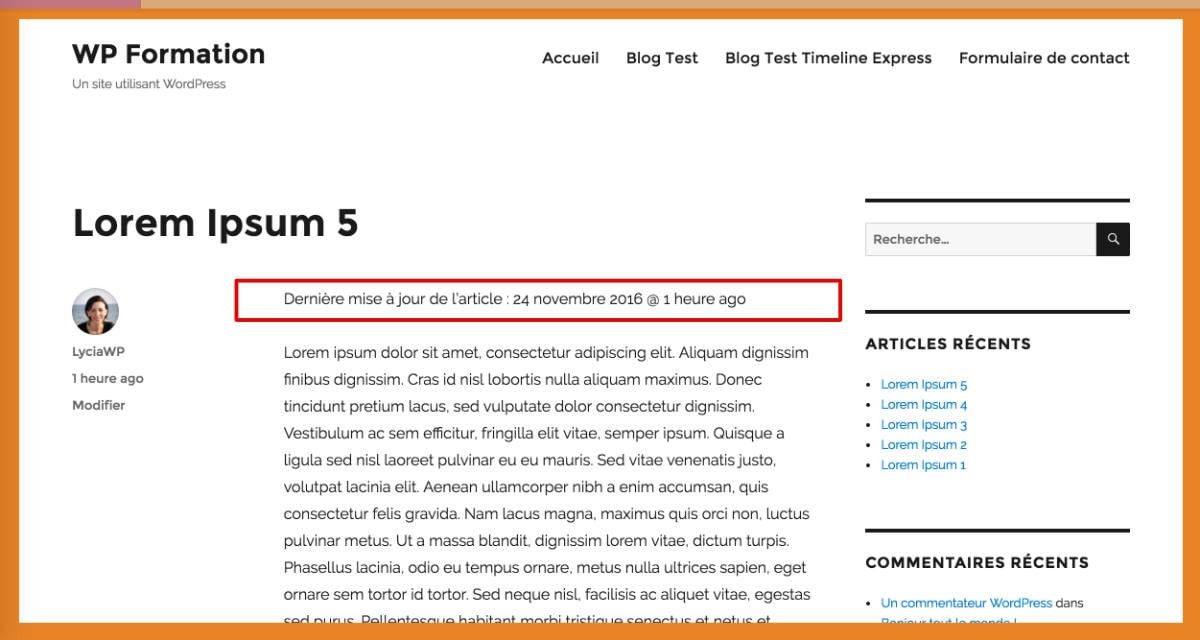
 N’oubliez pas de remplacer le contenu entre guillemets par votre propre contenu récurrent (ligne 22) ! Pour mon exemple, j’ai inséré une phrase ainsi qu’un shortcode, [maj_article], créé par les quatre premières lignes du code : il affiche la date de dernière modification de l’article. Le shortcode [sbs_updated] de Simple Blog Stats (extension présentée ci-après), visible dans la capture, affiche en réalité la date du dernier article publié sur le site, et non celle de l’article lu.
 Ceci est certainement une "question de goût" mais en général, un lecteur se repère mieux avec une date relative : votre visiteur préférera lire la mention "publié il y a 6 mois" plutôt que "publié le 25/05/16"…
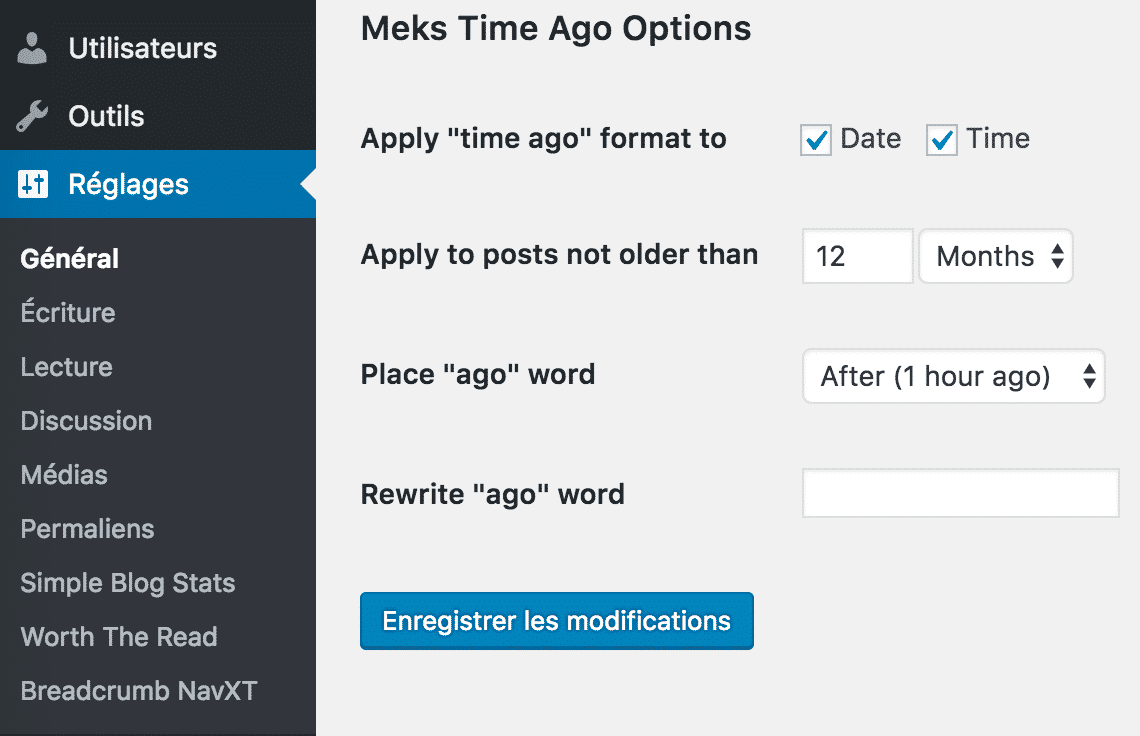
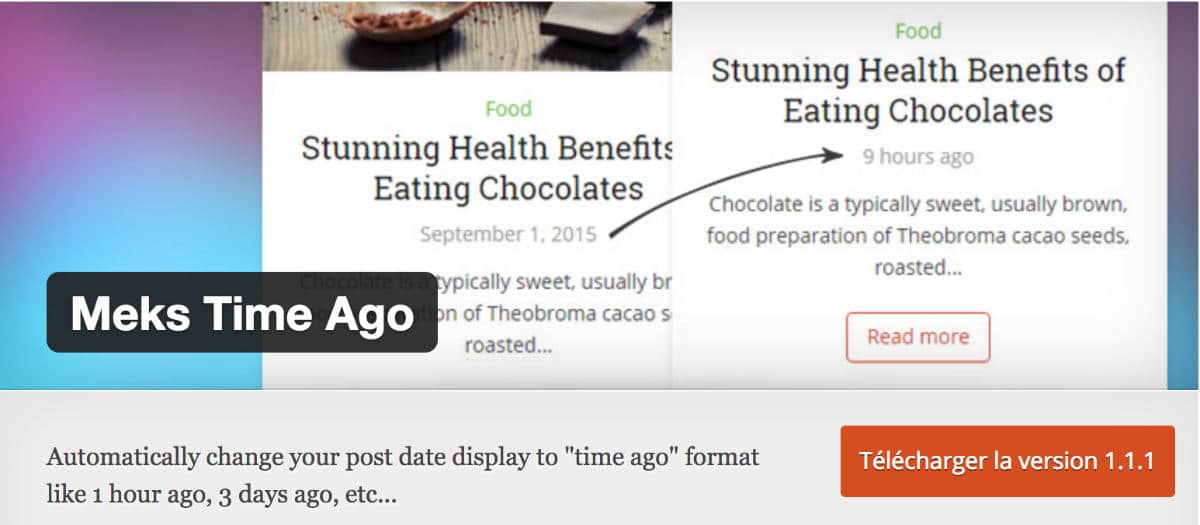
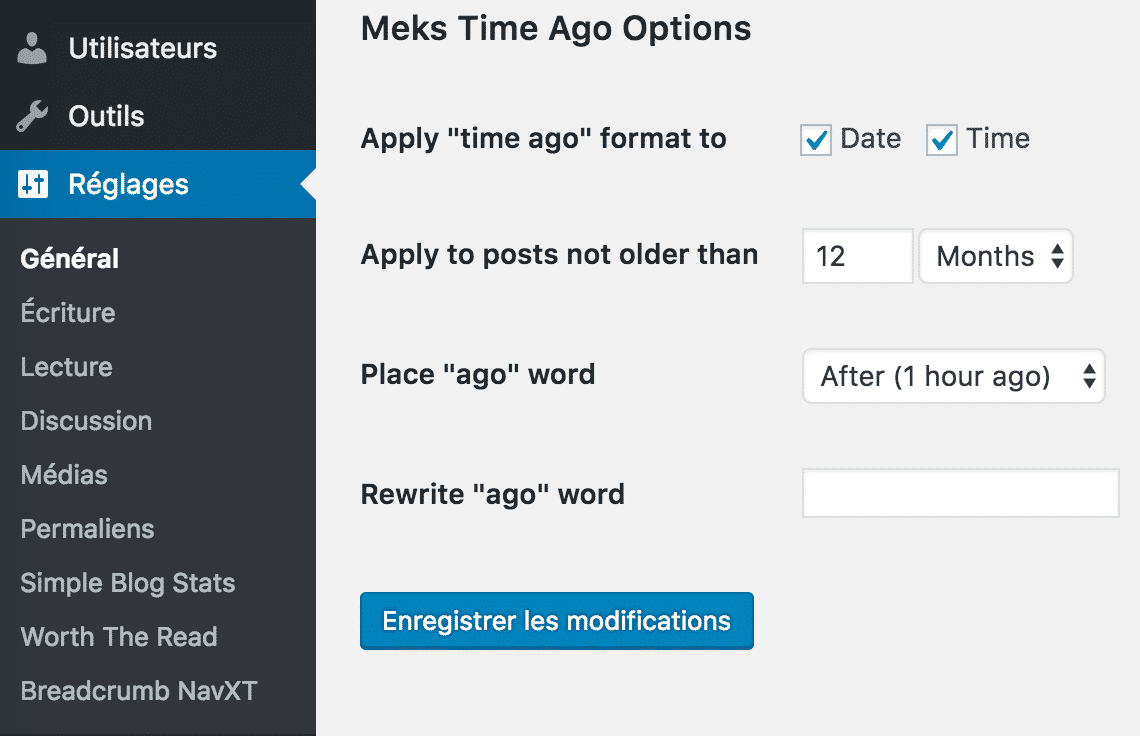
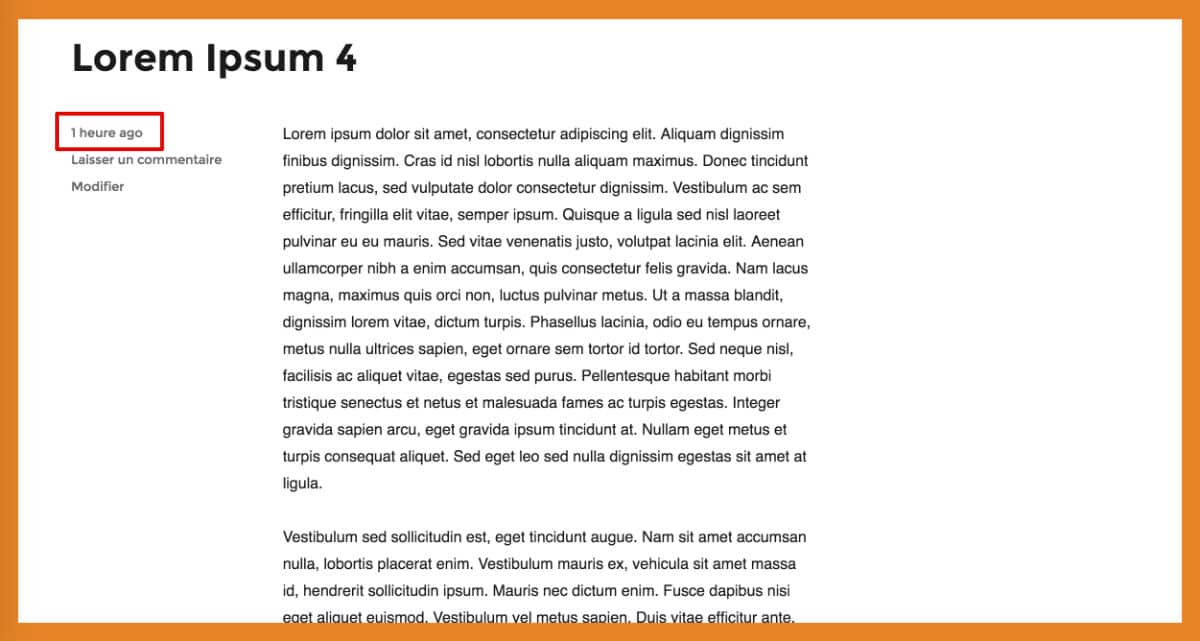 Meks Time Ago est un plugin gratuit qui vous permettra de mettre cette fonctionnalité en place très facilement. Une fois l’extension installée et activée, vous trouverez un panneau de paramétrage, succinct mais efficace, dans l’onglet Réglages > Général où vous pourrez changer le "ago" par "il y a" et décider de ne pas appliquer cette option pour les articles publiés antérieurement à un nombre de mois de votre choix (par exemple 12 mois).
Retrouvez Meks Time Ago dans le catalogue des Plugin WordPress
Meks Time Ago est un plugin gratuit qui vous permettra de mettre cette fonctionnalité en place très facilement. Une fois l’extension installée et activée, vous trouverez un panneau de paramétrage, succinct mais efficace, dans l’onglet Réglages > Général où vous pourrez changer le "ago" par "il y a" et décider de ne pas appliquer cette option pour les articles publiés antérieurement à un nombre de mois de votre choix (par exemple 12 mois).
Retrouvez Meks Time Ago dans le catalogue des Plugin WordPress
 Vous utilisez certainement des statistiques générées par JetPack ou bien Google Analytics mais celle-ci sont confidentielles, il n’y a donc que vous qui pouvez y accéder… Mais votre lecteur, lui, a peut-être envie d’en connaître un peu plus au sujet de votre blog lui-même ?
Si vous avez envie de miser sur la transparence, le plugin Simple Blog Stats est fait pour vous !
Vous utilisez certainement des statistiques générées par JetPack ou bien Google Analytics mais celle-ci sont confidentielles, il n’y a donc que vous qui pouvez y accéder… Mais votre lecteur, lui, a peut-être envie d’en connaître un peu plus au sujet de votre blog lui-même ?
Si vous avez envie de miser sur la transparence, le plugin Simple Blog Stats est fait pour vous !
 Une fois que vous l’aurez installé puis activé, vous pourrez facilement insérer des statistiques toutes simples aux endroits désirés dans votre site…
Retrouvez Simple Blog Stats dans le catalogue des Plugins WordPress
Une fois que vous l’aurez installé puis activé, vous pourrez facilement insérer des statistiques toutes simples aux endroits désirés dans votre site…
Retrouvez Simple Blog Stats dans le catalogue des Plugins WordPress
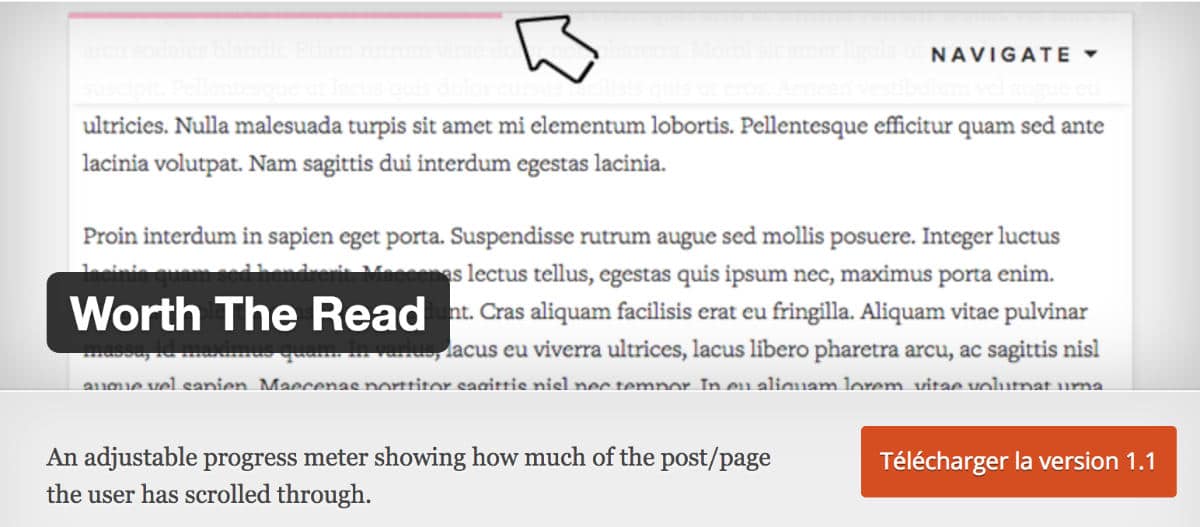 Quelques fois, un lecteur pressé peut arrêter sa lecture car il pense que l’article est encore bien trop long… Pourquoi ne pas lui indiquer la progression de sa lecture grâce à une "Progress Bar" ?
Le plugin gratuit Worth The Read va vous permettre, très facilement, d’ajouter une barre de progression qui s’anime au "scroll" de la page. Vous pourrez choisir son emplacement dans l’écran, sa couleur et son épaisseur…
Retrouvez Worth The Read dans le catalogue des plugins WordPress
Quelques fois, un lecteur pressé peut arrêter sa lecture car il pense que l’article est encore bien trop long… Pourquoi ne pas lui indiquer la progression de sa lecture grâce à une "Progress Bar" ?
Le plugin gratuit Worth The Read va vous permettre, très facilement, d’ajouter une barre de progression qui s’anime au "scroll" de la page. Vous pourrez choisir son emplacement dans l’écran, sa couleur et son épaisseur…
Retrouvez Worth The Read dans le catalogue des plugins WordPress
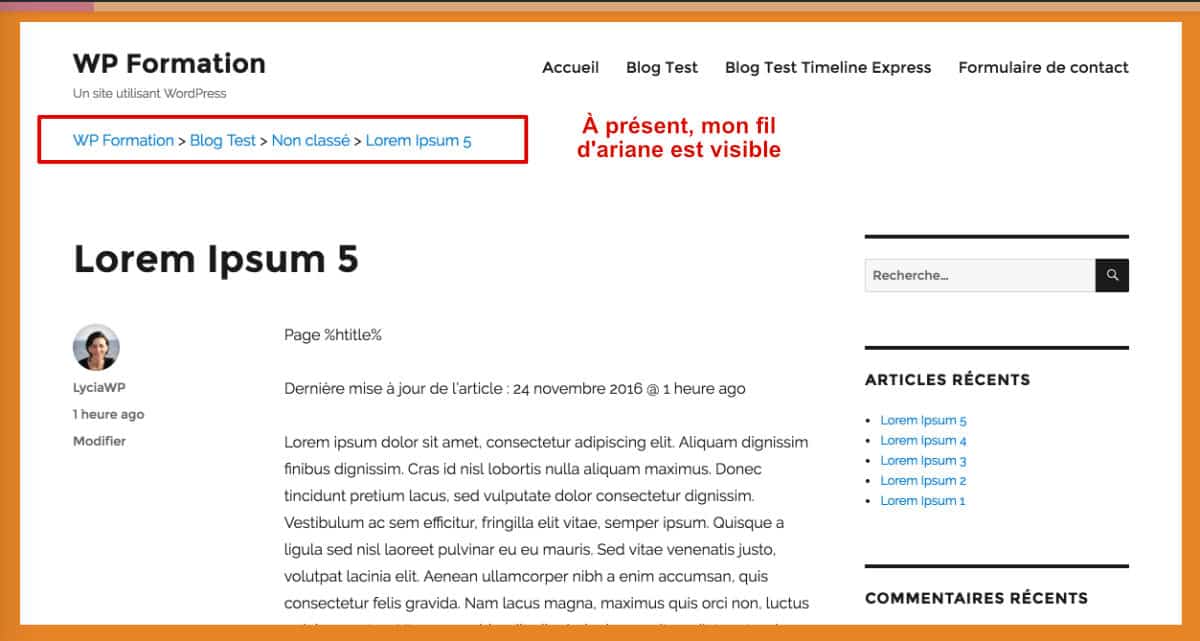
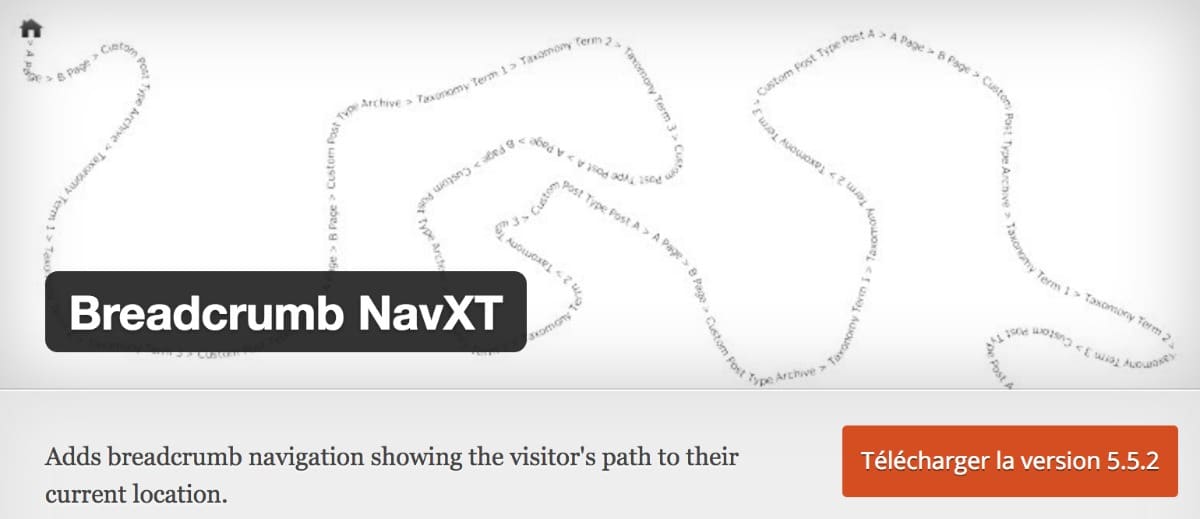 Un fil d’Ariane (ou Breadcrumbs en anglais) permet à vos lecteurs de se repérer dans votre site, généralement, il détaillera le chemin (hiérarchie) depuis votre page d’accueil vers votre article et il permettra aux robots de mieux explorer vos pages, ce qui est un bon point pour le SEO ! Il n’a donc que des avantages !
BreadCrumbs NavXT est un plugin gratuit qui vous offrira la possibilité de créer un fil d’Ariane si votre thème ne le permet pas. Sa petite particularité est qu’une fois le plugin installé et activé, il faudra ajouter un petit bout de code dans votre thème… Regardez plutôt:
Un fil d’Ariane (ou Breadcrumbs en anglais) permet à vos lecteurs de se repérer dans votre site, généralement, il détaillera le chemin (hiérarchie) depuis votre page d’accueil vers votre article et il permettra aux robots de mieux explorer vos pages, ce qui est un bon point pour le SEO ! Il n’a donc que des avantages !
BreadCrumbs NavXT est un plugin gratuit qui vous offrira la possibilité de créer un fil d’Ariane si votre thème ne le permet pas. Sa petite particularité est qu’une fois le plugin installé et activé, il faudra ajouter un petit bout de code dans votre thème… Regardez plutôt:
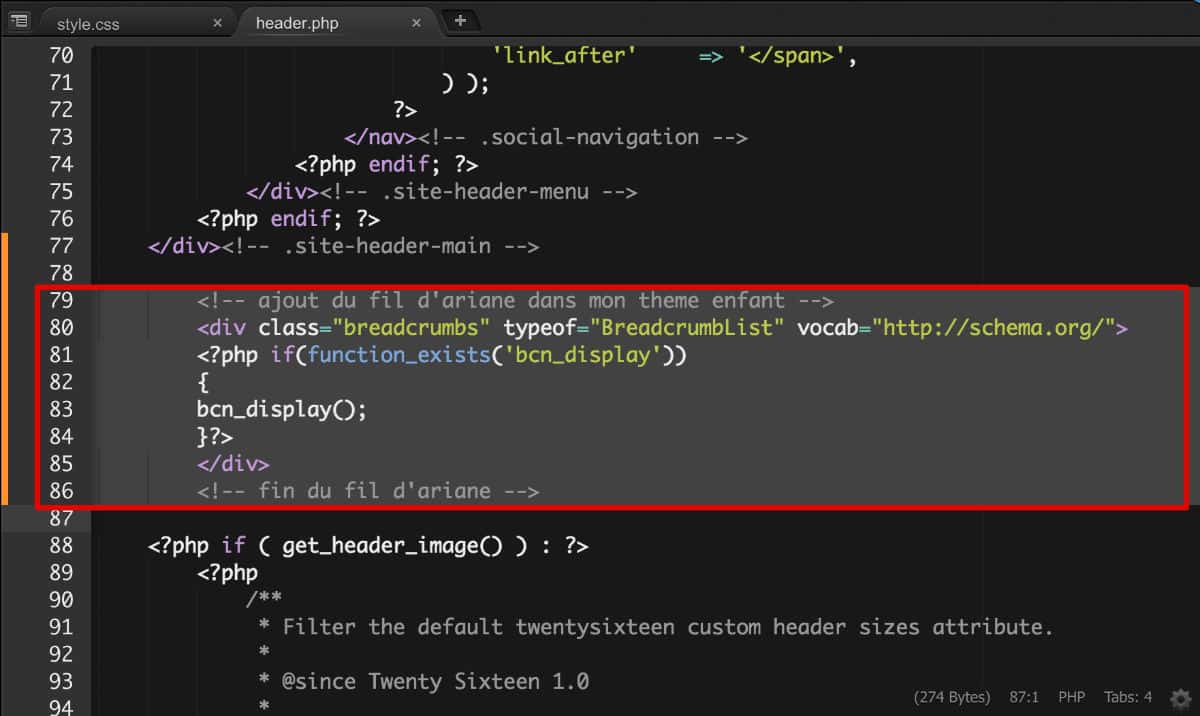
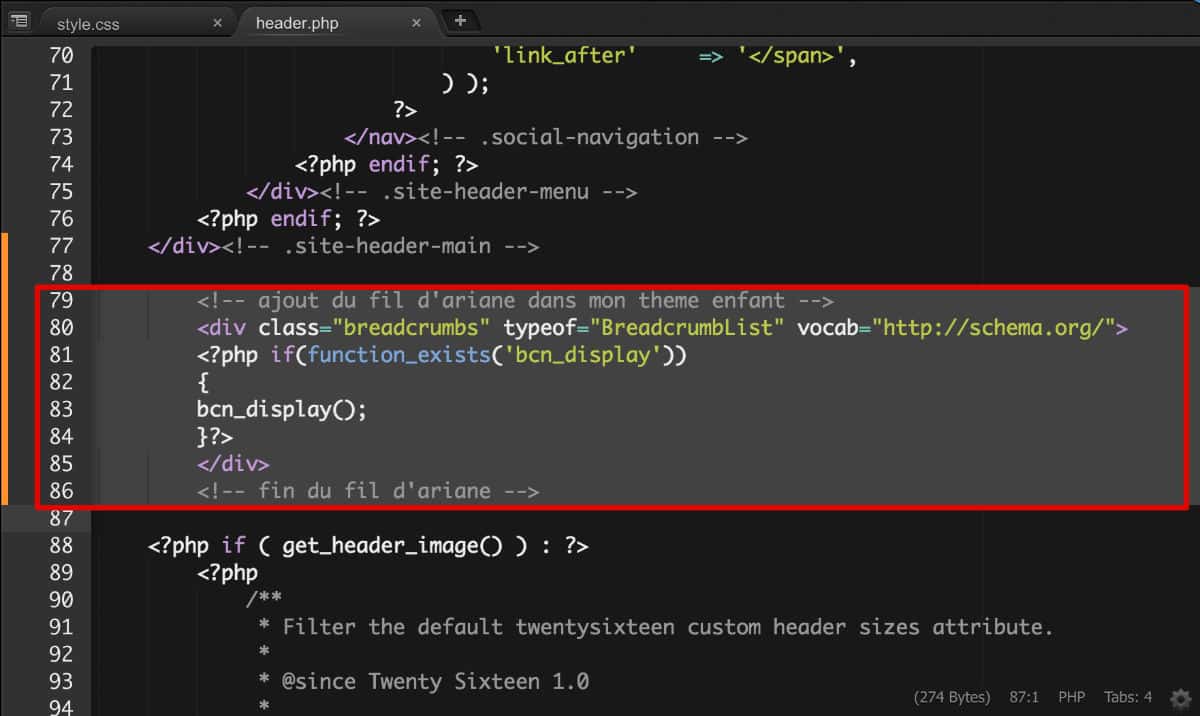
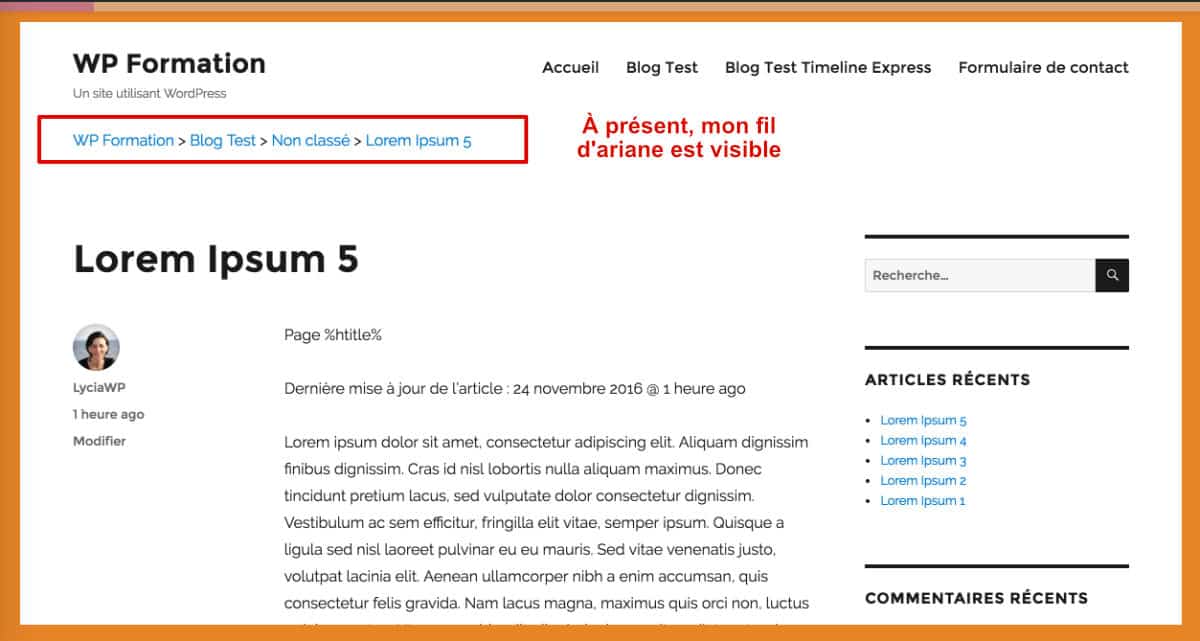 Si vous désirez que le fil d’Ariane apparaisse sur chacune de vos pages, il faudra alors ajouter le code dans le fichier header.php préalablement copié dans votre thème enfant.
Pour mon exemple, j’ai ajouté le bout de code suivant entre les lignes 79 et 86 du fichier header.php de mon Twenty Sixteen Child :
Si vous désirez que le fil d’Ariane apparaisse sur chacune de vos pages, il faudra alors ajouter le code dans le fichier header.php préalablement copié dans votre thème enfant.
Pour mon exemple, j’ai ajouté le bout de code suivant entre les lignes 79 et 86 du fichier header.php de mon Twenty Sixteen Child :
Faciliter la rédaction de vos articles WordPress : Admin
Bien-sûr, du côté de l’administration, la liste pourrait être longue mais je suis certaines que ces 4 petites astuces vont améliorer le confort rédactionnel de vos articles WordPress que ce soit à l’aide d’un plugin ou d’un tout petit bout de code à insérer dans votre thème (très accessible même pour les débutants !)…1. Mettez à jour vos articles en toute sérénité
Vous allez me dire que WordPress permet aisément cette fonctionnalité… et c’est vrai ! Pourtant, dans certains cas de figure, mettre à jour un article déjà publié peut vite devenir un casse-tête… Par exemple, si vous commencez la refonte de votre article, vous devrez la finir coûte que coûte car WordPress ne permet pas de mettre cette mise à jour en "stand-by" ou bien si vous tenez un blog multi-auteurs et que vous souhaitez avoir un œil sur un article avant sa mise à jour officielle, WordPress ne le permet pas non plus… Alors, si vous êtes dans l’un de ces cas, vous pourriez bien avoir besoin du plugin gratuit Revisionize.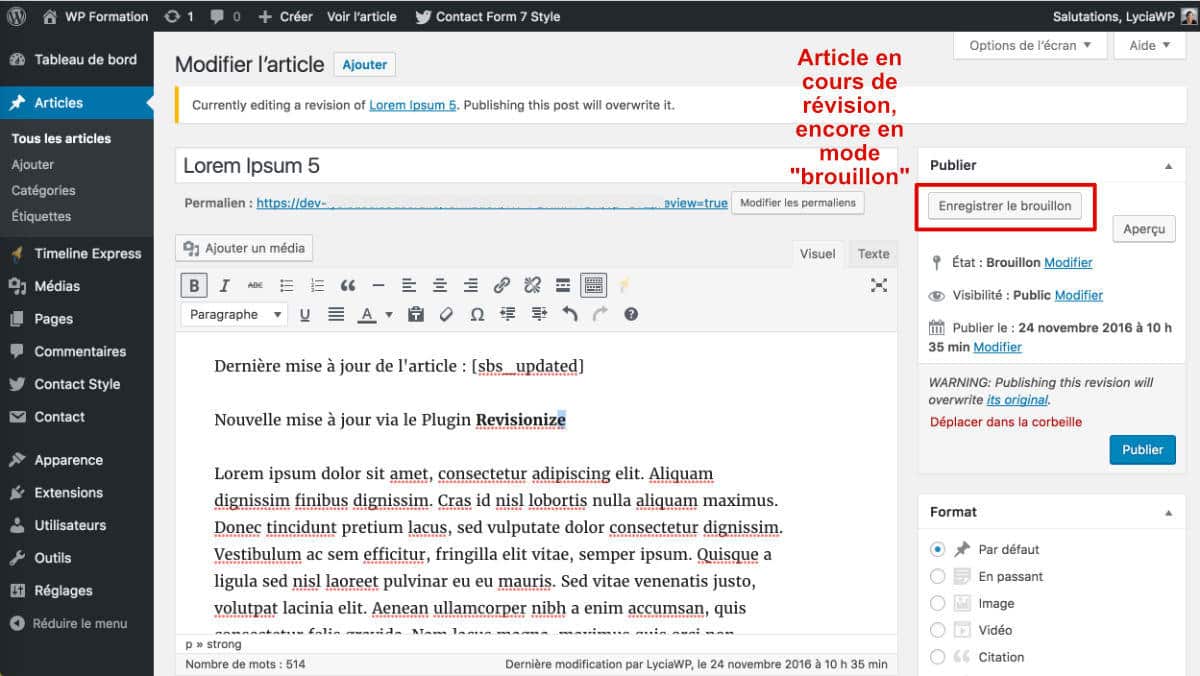
2. Évitez les publications malencontreuses
Si, comme moi, vous êtes du genre maladroit ou "tête en l’air" et que vous avez tendance à cliquer sur "Publier" alors que votre intention était simplement d’enregistrer votre nouveau post en tant que brouillon, alors vous feriez bien de garder activée la confirmation avant publication de WordPress !
Surtout si vous avez activé l’option "Publicize" de JetPack qui publie automatiquement vos nouveaux articles WordPress sur vos réseaux sociaux… Cela pourrait devenir très gênant de publier un article qui n’est pas achevé, non ?
L’extension Publish Confirm que je vous recommandais ici a été fermée définitivement sur wordpress.org le 05/07/2019, à la demande de son auteur. L’éditeur de blocs intègre désormais cette sécurité, activée par défaut : après un clic sur "Publier", un panneau "Confirmez-vous la publication ?" s’ouvre et il faut cliquer une seconde fois sur "Publier" pour confirmer.
Si ce panneau n’apparaît plus, réactivez-le dans le menu Options (les trois points verticaux en haut à droite de l’éditeur) > Préférences, onglet Général, rubrique Publication : activez "Activer les vérifications de pré-publication".
3. Enrichissez votre éditeur visuel avec de nouvelles options
Par défaut, l’éditeur visuel de WordPress vous offre quelques fonctionnalités telles que l’insertion de listes à puce, de listes numérotées, de "Blockquote", de liens etc… Mais saviez-vous qu’il existe quelques options supplémentaires cachées que l’on peut facilement faire apparaitre avec l’ajout d’un simple bout de code ? Grâce à ce dernier, vous pourrez choisir facilement votre famille de police, sa taille et les différents formats de vos textes lors de la rédaction de vos prochains articles !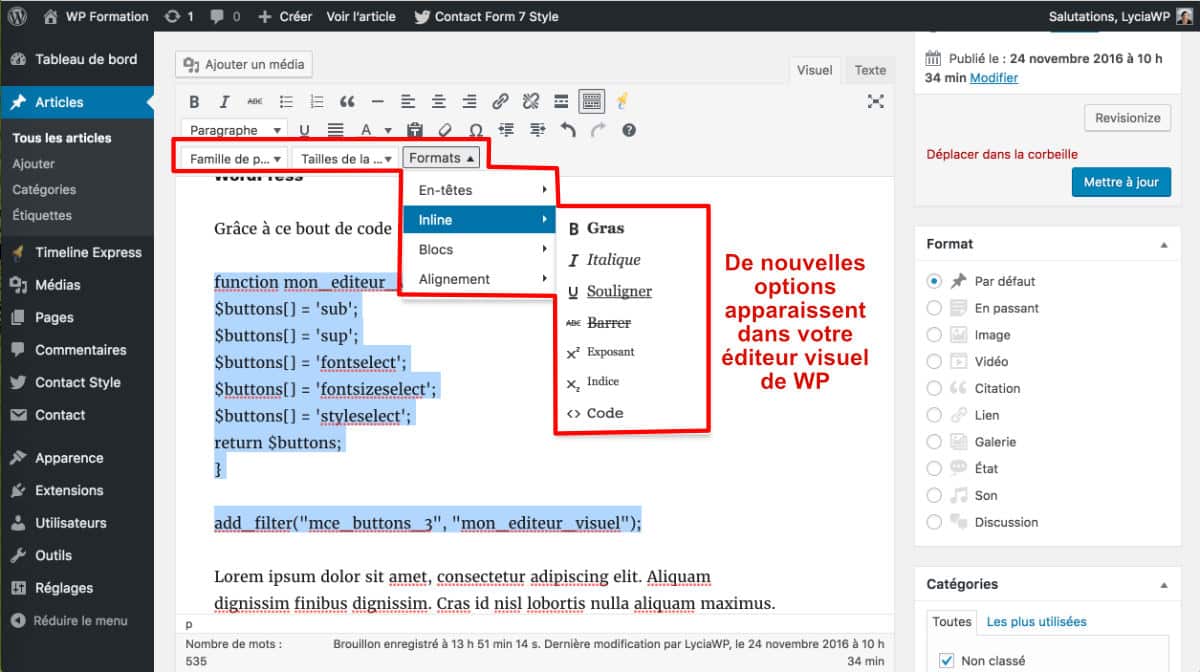
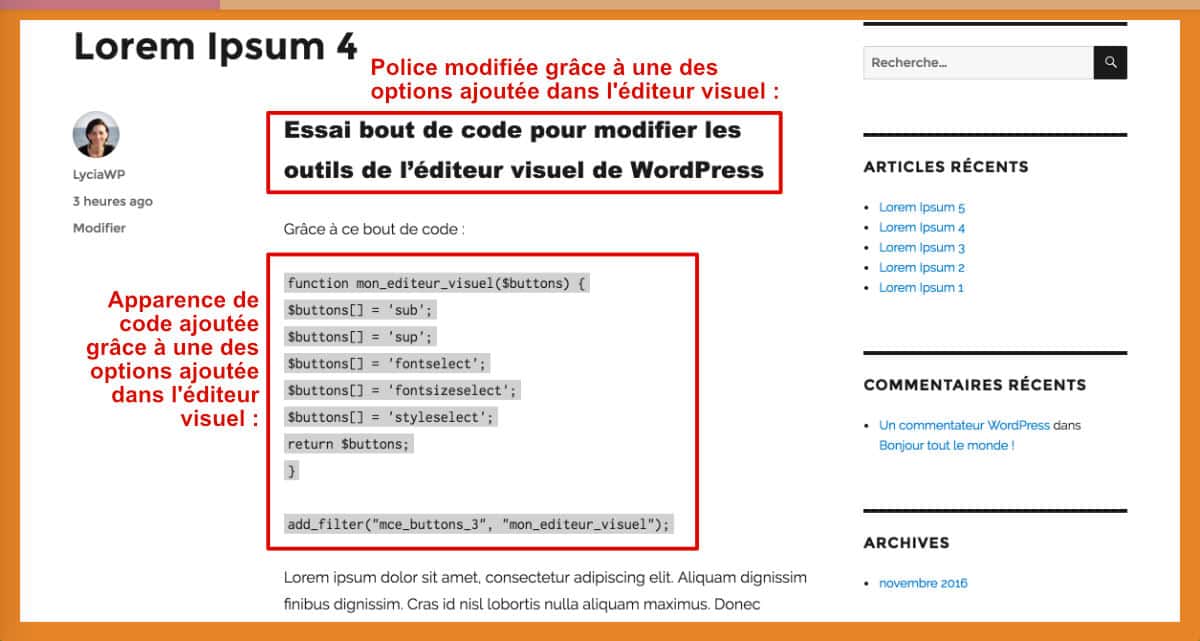
function mon_editeur_visuel($buttons) {
     $buttons[] = 'sub';
     $buttons[] = 'sup';
     $buttons[] = 'fontselect';
     $buttons[] = 'fontsizeselect';
     $buttons[] = 'styleselect';
     return $buttons;
 }
 add_filter("mce_buttons_3", "mon_editeur_visuel");
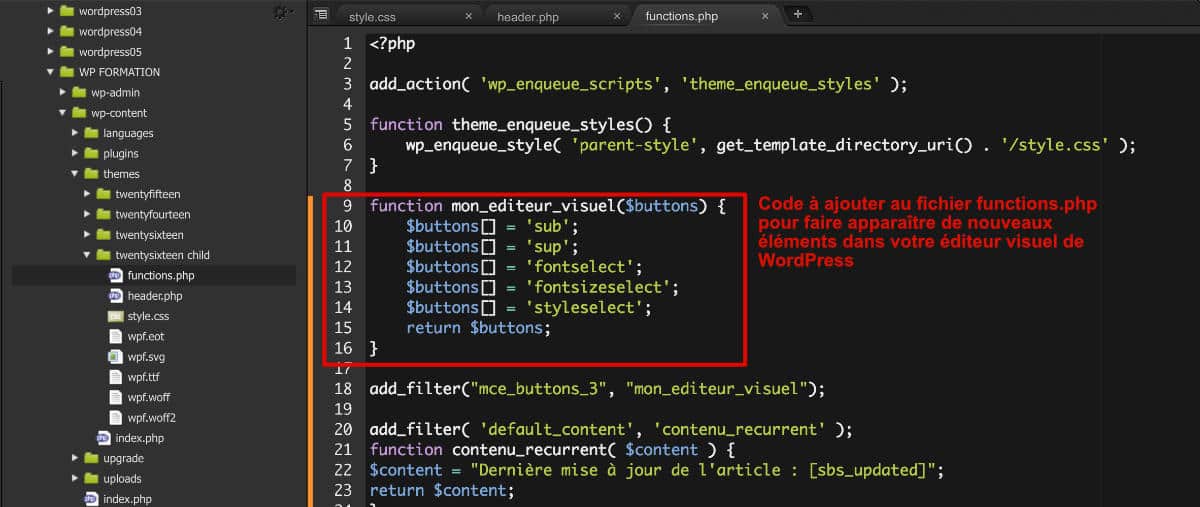
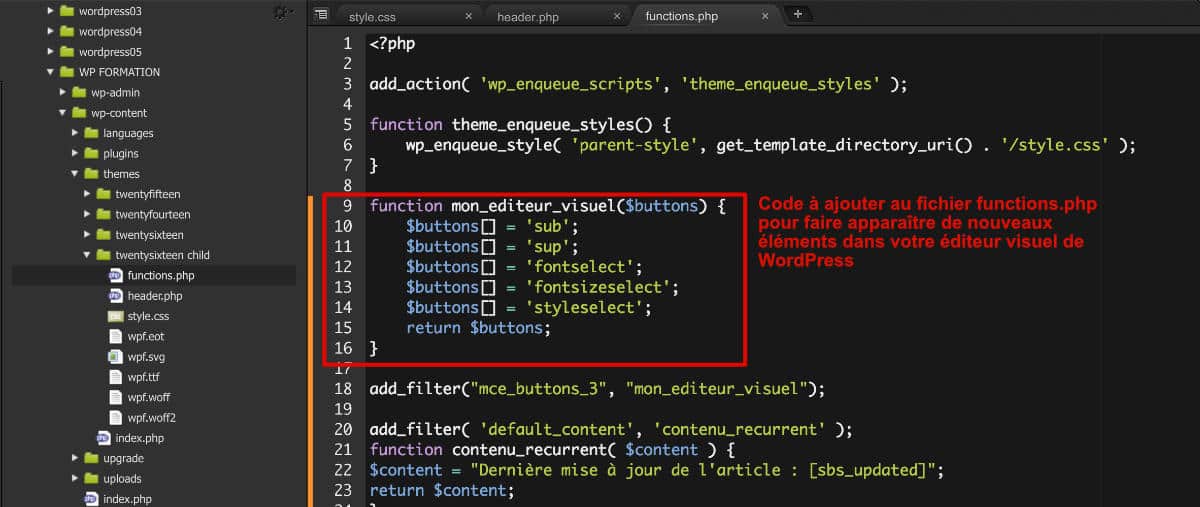
Ce code a été inséré de la ligne 9 à 18 dans la capture d’écran suivante :
4. Ajoutez du contenu récurrent à vos articles
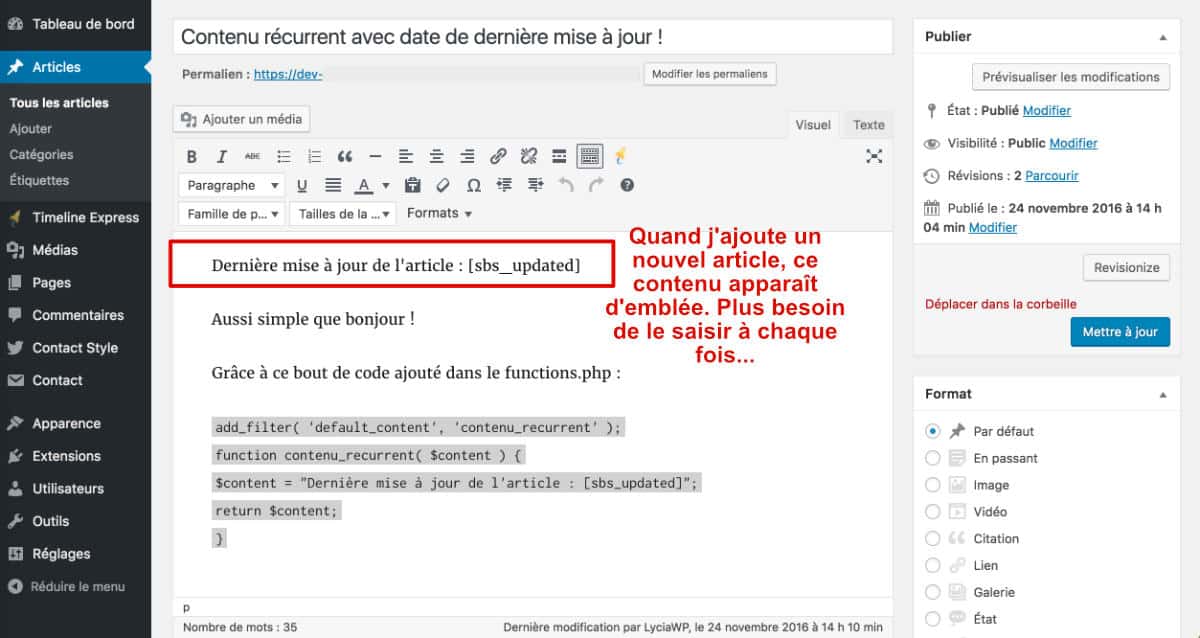
Rien de plus ennuyeux qu’une action redondante, non ? En effet, vous pourriez décider de répéter certains textes ou partie de texte à chaque nouvel article comme une incitation à "liker" et à partager vos articles WordPress, à souscrire à votre newsletter etc… Si c’est votre cas, pourquoi ne pas automatiser cela en rajoutant un petit bout de code dans votre fichier functions.php (de la même manière que pour modifier l’éditeur visuel) ?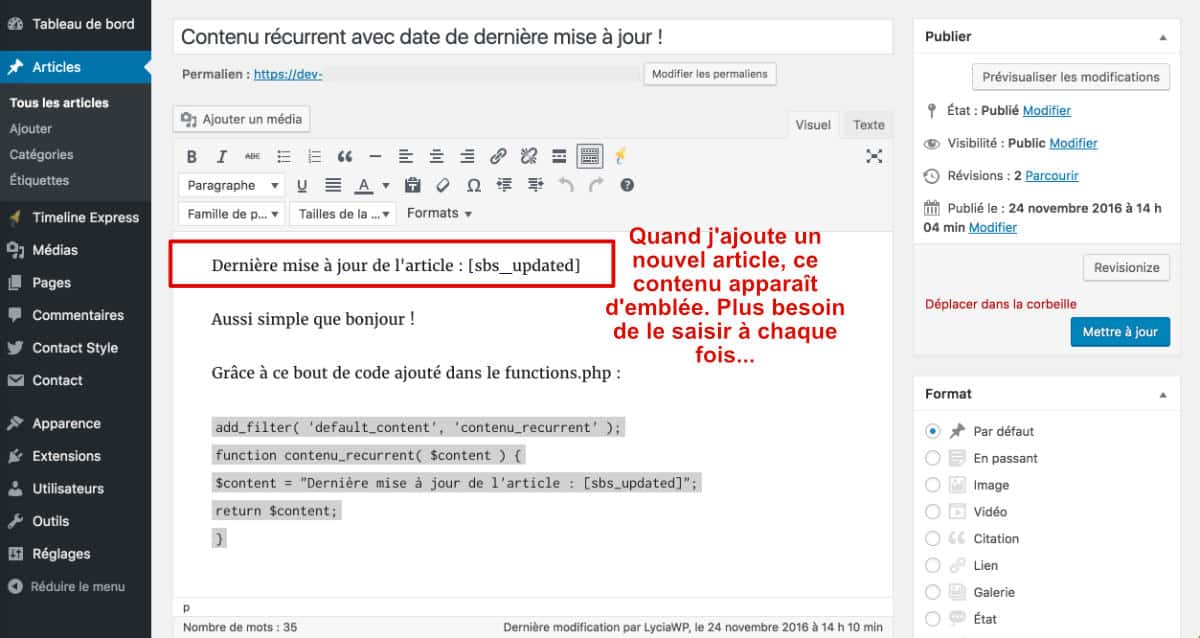
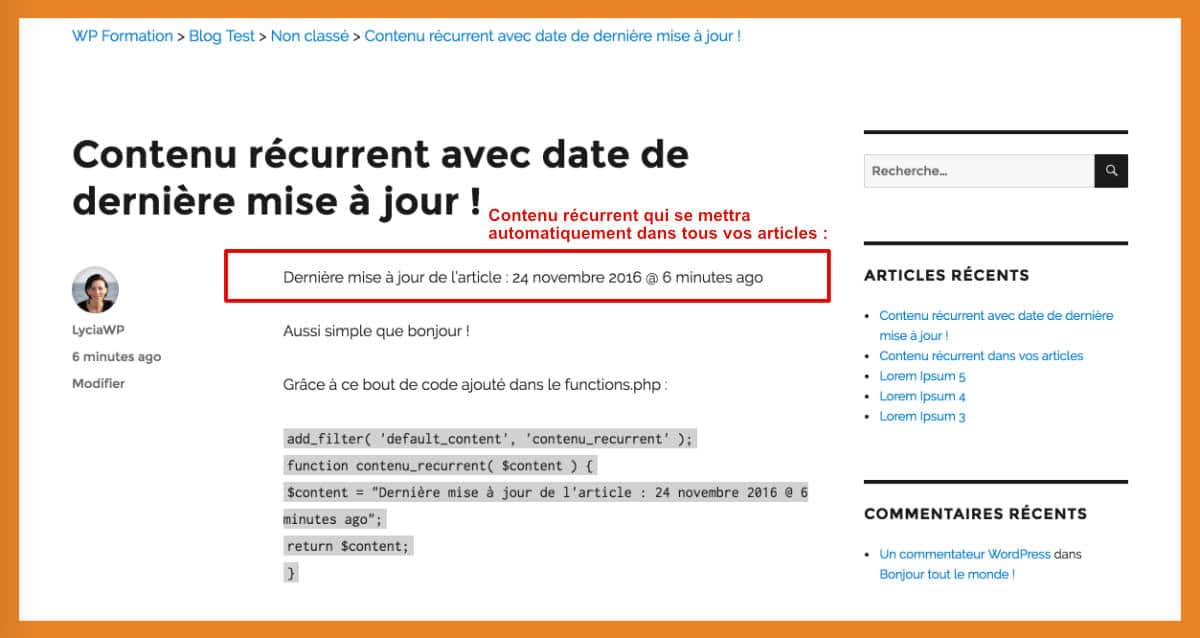
add_shortcode( 'maj_article', 'wpf_shortcode_maj_article' );
function wpf_shortcode_maj_article() {
    return esc_html( get_the_modified_date() );
}
add_filter( 'default_content', 'contenu_recurrent' );
function contenu_recurrent( $content ) {
    $content = "Dernière mise à jour de l'article : [maj_article]";
    return $content;
}
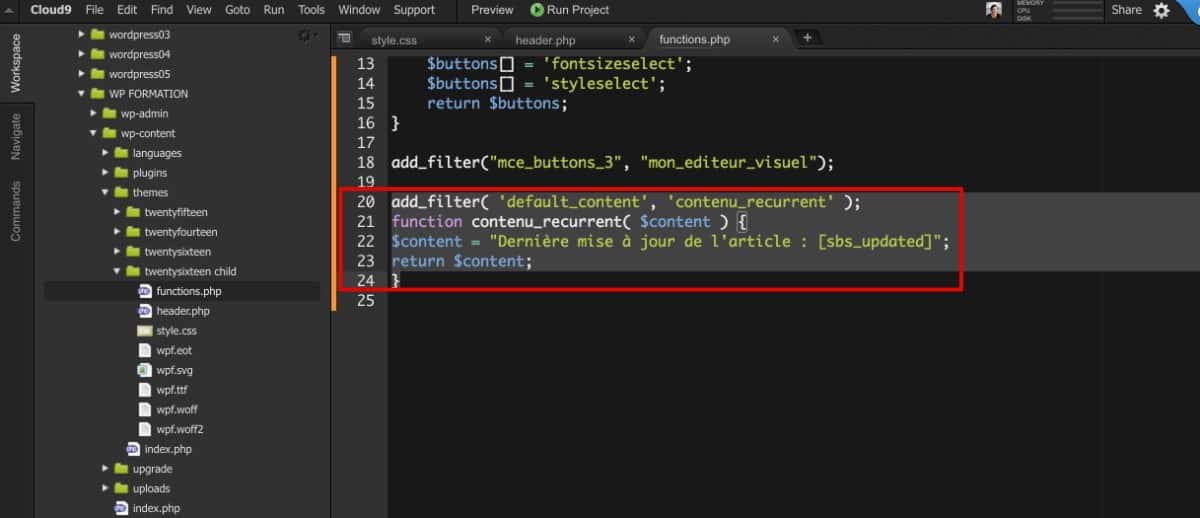
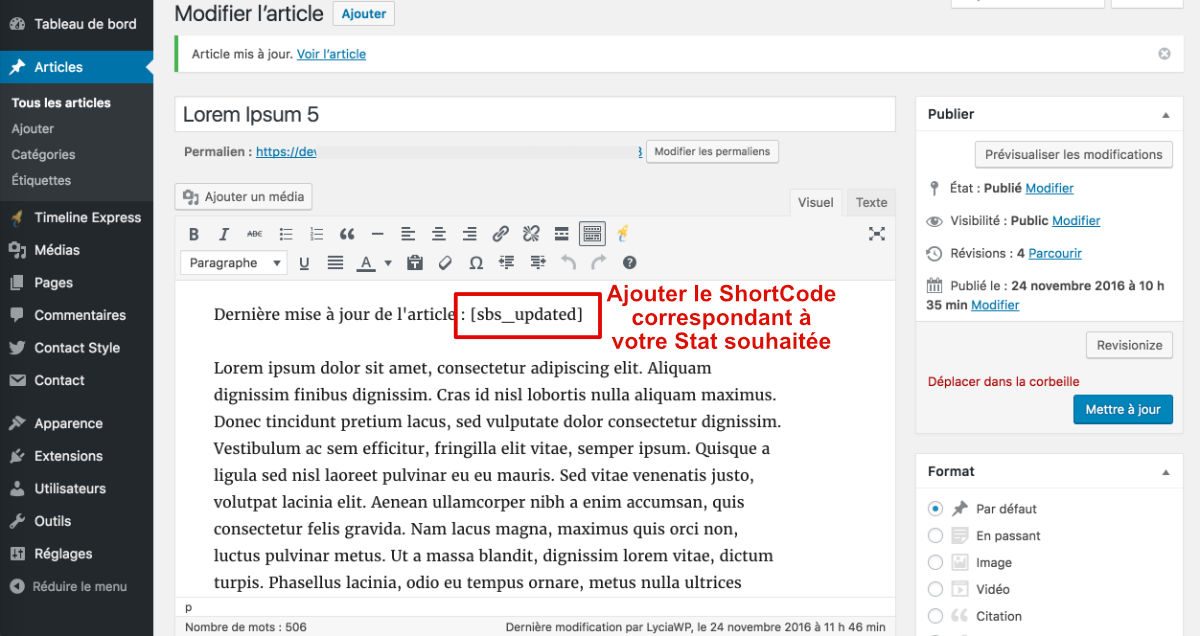
Sa seconde partie correspond au code inscrit de la ligne 20 à la ligne 24 de la capture d’écran suivante, qui montre encore l’ancien shortcode :
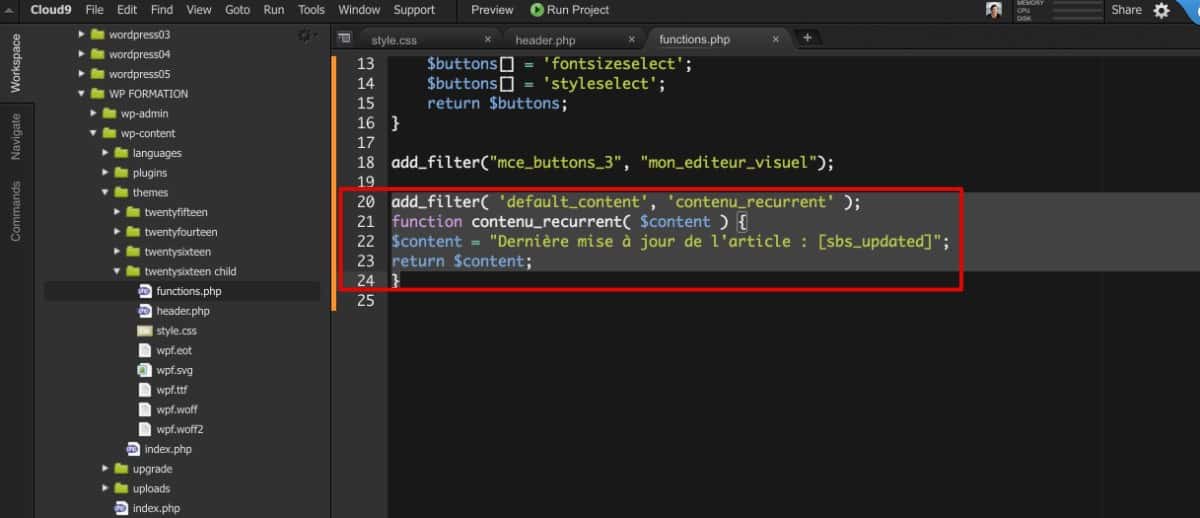 N’oubliez pas de remplacer le contenu entre guillemets par votre propre contenu récurrent (ligne 22) ! Pour mon exemple, j’ai inséré une phrase ainsi qu’un shortcode, [maj_article], créé par les quatre premières lignes du code : il affiche la date de dernière modification de l’article. Le shortcode [sbs_updated] de Simple Blog Stats (extension présentée ci-après), visible dans la capture, affiche en réalité la date du dernier article publié sur le site, et non celle de l’article lu.
Faciliter la lecture de vos articles WordPress : Visiteur
Le visiteur qui arrive sur votre blog n’aura que très peu de temps à vous accorder ; l’idéal est de lui offrir une navigation et une lecture fluide tout en misant sur la transparence. Pour cela, j’ai sélectionné 4 plugins qui faciliteront son "expérience utilisateur"…1. Préférez une date relative pour vos articles
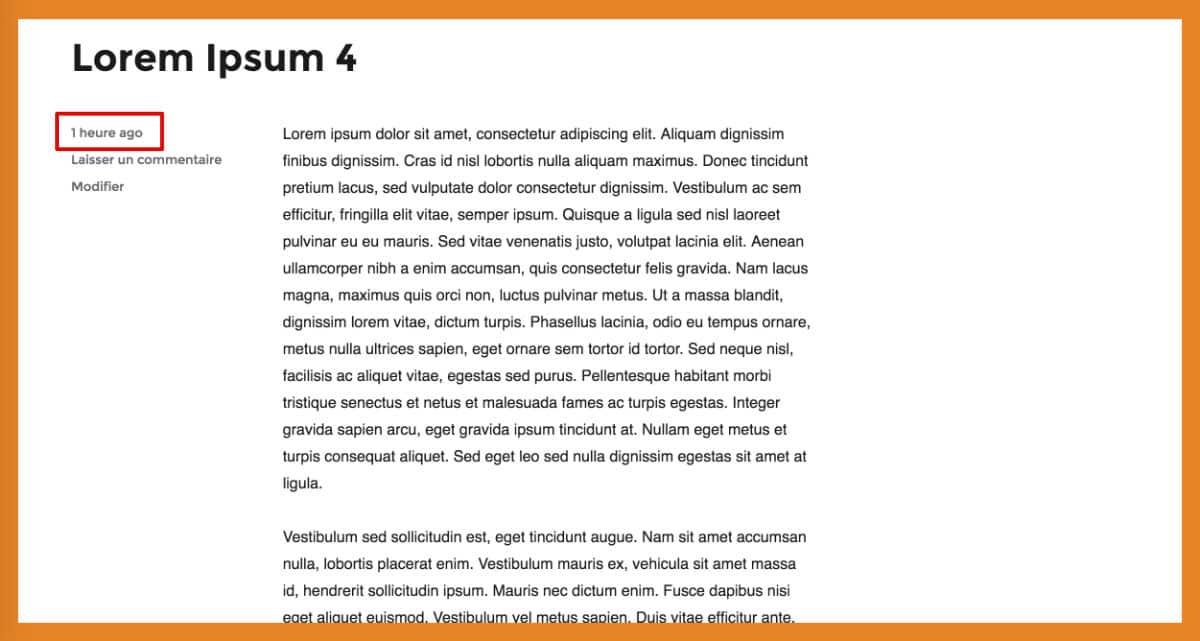
Ceci est certainement une "question de goût" mais en général, un lecteur se repère mieux avec une date relative : votre visiteur préférera lire la mention "publié il y a 6 mois" plutôt que "publié le 25/05/16"…
2. Divulguez quelques statistiques à vos lecteurs
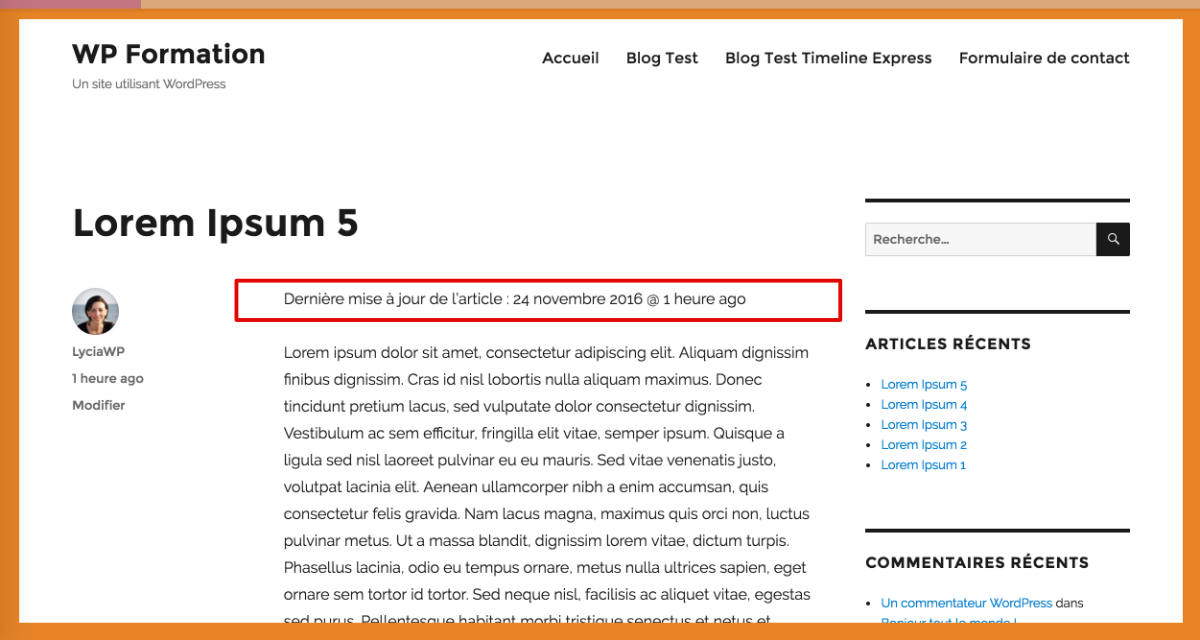
Vous utilisez certainement des statistiques générées par JetPack ou bien Google Analytics mais celle-ci sont confidentielles, il n’y a donc que vous qui pouvez y accéder… Mais votre lecteur, lui, a peut-être envie d’en connaître un peu plus au sujet de votre blog lui-même ?
Si vous avez envie de miser sur la transparence, le plugin Simple Blog Stats est fait pour vous !
3. Ajoutez une barre de progression de lecture
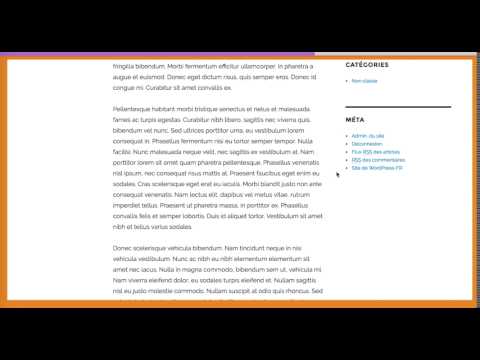
Quelques fois, un lecteur pressé peut arrêter sa lecture car il pense que l’article est encore bien trop long… Pourquoi ne pas lui indiquer la progression de sa lecture grâce à une "Progress Bar" ?
Le plugin gratuit Worth The Read va vous permettre, très facilement, d’ajouter une barre de progression qui s’anime au "scroll" de la page. Vous pourrez choisir son emplacement dans l’écran, sa couleur et son épaisseur…
Retrouvez Worth The Read dans le catalogue des plugins WordPress
4. Ajoutez un fil d'Ariane à votre site
Un fil d’Ariane (ou Breadcrumbs en anglais) permet à vos lecteurs de se repérer dans votre site, généralement, il détaillera le chemin (hiérarchie) depuis votre page d’accueil vers votre article et il permettra aux robots de mieux explorer vos pages, ce qui est un bon point pour le SEO ! Il n’a donc que des avantages !
BreadCrumbs NavXT est un plugin gratuit qui vous offrira la possibilité de créer un fil d’Ariane si votre thème ne le permet pas. Sa petite particularité est qu’une fois le plugin installé et activé, il faudra ajouter un petit bout de code dans votre thème… Regardez plutôt:
<div class="breadcrumbs" typeof="BreadcrumbList" vocab="http://schema.org/">
 <?php if(function_exists('bcn_display'))
 {
 bcn_display();
 }?>
 </div>
Ce plugin permet également le paramétrage des éléments à faire apparaître dans la structure du fil d’Ariane.
Retrouvez Breadcrumbs NavXT dans le catalogue des plugins WordPress
En conclusion…
Ces petites astuces sont optionnelles mais peuvent améliorer l’expérience des utilisateurs de votre blog ou de votre site… Ce n’est que la "partie visible de l’iceberg" car la liste est encore longue ! Peut-être avez-vous également des astuces à partager avec les lecteurs de WPFormation ?Guide PDF gratuit
La chaîne WordPress + IA de ce site, en 12 étapes. Le guide vous donne la méthode pour la refaire à la main.
De la veille à la mesure, avec Claude Code, sur un WordPress classique.
- La carte des 12 étapes du workflow
- Une checklist et un prompt par étape
- 3 skills de départ à copier
- Les garde-fous nés de vrais incidents
Double opt-in : un email de confirmation à valider pour recevoir le guide. Newsletter max 2/mois. WPFormation utilise les données saisies, via Brevo, pour votre inscription et les emails annoncés, avec votre consentement. Données jamais revendues. Désabonnement en 1 clic. Vos droits et la conservation de vos données
Voir le détail du guide et de la version complète