Après l’installation de WordPress, 10 réglages conditionnent la réussite de votre site : permaliens, nettoyage du contenu par défaut, choix du thème, plugins utiles (pas plus), pages légales, sécurité de base et connexion à Google Search Console. Ce guide détaille chaque étape dans l’ordre, avec les pièges à éviter et les bons réflexes à prendre dès le premier jour.
Pas le temps ? Faites-le analyser par l'IA
Vous me lisez souvent ? Dites-le à Google
J'ajoute WPFormation à mes sourcesOn lit partout qu’installer WordPress prend 5 minutes chrono. C’est vrai. Clic, clic, mot de passe, et hop : vous avez un site. Tout neuf, tout beau, tout propre…
Et après ?
Parce que le vrai travail commence maintenant. WordPress fraîchement installé, c’est une coquille vide. Le thème par défaut, un article "Hello World" que personne ne lira, une page exemple sans intérêt, et des réglages par défaut qui ne conviennent à personne. La question revient à chaque session de formation : "Ok c’est installé, je fais quoi maintenant ?"
Ce guide reprend les 10 premières actions que je fais systématiquement à chaque fois que je crée un site WordPress. Dans cet ordre précis. Pas 47 étapes, pas un pavé de 15 000 mots. Juste ce qui compte vraiment pour partir sur de bonnes bases.
1. Configurer les réglages de base
Les réglages généraux de WordPress sont la première chose à vérifier après l’installation. Rendez-vous dans Réglages > Général. Quatre champs méritent votre attention immédiate :
Le titre du site. C’est le nom qui apparaîtra dans l’onglet du navigateur, dans les résultats Google, et un peu partout. Choisissez un nom court et mémorisable. "Mon Blog WordPress" n’est pas un titre, c’est un brouillon. Si vous lancez un site pour votre activité de photographe à Lyon, mettez "Studio Photo Lyon" ou le nom de votre marque. Pas "Site WordPress de Jean-Pierre".
Le slogan. Par défaut, WordPress affiche "Un site utilisant WordPress". Changez-le ou videz-le. Certains thèmes l’affichent en gros sous le logo. Autant éviter le ridicule dès le départ.
Le fuseau horaire. Si vous êtes en France, sélectionnez "Paris". Ça paraît évident, mais c’est la source de bugs bizarres sur les publications planifiées quand le fuseau est resté sur UTC+0. Vos articles programmés à 9h du matin se publient à 10h… ou ne se publient pas du tout.
La langue du site. Vérifiez que c’est bien "Français" si votre contenu est en français. Ça influence le tableau de bord, mais aussi la langue des thèmes et des plugins traduits.
Temps estimé : 5 minutes.
2. Choisir la bonne structure de permaliens
La structure de permaliens détermine l’apparence de vos URLs. Par défaut, WordPress utilise un format à base de paramètres : monsite.com/?p=123. C’est illisible pour les humains et mauvais pour le référencement naturel.
Allez dans Réglages > Permaliens et sélectionnez "Nom de l’article" (aussi appelé /%postname%/). Vos URLs deviendront monsite.com/mon-super-article/. Propre, lisible, optimisé pour Google.
Important : faites ce réglage MAINTENANT, avant de publier quoi que ce soit. Changer la structure de permaliens sur un site avec du contenu existant, c’est casser toutes vos URLs d’un coup. Google perd vos pages, les liens externes pointent dans le vide, les visiteurs tombent sur des 404. Bref, la catastrophe. Réglez-le une fois, et n’y touchez plus.
Faut-il inclure la catégorie dans l’URL ? Non. La structure /%category%/%postname%/ semble logique au départ, mais elle vous piège le jour où vous changez la catégorie d’un article. L’URL change, le lien casse. Restez simple avec /%postname%/.
Temps estimé : 2 minutes.
3. Supprimer le contenu par défaut
WordPress livre trois éléments par défaut qu’il faut supprimer immédiatement :
L’article "Hello World". Allez dans Articles > Tous les articles, survolez "Hello World", cliquez "Corbeille". Puis videz la corbeille. Ce contenu par défaut pollue votre site et n’apporte rien.
La page "Page d’exemple". Même traitement dans Pages > Toutes les pages. Supprimez-la. Vous allez créer vos propres pages, pas besoin d’un modèle vide.
Le commentaire par défaut. Un commentaire fictif de "Un commentateur WordPress" traîne dans la section Commentaires. Supprimez-le aussi.
Pendant que vous y êtes, vérifiez les plugins préinstallés. Akismet Anti-Spam et Hello Dolly sont souvent là par défaut. Hello Dolly ne sert à rien (c’est un clin d’oeil de Matt Mullenweg, le co-fondateur de WordPress, pas un outil). Supprimez-le. Pour Akismet, la question se pose : si vous comptez activer les commentaires, gardez-le. Sinon, supprimez-le aussi.
La catégorie "Non classé". WordPress crée une catégorie par défaut nommée "Non classé" (ou "Uncategorized"). Vous ne pouvez pas la supprimer tant qu’elle est définie comme catégorie par défaut. L’astuce : créez d’abord votre propre catégorie (Réglages > Écriture > Catégorie par défaut des articles), sélectionnez-la comme défaut, et ensuite vous pourrez supprimer "Non classé" dans Articles > Catégories.
Bon. On l’oublie trop souvent, mais ce nettoyage de départ évite que Google indexe du contenu bidon. Et un site propre dès le départ, c’est un site qui part du bon pied.
Temps estimé : 5 minutes.
4. Comment choisir un thème WordPress adapté ?
Le thème par défaut de WordPress (Twenty Twenty-Five en 2026) est fonctionnel mais générique. Il n’est pas conçu pour faire tourner un site professionnel ou un blog ambitieux. Votre première mission : choisir un thème WordPress adapté à votre projet.
Ça vous parle, le syndrome du thème parfait ? Vous passez 3 jours à comparer 47 thèmes sur la bibliothèque WordPress, vous en installez 12, vous n’en gardez aucun. Pas de panique, voici comment simplifier le choix :
Pour un site vitrine ou un blog : Astra (gratuit, léger, 1M+ installations actives) reste la référence en 2026. Compatible Gutenberg, rapide, personnalisable sans toucher au code. C’est le thème qu’on utilise sur wpformation.com.
Pour un site orienté contenu : GeneratePress ou Kadence sont d’excellentes alternatives. Légers, bien codés, compatibles avec l’éditeur de blocs natif.
Ce qu’il faut vérifier avant d’installer un thème :
- Dernière mise à jour de moins de 6 mois
- Compatibilité avec votre version de WordPress
- Note supérieure à 4/5 avec plus de 50 avis
- Support actif (le développeur répond aux questions)
Rendez-vous dans Apparence > Thèmes > Ajouter pour parcourir la bibliothèque de thèmes WordPress. Installez, activez, et supprimez les thèmes que vous n’utilisez pas (y compris les thèmes Twenty-* par défaut). Gardez-en un seul inactif comme thème de secours, au cas où.
Attention : les thèmes "premium" à 59$ avec 200 démos et 47 plugins intégrés… fuyez. Plus un thème embarque de fonctionnalités, plus il est lourd, plus il est lent, et plus il vous enferme. Un bon thème fait le design. Les plugins font le reste. Point.
Temps estimé : 30 minutes à 1 heure (le choix est le plus long).
5. Quels plugins installer en premier ?
Les plugins WordPress ajoutent des fonctionnalités à votre site. Le piège classique du débutant : en installer 30 dès le premier jour. Résultat, un site qui rame, des conflits entre plugins, et des mises à jour à gérer en pagaille.
La règle : installez uniquement ce dont vous avez besoin maintenant. Pas "au cas où". Pas "ça pourrait servir un jour". Maintenant.
Voici les plugins par lesquels je commence sur chaque nouveau site WordPress :
Yoast SEO : le référencement naturel
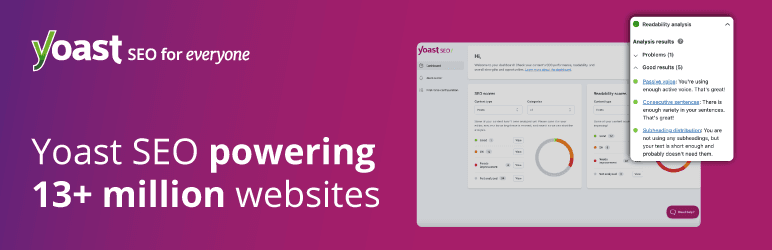
Yoast SEO - v27.9 - 4.8/5 (27 800+ avis) - 10M+ installations
Yoast SEO vous guide pour optimiser chaque page et chaque article. Titres SEO, méta-descriptions, sitemap XML, fil d’Ariane… La version gratuite suffit largement pour démarrer. Après l’installation, lancez l’assistant de configuration (il vous pose quelques questions sur votre site) et laissez les réglages par défaut. Ils sont bons.
WPS Hide Login : la sécurité de connexion
WPS Hide Login - v1.9.18 - 4.8/5 (2 100+ avis) - 2M+ installations
En tant que co-créateur de WPS Hide Login, je suis un peu partial. Mais les chiffres parlent : 2 millions d’installations actives, c’est parce que ça répond à un vrai besoin. Ce plugin change l’URL de votre page de connexion (/wp-admin/ et /wp-login.php) en une adresse personnalisée. Les robots qui tentent des attaques par force brute sur votre login ne trouvent tout simplement plus la porte. Léger, sans option superflue, il fait une chose et la fait bien.
Vous pouvez aussi utiliser notre nouveau plugin Login Armor, C’est la version moderne de WPS Hide Login, avec davantage d’options et toujours gratuit.
Spectra : enrichir l’éditeur WordPress (optionnel)

Spectra - v2.19.28 - 4.7/5 (1 800+ avis) - 1M+ installations
Si vous trouvez que l’éditeur WordPress natif manque de blocs pour vos mises en page (onglets, accordéons, grilles, icônes…), Spectra ajoute près de 50 blocs supplémentaires sans alourdir votre site. C’est le compagnon idéal de l’éditeur natif pour ceux qui veulent aller plus loin sans installer un page builder complet.
Un plugin de sauvegarde : non négociable
C’est la première chose que je fais sur chaque site. Avant même de créer du contenu… je m’assure qu’une sauvegarde automatique est en place. Un site sans sauvegarde, c’est comme conduire sans assurance.

UpdraftPlus - v1.26.5 - 4.8/5 (8 500+ avis) - 3M+ installations
UpdraftPlus est le plus populaire. La version gratuite sauvegarde fichiers et base de données vers Google Drive, Dropbox ou un serveur distant. Planifiez une sauvegarde hebdomadaire et oubliez-le.
WPvivid Backup - v0.9.129 - 4.9/5 (1 500+ avis) - 900K+ installations
WPvivid est l’alternative que je recommande si vous voulez aussi un outil de migration et de staging. Interface propre, sauvegarde fiable, version gratuite complète.
Info : la conformité RGPD (bandeau cookies) et les analytics (Google Search Console, GA4) viendront plus tard, quand votre site aura du contenu et du trafic. Rien ne presse. La sobriété reste la meilleure stratégie dès le départ.
Temps estimé : 30 minutes (installation + configuration de tous les plugins).
6. Quelles pages légales sont obligatoires ?
Avant même de publier votre premier article, trois pages doivent exister sur votre site. C’est la loi, pas une option.
Les mentions légales. Obligatoires en France pour tout site web, pro ou perso. Elles doivent contenir : le nom du responsable, l’adresse, l’hébergeur, le numéro SIRET (si activité pro). J’ai écrit un guide complet sur les mentions légales WordPress avec les modèles à copier.
La politique de confidentialité. Avec le RGPD, vous devez expliquer quelles données vous collectez et comment vous les utilisez. WordPress intègre un générateur de base dans Réglages > Confidentialité. C’est un point de départ, mais adaptez-le à votre situation. Si vous utilisez Google Analytics, des formulaires de contact, ou un système de commentaires, il faut le mentionner.
La page de contact. Même si vous n’êtes pas e-commerçant, vos visiteurs (et Google) s’attendent à trouver un moyen de vous contacter. Un formulaire simple avec nom, email et message suffit.
Créez ces trois pages via Pages > Ajouter dans l’éditeur de blocs Gutenberg. Pour en savoir plus sur la création de pages, consultez le guide des pages WordPress.
Conseil : ajoutez ces trois pages dans le pied de page (footer) de votre site. C’est la convention web : les mentions légales et la politique de confidentialité se trouvent en bas de chaque page. Les visiteurs savent où les chercher.
Temps estimé : 30 minutes à 1 heure.
7. Faut-il activer ou désactiver les commentaires ?
Les commentaires, tu les actives ou pas ? La question mérite d’être posée avant de publier quoi que ce soit. Par défaut, WordPress autorise les commentaires sur tous les articles. Et si vous ne modérez pas, vous vous retrouvez très vite avec du spam en pagaille.
Deux options :
Vous gardez les commentaires. Rendez-vous dans Réglages > Discussion et cochez :
- "Le commentaire doit être approuvé manuellement" (pour éviter le spam automatique)
- "L’auteur du commentaire doit renseigner son nom et son adresse de messagerie"
- Désactivez les pingbacks et rétroliens (c’est une source de spam)
Vous désactivez les commentaires. Décochez "Autoriser les gens à publier des commentaires sur les nouveaux articles". C’est le choix que j’ai fait sur wpformation.com en 2026 après avoir géré 2 500+ commentaires pendant des années. La modération prend du temps, le spam est constant, et les échanges se font désormais sur les réseaux sociaux. De facto, beaucoup de sites pros font ce choix aujourd’hui.
Temps estimé : 5 minutes.
8. Comment sécuriser WordPress en 5 minutes ?
La sécurité WordPress n’est pas un sujet réservé aux experts. Les attaques automatisées ciblent tous les sites, petits ou grands, connus ou inconnus. Trois actions de base suffisent pour écarter 90% des risques :
Un mot de passe solide. Ça paraît évident, mais… combien de sites WordPress tournent encore avec "admin/admin123" ? Le mot de passe que WordPress génère automatiquement lors de l’installation est bon. Gardez-le. Ou utilisez un gestionnaire de mots de passe (Bitwarden, 1Password) pour en créer un de 20 caractères minimum. Et surtout : pas le même mot de passe que votre boîte mail.
Changer l’URL de connexion. C’est le rôle de WPS Hide Login (étape 5). Par défaut, tout le monde sait que la page de connexion WordPress se trouve à /wp-admin/. Les bots aussi. En changeant cette URL pour quelque chose comme /mon-acces-perso/, vous éliminez la majorité des tentatives de connexion frauduleuses. Simple, gratuit, radical.
Activer les mises à jour automatiques. Les mises à jour mineures de WordPress (correctifs de sécurité) sont appliquées automatiquement depuis la version 3.7. C’est actif par défaut, vérifiez dans Tableau de bord > Mises à jour que c’est bien le cas. Pour les mises à jour majeures, l’option a été ajoutée en WordPress 5.6 : à activer selon votre préférence. L’automatique est pratique si vous ne passez pas souvent sur votre site, mais je préfère les faire manuellement pour vérifier que rien ne casse.
Attention : ne changez JAMAIS le nom d’utilisateur "admin" en pensant que ça suffit. Les bots ne testent pas que "admin", ils testent aussi votre nom de domaine, votre prénom, et des variantes. La vraie protection, c’est le couple mot de passe fort + URL de connexion modifiée.
Temps estimé : 10 à 15 minutes.
9. Connecter Google Search Console et un outil d’analytics
Votre site existe, il est configuré, sécurisé… mais sans outils de mesure, vous pilotez à l’aveugle. Deux services gratuits de Google sont indispensables dès le premier jour.
Google Search Console vous montre comment Google voit votre site : quelles pages sont indexées, quels mots-clés amènent du trafic, s’il y a des erreurs d’exploration. C’est votre radar SEO. Sans Search Console, vous ne saurez jamais si Google a bien trouvé vos pages. Et c’est gratuit.
Google Analytics (GA4) vous donne les statistiques de fréquentation : nombre de visiteurs, pages vues, temps passé, sources de trafic. Il vous faudra créer un compte Google Analytics et ajouter le code de suivi à votre site.
Pour la Search Console, rendez-vous sur search.google.com/search-console et ajoutez votre site. La méthode la plus simple : choisissez "Préfixe de l’URL", entrez l’adresse de votre site, et validez via la balise HTML que Google vous fournit (à coller dans l’en-tête de votre thème ou via Yoast SEO > Outils pour les webmasters). Pour Analytics, c’est un compte séparé sur analytics.google.com. Vous pouvez le configurer plus tard, quand votre site aura du contenu et du trafic.
Et le sitemap XML ? Si vous avez installé Yoast SEO à l’étape 5, votre sitemap est déjà généré automatiquement à l’adresse monsite.com/sitemap_index.xml. Soumettez-le dans Search Console via Index > Sitemaps. Ça aide Google à découvrir et indexer toutes vos pages plus vite.
Temps estimé : 15 à 20 minutes.
10. Créer votre premier contenu
Le site est prêt. Réglages OK, thème choisi, plugins installés, sécurité en place, analytics connecté. Il est temps d’écrire.
Commencez par la page d’accueil. Par défaut, WordPress affiche la liste de vos derniers articles en page d’accueil. Pour un blog pur, c’est acceptable. Pour tout le reste (site vitrine, portfolio, activité pro), il vous faut une page d’accueil statique. Créez une page "Accueil" dans Pages > Ajouter, puis allez dans Réglages > Lecture et sélectionnez "Une page statique" avec votre page en page d’accueil.
Bref. La page d’accueil doit répondre à trois questions en 5 secondes : qui êtes-vous, que proposez-vous, que doit faire le visiteur ensuite ? Pas de pavé de texte, pas de slider avec 12 images. Un message clair, un bouton d’action.
Puis écrivez 2 ou 3 articles. Pas 50. Pas 1. Entre 2 et 3, c’est le minimum pour que votre site ait du contenu à montrer aux visiteurs (et à Google). Choisissez des sujets que vous maîtrisez, rédigez des articles de 800 à 1 500 mots, avec une structure claire : titres, sous-titres, paragraphes aérés. Pour apprendre à bien rédiger dans l’éditeur de blocs, le guide "créer un article WordPress" détaille tout le processus.
Un article bien structuré, c’est quoi concrètement ?
- Un titre H1 (c’est le titre de l’article, WordPress le gère automatiquement)
- Des sous-titres H2 pour chaque grande section
- Des paragraphes courts (3-4 phrases maximum)
- Au moins une image avec un texte alternatif descriptif
- Une méta-description remplie dans Yoast SEO
Et c’est pas fini… pensez aussi à définir une image mise en avant pour chaque article. C’est l’image qui apparaît dans les aperçus sur les réseaux sociaux et dans la liste des articles de votre site. Sans image mise en avant, votre article a l’air vide.
Temps estimé : 2 à 4 heures pour la page d’accueil + 2-3 articles.
Quelle checklist récapitulative pour ne rien oublier ?
Voici les 10 étapes dans l’ordre, avec le temps estimé pour chacune. A minima, comptez une demi-journée de travail pour tout boucler correctement.
| Étape | Action | Temps estimé | Priorité |
|---|---|---|---|
| 1 | Réglages de base (titre, slogan, fuseau, langue) | 5 min | Jour 1 |
| 2 | Structure de permaliens (/%postname%/) | 2 min | Jour 1 |
| 3 | Supprimer le contenu par défaut | 5 min | Jour 1 |
| 4 | Installer et configurer un thème | 30 min - 1h | Jour 1 |
| 5 | Installer les 4 plugins de base | 20 - 30 min | Jour 1 |
| 6 | Créer les pages obligatoires (légales, confidentialité, contact) | 30 min - 1h | Semaine 1 |
| 7 | Configurer ou désactiver les commentaires | 5 min | Jour 1 |
| 8 | Sécuriser (mot de passe, WPS Hide Login, mises à jour) | 10 - 15 min | Jour 1 |
| 9 | Connecter Search Console + Analytics | 15 - 20 min | Semaine 1 |
| 10 | Créer la page d’accueil + 2-3 articles | 2 - 4h | Semaine 1 |
Total : entre 4 et 8 heures de travail. "Installé en 5 minutes", oui. Prêt à publier, c’est une autre histoire. On ne sait jamais, certains font l’impasse sur la moitié de ces étapes et passent des mois à corriger des erreurs qui auraient pris 5 minutes au départ.
FAQ
Faut-il faire ces 10 étapes dans l’ordre indiqué ?
L’ordre proposé est logique (les réglages de base avant le contenu, la sécurité avant la publication), mais les étapes 6 à 10 peuvent se faire dans n’importe quel ordre. Les 5 premières, en revanche, doivent être faites avant toute publication. Les permaliens en particulier : changez-les AVANT de publier quoi que ce soit.
Combien de plugins peut-on installer sur WordPress sans ralentir le site ?
Il n’y a pas de nombre magique. Un site avec 20 plugins bien codés peut être plus rapide qu’un site avec 5 plugins mal conçus. Ce qui compte, c’est la qualité des plugins, pas la quantité. La règle simple : si vous n’utilisez pas un plugin activement, désactivez-le et supprimez-le. Un plugin désactivé mais présent sur votre serveur reste un risque de sécurité.
Quelle est la différence entre un article et une page WordPress ?
Un article WordPress est un contenu chronologique, classé par catégories et affiché dans le flux de blog. Il a une date de publication et peut recevoir des étiquettes. Une page WordPress est un contenu statique et intemporel : page d’accueil, page "À propos", mentions légales. Les pages n’ont pas de catégories et n’apparaissent pas dans le flux d’articles.
Peut-on changer de thème WordPress après avoir publié du contenu ?
Oui, le contenu (articles, pages, médias) est indépendant du thème. Changer de thème modifie l’apparence du site, pas le contenu. Cependant, les éléments spécifiques au thème (widgets personnalisés, zones de menu, réglages de l’apparence) devront être reconfigurés. Faites toujours une sauvegarde complète avant de changer de thème.
Le HTTPS est-il obligatoire pour un site WordPress ?
En 2026, oui. Google Chrome affiche "Non sécurisé" à côté de l’URL des sites sans HTTPS. Les hébergeurs comme O2switch, OVH ou Infomaniak fournissent un certificat SSL gratuit (Let’s Encrypt). La plupart des installations WordPress récentes activent le HTTPS par défaut. Vérifiez dans Réglages > Général que vos URLs commencent par https:// et pas http://.
Faut-il créer un thème enfant dès le départ ?
Si vous comptez modifier le code CSS ou les fichiers PHP de votre thème, oui. Un thème enfant hérite du design de son thème parent et préserve vos modifications lors des mises à jour. Si vous personnalisez uniquement via l’interface graphique (Personnaliser, éditeur de blocs), un thème enfant n’est pas nécessaire au départ. Vous pourrez en créer un plus tard si le besoin se présente.
Google indexe-t-il automatiquement un nouveau site WordPress ?
Non, pas immédiatement. Google finit par découvrir votre site tout seul, mais ça peut prendre des semaines. Pour accélérer le processus : soumettez votre sitemap dans Google Search Console, créez du contenu régulièrement, et obtenez quelques liens entrants depuis d’autres sites. Vérifiez aussi dans Réglages > Lecture que la case "Demander aux moteurs de recherche de ne pas indexer ce site" est bien décochée.
Dois-je faire une sauvegarde dès le premier jour ?
Dès que vous avez publié vos premiers contenus et configuré votre thème, mettez en place une solution de sauvegarde automatique. Votre hébergeur propose souvent des sauvegardes quotidiennes. A minima, vérifiez que c’est le cas. Si ce n’est pas inclus, un plugin comme UpdraftPlus fait le travail.
Et après ?
Ces 10 étapes couvrent les fondations. Le socle sur lequel tout le reste va se construire. Un site WordPress bien configuré dès le départ, c’est des heures d’ennuis en moins par la suite. J’ai vu trop de sites où les permaliens ont été changés 6 mois après la publication de 80 articles, où la page de connexion n’a jamais été sécurisée, où les mentions légales n’existaient tout simplement pas…
La suite logique, c’est de travailler votre contenu et votre référencement. Pas de trafic sans contenu de qualité, pas de contenu visible sans un minimum de SEO. Les deux vont ensemble, et c’est un marathon, pas un sprint.
Bon. A vos claviers, et n’oubliez pas de sauvegarder avant la première grosse mise à jour. On ne sait jamais.
Ces 7 templates, je les donne en formation payante. Ici, ils sont gratuits.
Sécurité, SEO, performance, contenu, maintenance - les outils que j'utilise en formation et en audit, avec les prompts IA pour aller 10x plus vite.
- 01Workflow contenu anti-IA
- 02Framework SEO Title/Meta/H1
- 03Audit Express 30 points
- 04Blindage sécurité 10 étapes
- 05Performance web sans plugin
- 06Calendrier maintenance IA
- 07Plan d'action 90 jours
Double opt-in : confirme ton email, puis 1 email / 2 jours pendant 14 jours. Données jamais revendues ni échangées. Désabonnement en 1 clic.