Le mode maintenance WordPress affiche une page d’attente en HTTP 503 pendant les mises à jour, via un fichier .maintenance créé à la racine du site. Site bloqué ? Supprimez ce fichier par FTP, ou attendez 10 minutes : WordPress l’ignore ensuite. Pour l’activer : WP-CLI, fichier manuel, snippet functions.php, .htaccess avec liste blanche IP, ou un plugin dédié (Maintenance, LightStart, SeedProd, Slim). Au-delà de quelques jours, préférez un staging.
Pas le temps ? Faites-le analyser par l'IA
Vous me lisez souvent ? Dites-le à Google
J'ajoute WPFormation à mes sourcesUn écran blanc, une phrase en petits caractères : "Indisponibilité temporaire pour cause de maintenance. Veuillez revenir dans un instant." Et vous, derrière votre clavier, qui rafraîchissez la page en espérant que ça passe…
Ce message, on me l’a envoyé des dizaines de fois en capture d’écran, souvent accompagné d’un "mon site est mort, au secours". Sachez-le tout de suite : votre site n’est pas mort. Il n’est même pas malade. Il est simplement resté coincé dans une phase parfaitement normale de toute mise à jour WordPress.
Le mode maintenance est utile, il y a des cas où il s’applique très bien. Encore faut-il comprendre ce qu’il fait vraiment, savoir le débloquer quand il se coince, et choisir le bon levier selon la situation. Voici tout ce que j’explique à mes stagiaires sur le sujet : méthodes manuelles, banc d’essai des plugins, page d’attente qui tient la route et vérifications de sortie. Vous cherchez plutôt quelqu’un pour tenir votre site à jour (mises à jour testées, sauvegardes, surveillance) ? Voyez ce que doit contenir un contrat de maintenance WordPress et mes forfaits.
Le mode maintenance WordPress, c’est quoi exactement ?
Le mode maintenance est un mécanisme natif de WordPress : pendant une mise à jour de plugin, de thème ou du coeur, le site est mis en pause et les visiteurs voient une page d’attente. Concrètement, WordPress crée un fichier nommé .maintenance à la racine du site, sert la page d’attente, puis supprime ce fichier une fois la mise à jour terminée.
En temps normal, l’opération dure quelques secondes. Vous ne la voyez même pas passer : le temps de cliquer sur "Mettre à jour" et d’aller chercher un café, tout est déjà revenu.
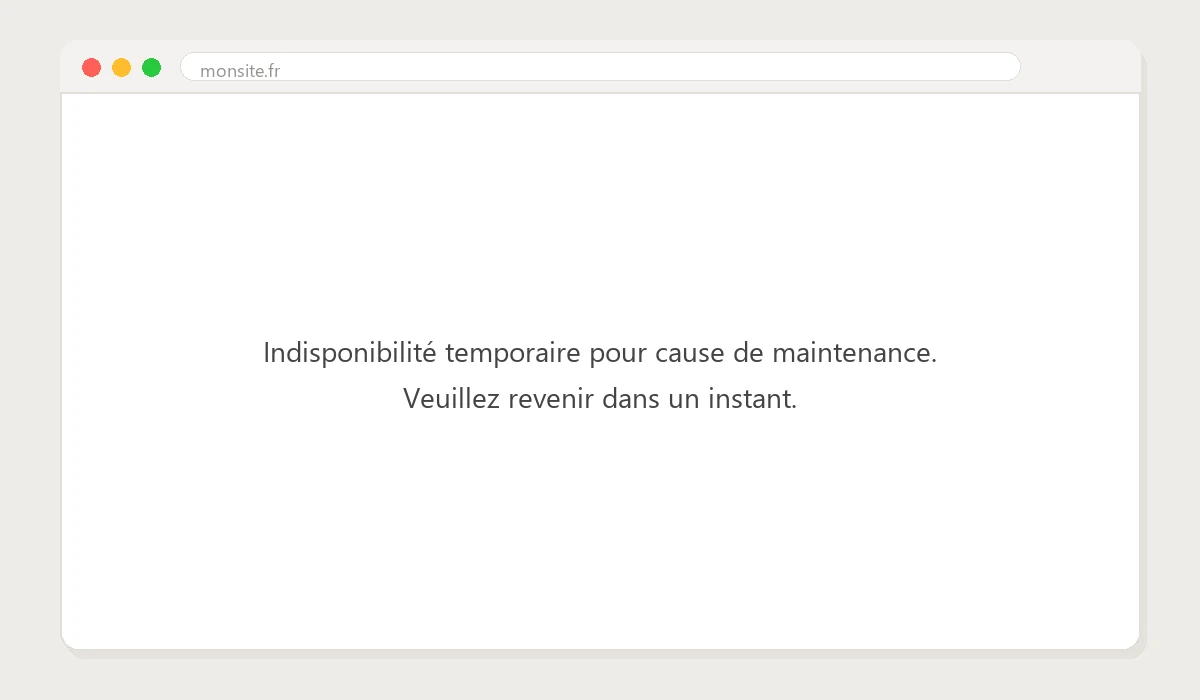
Le message affiché dépend de votre version de WordPress. Les versions récentes affichent "Indisponibilité temporaire pour cause de maintenance. Veuillez revenir dans un instant." Les anciennes affichaient le fameux "Brièvement indisponible pour cause de maintenance planifiée", gravé dans la mémoire collective par des années de dépannage. Même mécanisme, même fichier, même solution.
Petit détail qui a son importance : cette page est renvoyée avec un code HTTP 503 et un en-tête Retry-After de 600 secondes. En clair, WordPress dit aux navigateurs et aux moteurs de recherche : "repassez dans 10 minutes". C’est écrit noir sur blanc dans le code source de la fonction wp_maintenance().
Comment débloquer un site resté en mode maintenance ?
C’est LE grand classique du dépannage WordPress. Une mise à jour lancée depuis l’admin, une connexion qui flanche ou un hébergement mutualisé qui répond trop lentement, et la mise à jour s’interrompt en plein vol… sans supprimer le fichier .maintenance. Le site reste alors figé sur sa page d’attente, alors que la mise à jour est terminée (ou presque). Et l’admin est logé à la même enseigne que les visiteurs : vous non plus, vous n’entrez plus.
Pas de panique. La solution tient en une phrase : supprimez le fichier .maintenance à la racine de votre site, et tout redémarre immédiatement. Trois chemins possibles :
- Par FTP avec FileZilla : connectez-vous, ouvrez le dossier racine (celui qui contient wp-config.php) et supprimez .maintenance. Mon guide FTP WordPress détaille la manoeuvre pas à pas.
- Par le gestionnaire de fichiers de votre hébergeur (cPanel, Plesk…) : même geste, sans logiciel à installer.
- En SSH si vous êtes à l’aise : un petit rm .maintenance et c’est réglé.
Le fichier est invisible dans votre client FTP ? Les fichiers commençant par un point sont souvent masqués par défaut. Dans FileZilla, menu Serveur > "Forcer l’affichage des fichiers cachés", et il apparaît.
Maintenant, le détail que la plupart des tutoriels oublient : ce blocage se lève tout seul. Le fichier .maintenance contient l’heure de sa création, et WordPress l’ignore purement et simplement dès qu’il a plus de 10 minutes (la constante 10 * MINUTE_IN_SECONDS du code source). Autrement dit, vous n’avez pas d’accès FTP sous la main ? Attendez dix minutes, rechargez… le site revient.
Videz le cache après déblocage : une page 503 peut rester servie par votre plugin de cache ou votre CDN plusieurs minutes après la suppression du fichier. Purgez le cache, puis relancez la mise à jour interrompue : elle est probablement restée à moitié appliquée.
Si la suppression du fichier ne suffit pas
Trois cas de figure, dans l’ordre où je les rencontre en dépannage. La page de maintenance s’affiche encore : c’est presque toujours le cache (navigateur, plugin, CDN), testez en navigation privée après purge. Le site revient mais une extension déraille : sa mise à jour s’est arrêtée à moitié, réinstallez-la depuis l’admin ou remplacez son dossier par FTP. Enfin, une page d’attente personnalisée s’accroche alors que le fichier a disparu : cherchez le coupable ailleurs, un plugin de maintenance encore actif ou un drop-in maintenance.php oublié dans wp-content/.
Pour ne pas revivre ça tous les mois : mettez à jour vos extensions une par une plutôt qu’en lot (un conflit au milieu d’une mise à jour groupée, et tout s’arrête), ne fermez pas l’onglet tant qu’une roue tourne, et gardez un oeil sur les mises à jour automatiques si votre hébergement est lent.
Fouiller la racine d’un site ne me fait pas peur : j’ai cocréé WPS Cleaner, un plugin qui nettoie justement ce qui encombre un WordPress (révisions, transients, tables orphelines). Un .maintenance oublié après une mise à jour ratée, c’est exactement le genre de poussière que je croise en dépannage.
Pourquoi (et quand) activer le mode maintenance ?
Le mode maintenance sert à éviter qu’un visiteur tombe sur un site à moitié cassé : mise en page en vrac, panier qui ne répond plus, erreurs PHP affichées en plein écran. Mieux vaut une page d’attente propre que dix secondes de chaos en public. Les bons cas d’usage :
- une mise à jour majeure du coeur, du thème ou d’un lot d’extensions, surtout sur un site marchand ;
- une refonte visuelle qui casse temporairement la mise en page ;
- un site piraté : isoler le site le temps du nettoyage ;
- un changement de serveur, de domaine ou de version PHP, le temps que tout se propage.
Côté durées, pour vous donner des repères concrets : une mise à jour d’extension se joue en secondes, une mise à jour majeure du coeur en une à deux minutes, un changement de version PHP en un quart d’heure avec les tests, et une refonte graphique en heures, voire en jours. Chaque palier appelle un outil différent, j’y viens.
Un mot pour les boutiques WooCommerce : une commande interrompue en plein paiement, c’est un client perdu et parfois un litige. Programmez vos maintenances aux heures creuses de VOS statistiques (pas de celles du voisin), prévenez en amont si l’arrêt doit durer, et vérifiez le tunnel de commande en priorité au retour.
Et les mauvais cas ? Une retouche de texte ou une image remplacée ne justifient rien : personne ne le verra. À l’inverse, certains laissent leur site en maintenance des semaines, "le temps de finir la refonte". Grosse erreur : le référencement paie l’addition, et j’y reviens plus bas avec une meilleure solution pour les travaux longs.
Activer le mode maintenance sans plugin : les méthodes manuelles
Voici cinq méthodes, de la plus rapide à la plus personnalisée. Aucune n’exige d’extension.
WP-CLI, pour les plus rapides
Si vous avez un accès SSH, WP-CLI gère le mode maintenance nativement :
wp maintenance-mode activate
wp maintenance-mode deactivate
wp maintenance-mode status
wp maintenance-mode is-active
La commande activate crée le fichier .maintenance pour vous, deactivate le supprime. À noter : la règle des 10 minutes s’applique aussi ici, le fichier posé par WP-CLI contient le même horodatage. Pour une intervention plus longue, relancez la commande, ou lisez la suite.
Le fichier .maintenance à la main
Sans WP-CLI, créez vous-même un fichier nommé .maintenance à la racine du site, avec ce contenu :
<?php $upgrading = time(); ?>Attention au piège : WordPress relit ce fichier à chaque visite, donc time() vaut toujours l’heure de la visite et la règle des 10 minutes ne se déclenche jamais. Le site, administration comprise, reste en maintenance tant que vous ne supprimez pas le fichier (par FTP ou depuis le gestionnaire de fichiers de votre hébergeur). Pratique pour des travaux longs, à condition de ne pas l’oublier. Pour retrouver le garde-fou du coeur (hérité des mises à jour automatiques, il considère la maintenance comme expirée au bout de 10 minutes), écrivez à la place l’heure actuelle en chiffres, l’horodatage Unix que donne la commande date +%s : par exemple <?php $upgrading = 1790950000; ?> pour le 02/10/2026 à 16 h 06 (heure de Paris). Ou utilisez WP-CLI, qui le fait pour vous.
Le snippet functions.php, pour garder la main
La méthode préférée des bidouilleurs : quelques lignes dans le functions.php de votre thème enfant, et le site bascule en maintenance pour tout le monde, sauf vous.
function wpf_mode_maintenance() {
    if ( is_page( 'contact' ) ) {
        return; // la page contact reste en ligne
    }
    if ( current_user_can( 'manage_options' ) ) {
        return; // les admins connectés voient le site normalement
    }
    header( 'Retry-After: 600' );
    wp_die(
        '<h1>Maintenance en cours</h1><p>Le site revient dans quelques minutes. Merci de votre patience !</p>',
        'Maintenance',
        array( 'response' => 503 )
    );
}
add_action( 'template_redirect', 'wpf_mode_maintenance' );
Deux détails que la plupart des snippets qui circulent oublient : le code 503 (sans lui, votre page de maintenance passe pour une page normale aux yeux de Google) et l’en-tête Retry-After. Le hook template_redirect ne touche que la partie publique : l’admin et la page de connexion restent accessibles. Pour laisser la page contact en ligne, gardez le premier test (is_page) ; sinon supprimez-le. Retirez le code, tout revient.
Le drop-in maintenance.php, pour personnaliser la page
La page par défaut est… spartiate. Fond blanc, une phrase, aucun logo. Pour afficher votre propre page pendant le mode maintenance, WordPress prévoit un "drop-in" : créez un fichier maintenance.php dans le dossier wp-content/, et il sera servi à la place de la page standard.
<?php
header('HTTP/1.1 503 Service Unavailable');
header('Retry-After: 600');
?>
<!DOCTYPE html>
<html lang="fr">
<head>
  <meta charset="utf-8">
  <title>Maintenance en cours</title>
</head>
<body>
  <h1>On revient dans quelques minutes !</h1>
  <p>Le site est en cours de mise à jour. Merci de votre patience.</p>
</body>
</html>
Nota : ce fichier ne s’affiche que quand le mode maintenance est actif. Le reste du temps, il dort dans wp-content/ sans déranger personne.
.htaccess avec liste blanche IP, la méthode de secours
Dernière option, côté serveur Apache : bloquer tout le monde sauf votre adresse IP. Créez une page maintenance.html à la racine, puis ajoutez ceci en haut de votre fichier .htaccess :
# Tout le monde en maintenance, sauf votre IP
RewriteEngine On
RewriteCond %{REMOTE_ADDR} !^203\.0\.113\.42$
RewriteCond %{REQUEST_URI} !^/maintenance\.html$
RewriteCond %{REQUEST_URI} !\.(css|js|png|jpe?g|webp|svg)$
RewriteRule ^ - [R=503,L]
ErrorDocument 503 /maintenance.html
Remplacez l’adresse d’exemple par la vôtre (tapez "mon adresse IP" dans Google pour la connaître). L’intérêt de cette méthode : tout se passe avant PHP, elle fonctionne donc même quand WordPress lui-même ne répond plus. Site planté, site piraté, base de données en carafe : le .htaccess tient toujours la porte.
Sachez enfin que certains hébergeurs (Hostinger avec hPanel, LWS avec son WP Manager…) intègrent leur propre interrupteur de maintenance dans leur panneau : jetez-y un oeil avant d’installer quoi que ce soit, c’est parfois déjà à portée de clic.
Quel plugin de mode maintenance choisir ?
Faut-il vraiment un plugin ? Pour vingt minutes de réglages, non : les méthodes ci-dessus suffisent largement. Pour une page d’attente soignée pendant plusieurs jours de travaux, oui, le plugin devient confortable : design à vos couleurs, compte à rebours, formulaire de contact maintenu, collecte d’e-mails avant un lancement.
J’ai passé les poids lourds du marché au vérificateur de plugins WPFormation, mon outil qui note la fiabilité d’une extension sur 100 (sécurité, maintenance, communauté, support). Les écarts sont parlants, et chaque nom est cliquable si vous voulez creuser :
| Plugin | Score de confiance | Note utilisateurs | Installations | Mon verdict |
|---|---|---|---|---|
| Maintenance (WebFactory) | 100/100 (A) | 4,4/5 | +1 000 000 | La valeur sûre, historique quasi vierge |
| LightStart | 97/100 (A) | 4,3/5 | +400 000 | Le plus complet en gratuit |
| Slim Maintenance Mode | 91/100 (A) | 5,0/5 | +10 000 | Le minimaliste parfait, zéro réglage |
| SeedProd | 90/100 (A) | 4,9/5 | +700 000 | Un vrai builder de pages, freemium |
| Minimal Coming Soon | 82/100 (B) | 4,4/5 | +100 000 | Correct, orienté coming soon |
| CMP (NiteoThemes) | 69/100 (C) | 4,7/5 | +200 000 | Support lent |
| WP Maintenance | 66/100 (C) | 4,7/5 | +60 000 | Le doyen français, support en retrait |
Maintenance - v4.32 - ⭐ 4.4/5 (866 avis) - +1 000 000 installations - par WebFactory
Mon choix par défaut. Une page de maintenance propre en quelques clics, une seule faille dans tout son historique (corrigée en 2021) et une mise à jour publiée ce mois-ci. Difficile de faire plus rassurant… Les réglages qui comptent : l’interrupteur "503 Service temporarily unavailable" (laissez-le activé, c’est lui qui protège votre SEO), l’exclusion de pages (pour garder contact et mentions légales en ligne), et le login utilisateur en frontal si des membres doivent entrer. Logo, image de fond plein écran, flou, couleurs : tout se règle sans CSS. Télécharger sur WordPress.org →
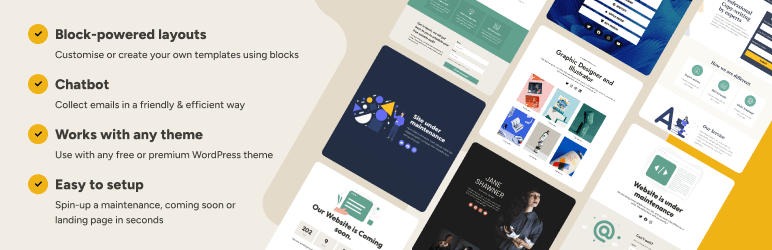
LightStart - v2.6.24 - ⭐ 4.3/5 (874 avis) - +400 000 installations - par Themeisle
L’ancien WP Maintenance Mode, repris par Themeisle. Le plus généreux en gratuit : maintenance, coming soon, templates de landing pages, compte à rebours (par date ou par durée), formulaire d’abonnement avec export CSV, formulaire de contact, exclusion d’URL et réglage fin des rôles qui gardent accès au site. Il gère même le multisite, avec des réglages propres à chaque site du réseau. Télécharger sur WordPress.org →

Website Builder by SeedProd - v6.20.10 - ⭐ 4.9/5 (4 699 avis) - +600 000 installations - par SeedProd
Le mastodonte américain : un constructeur de pages complet dont le mode maintenance n’est qu’une facette. Idéal si vous voulez une page d’attente vraiment travaillée sans toucher au code, avec des modèles prêts à l’emploi. Revers de la médaille : 12 failles recensées dans son historique (toutes corrigées), la rançon de sa surface de code. Télécharger sur WordPress.org →
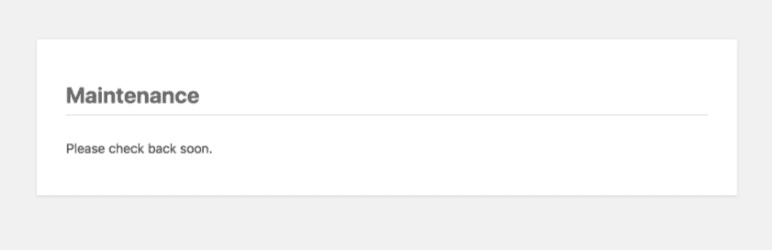
Slim Maintenance Mode - v1.4.6 - ⭐ 5/5 (63 avis) - +10 000 installations - par Johannes
Mon coup de coeur pour les allergiques aux réglages. Aucun paramètre : vous activez, le site passe en maintenance 503 (cache géré), vous désactivez, tout revient. 5/5 sur 63 avis, zéro faille recensée. Parfait pour une demi-heure de travaux. Télécharger sur WordPress.org →
Une pensée pour WP Maintenance, le doyen français développé par Florent Maillefaud : ses utilisateurs l’aiment (4,7/5), mais son score de 66/100 (support peu actif, huit failles corrigées au fil des ans) le place derrière les ténors. Dommage, je l’aurais bien vu sur le podium. Même prudence pour CMP de NiteoThemes : 200 000 installations, mais pas encore testé sur WordPress 7 à la publication de cet article, en juillet 2026 (c’est rattrapé : testé jusqu’à WordPress 7.1.2 au 02/10/2026).
Vous tournez sous Elementor ? Inutile d’installer quoi que ce soit : le menu Elementor > Outils > Mode Maintenance fait le travail nativement, avec le choix entre coming soon (code 200) et maintenance (code 503), un template Elementor à afficher et les rôles autorisés à voir le site. Un bandeau rouge "Maintenance Mode ON" reste visible dans votre barre d’admin tant que c’est actif.
Quelle méthode pour quelle situation ? Mon aide-mémoire
Pour vous éviter de relire tout l’article le jour J, tout tient dans ce tableau. C’est celui que je donne en formation :
| Votre situation | La bonne méthode |
|---|---|
| Mise à jour ordinaire (quelques secondes) | Rien à faire : WordPress gère tout seul |
| 30 minutes de réglages ou de tests | Slim Maintenance Mode, WP-CLI ou fichier .maintenance |
| Un à trois jours de refonte | Maintenance ou LightStart, page personnalisée en 503 |
| Site pas encore lancé | Page coming soon en 200 : SeedProd, LightStart ou Elementor |
| Refonte lourde de plusieurs semaines | Staging chez votre hébergeur, site public intact |
| Site cassé, WordPress ne répond plus | .htaccess + maintenance.html, liste blanche IP |
| Site piraté | .htaccess aussi : isoler d’abord, nettoyer ensuite |
Que mettre sur votre page de maintenance ?
Une bonne page de maintenance répond en une poignée de secondes aux questions que se pose le visiteur : qui vous êtes (votre logo), ce qui se passe (une phrase honnête), quand revenir (une heure ou une date précise, pas un "bientôt" évasif) et comment vous joindre en cas d’urgence. Quatre informations, pas une de plus : personne ne lit un roman sur une page d’attente.
Un modèle que vous pouvez copier tel quel :
Notre site fait peau neuve ! Retour prévu aujourd’hui à 14 h. Besoin de nous joindre d’ici là ? Écrivez à contact@votresite.fr. Merci de votre patience, à tout de suite.
Le ton compte autant que le fond. Vous pouvez rester sobre, glisser un trait d’humour, afficher un compte à rebours si la deadline est fiable, mais ne promettez jamais une heure que vous ne tiendrez pas : un visiteur qui revient deux fois pour rien ne revient pas trois fois. Et si le site n’est pas encore lancé, profitez-en pour poser un formulaire e-mail : LightStart et SeedProd le font très bien, et votre liste de diffusion démarre avant même l’ouverture.
Mentions légales, même en travaux : pour un site professionnel, laissez les mentions légales et la politique de confidentialité accessibles depuis la page d’attente. L’obligation ne disparaît pas parce que le site est en maintenance. L’exclusion de pages du plugin Maintenance sert exactement à ça.
Vérifier que votre mode maintenance fonctionne vraiment
Le piège classique : vous activez la maintenance, vous voyez le site normalement, parce que vous êtes connecté en admin. Ouvrez une fenêtre de navigation privée : c’est elle qui vous montre ce que voient réellement vos visiteurs. Vous devez y trouver votre page d’attente, pas le site.
Pour contrôler le code HTTP (le fameux 503), pas besoin d’outil en ligne : un terminal suffit.
curl -I https://votresite.fr/

HTTP/2 503
retry-after: 600
content-type: text/html; charset=UTF-8
Si la commande renvoie un 200 alors que votre page de maintenance s’affiche, votre plugin est mal réglé : cherchez l’option 503 dans ses paramètres. Et à la fin des travaux, refaites le trajet en sens inverse : désactivation, purge du cache, navigation privée, et un tour sur deux ou trois pages intérieures (pas seulement l’accueil) pour vérifier que tout répond. Sur une boutique, ajoutez un passage dans le tunnel de commande. Deux minutes de contrôle qui évitent de découvrir le lendemain que la moitié du site est restée derrière le rideau.
Le mode maintenance pénalise-t-il votre référencement ?
Non, à condition de rester court. Le code 503 renvoyé par le mode maintenance signale aux moteurs de recherche une indisponibilité temporaire : Google ne désindexe pas vos pages pour autant, il repasse plus tard. C’est le comportement documenté par Google dans sa page sur la mise en pause d’un site.
Toutefois, Google précise bien que le 503 doit rester une mesure de courte durée : quelques jours au maximum. Au-delà, les effets sur le classement deviennent réels et durables. Sa recommandation pour une interruption longue tient en une idée : gardez le site en ligne et limitez les fonctionnalités (commande désactivée, bandeau d’information), plutôt que de tout fermer.
Page de maintenance en code 200 : certains plugins mal réglés servent leur page d’attente comme une page normale. Google peut alors l’indexer à la place de votre contenu. Vérifiez que votre plugin envoie bien un 503, et ne cochez jamais une option noindex pour une maintenance de quelques heures.
Pour une mise à jour de quelques secondes, en revanche, aucun sujet : ces micro-503 sont le quotidien du web et vos positions n’y perdent rien.
Maintenance, coming soon ou staging : trois outils, trois usages
Le mode maintenance met en pause un site existant, pour une durée courte, avec un code 503 qui dit "on revient". Une page coming soon habille un site qui n’a pas encore ouvert : elle reste en place des semaines, se laisse indexer (code 200) et récolte des adresses e-mail avant le lancement. LightStart, SeedProd et Elementor gèrent les deux modes : c’est le réglage à vérifier en premier. 503 pour une maintenance, 200 pour un coming soon. Pas l’inverse.
Les refontes, je les mène régulièrement derrière une page de maintenance : le site continue d’exister aux yeux de Google pendant que je travaille sur le thème, les contenus et les réglages. Pour un lancement de site neuf, en revanche, je pose une page coming soon dès que le nom de domaine est actif. Elle donne à Google une longueur d’avance pour découvrir le domaine, et aux visiteurs une raison de revenir. Le jour de l’ouverture, son retrait fait partie de la recette d’un site WordPress neuf : une page posée par une extension ne s’efface pas toute seule.
Et pour les travaux longs, la vraie réponse ne s’appelle ni maintenance ni coming soon : elle s’appelle staging. Une copie de votre site sur laquelle vous travaillez tranquillement pendant que l’original continue de tourner, puis une bascule quand tout est prêt. La plupart des hébergeurs sérieux le proposent en un clic, et c’est comme ça que je mène mes grosses interventions : le site public ne s’éteint jamais.
Comment je gère ça sur wpformation.com
Ce site tourne en architecture headless : la partie publique que vous lisez en ce moment est une vitrine rapide, séparée du WordPress qui l’alimente depuis son propre serveur. Conséquence amusante : quand mon WordPress passe en mode maintenance, vous ne le voyez jamais. La vitrine continue de servir la dernière version des pages, le temps que le moteur revienne.
C’est un cas particulier, je vous l’accorde. Mais la logique vaut pour tout le monde : une maintenance bien menée est une maintenance que vos visiteurs remarquent à peine. Ma routine avant chaque intervention ? Une sauvegarde complète avant de toucher quoi que ce soit, une fenêtre courte en heures creuses, et une purge du cache en sortie. C’est exactement la discipline que j’applique dans mes contrats de maintenance WordPress.
Questions fréquentes
Combien de temps un site peut-il rester en mode maintenance sans risque pour le SEO ?
Quelques heures ne posent aucun problème. Google tolère un code 503 pendant quelques jours au maximum : au-delà, les effets sur le classement deviennent durables. Pour des travaux plus longs, passez par un environnement de staging ou gardez le site en ligne en version dégradée.
Pourquoi mon site affiche-t-il encore la page de maintenance après une mise à jour ?
Un fichier .maintenance résiduel traîne à la racine du site, ou votre cache sert encore l’ancienne page. Supprimez le fichier par FTP (ou attendez 10 minutes, WordPress l’ignore ensuite), puis purgez le cache et relancez la mise à jour interrompue.
Puis-je voir mon site pendant que le mode maintenance est actif ?
Oui. Avec les plugins et le snippet functions.php, les administrateurs connectés voient le site normalement pendant que les visiteurs reçoivent la page d’attente. Avec la méthode .htaccess, c’est votre adresse IP qui sert de laissez-passer.
Comment mettre seulement une partie du site en maintenance ?
Les plugins Maintenance et LightStart proposent une exclusion de pages ou d’URL : le reste du site affiche la page d’attente, les pages exclues (contact, mentions légales…) restent en ligne. Côté code, testez la page dans le snippet functions.php avec is_page() avant de déclencher le wp_die().
Le mode maintenance protège-t-il mon site contre le piratage ?
Non. Il masque la partie publique, il ne corrige aucune faille : l’admin, les fichiers et la base restent exactement dans le même état. Pendant un nettoyage après piratage, il évite d’exposer les visiteurs, mais la protection se joue ailleurs : mises à jour, sauvegardes et durcissement.
Le message "Brièvement indisponible pour cause de maintenance planifiée", c’est la même chose ?
Oui : c’est l’ancien libellé du même écran. Les versions récentes de WordPress affichent "Indisponibilité temporaire pour cause de maintenance". Même fichier .maintenance en cause, même solution pour débloquer.
Et si le sujet vous intéresse au-delà du mode maintenance (mises à jour, sauvegardes, sécurité, l’entretien d’un site sur la durée), je vous invite à enchaîner avec mon guide complet de la maintenance WordPress.
Enjoy !
La chaîne WordPress + IA de ce site, en 12 étapes. Le guide vous donne la méthode pour la refaire à la main.
De la veille à la mesure, avec Claude Code, sur un WordPress classique.
- La carte des 12 étapes du workflow
- Une checklist et un prompt par étape
- 3 skills de départ à copier
- Les garde-fous nés de vrais incidents
Double opt-in : un email de confirmation à valider pour recevoir le guide. Newsletter max 2/mois. WPFormation utilise les données saisies, via Brevo, pour votre inscription et les emails annoncés, avec votre consentement. Données jamais revendues. Désabonnement en 1 clic. Vos droits et la conservation de vos données
Voir le détail du guide et de la version complète