Près de 1 email WordPress sur 5 envoyé via PHP mail finit en spam ou disparaît. Depuis février 2024, Gmail et Yahoo exigent une authentification (SPF et DKIM) pour tout expéditeur, et DMARC dès 5 000 emails/jour. La solution : installer FluentSMTP (gratuit, 600 000+ installations) + créer un compte Brevo (300 emails/jour gratuits, serveurs UE). Configuration complète en 10 minutes, DNS inclus.
Pas le temps ? Faites-le analyser par l'IA
Vous me lisez souvent ? Dites-le à Google
J'ajoute WPFormation à mes sourcesPourquoi vos emails WordPress finissent en spam ?
Vous venez de lancer votre boutique WooCommerce. Un client passe commande. Et… rien. Pas de confirmation, pas de facture. Le client vous appelle, agacé. Vous, vous regardez votre tableau de bord WordPress, tout semble normal. Bienvenue dans le problème le plus sous-estimé de WordPress.
Par défaut, WordPress envoie ses emails avec la fonction wp_mail(), qui s’appuie sur PHPMailer et la fonction mail() de PHP. Le problème : cette méthode n’inclut aucune authentification. Ton serveur web envoie un email en se faisant passer pour votre domaine, sans prouver qu’il en a le droit.
Le résultat ? D’expérience, sur les sites que j’audite, une bonne part des emails partis sans authentification SMTP n’arrive jamais à destination : facilement un sur cinq qui finit en spam ou se perd en route. Les données de Google Postmaster Tools confirment la tendance : les emails sans authentification SPF/DKIM sont massivement rejetés ou classés en spam par les principaux fournisseurs.
Concrètement, voici ce qui se passe quand WordPress envoie un email sans SMTP :
- WordPress appelle
wp_mail() - PHP envoie le message via le serveur local (sans authentification)
- Gmail, Outlook, Yahoo, Orange, Free reçoivent le message
- Ils vérifient SPF, DKIM, DMARC : tout est absent ou invalide
- Le message part en spam, en quarantaine, ou disparaît silencieusement
Et ce n’est pas tout. La plupart des hébergeurs mutualisés FR (OVH, o2switch, Infomaniak, LWS) bloquent ou limitent le port 25 pour éviter que leurs serveurs soient blacklistés. Résultat : même si PHP tente d’envoyer votre mail, il peut être rejeté avant même de quitter le serveur.
Mon conseil : si vous n’avez jamais configuré SMTP sur votre site WordPress, il y a de fortes chances que vos emails transactionnels (confirmations, réinitialisations de mot de passe, notifications de commentaires) ne soient pas tous délivrés. Et vous ne le savez probablement pas, parce que WordPress ne vous prévient pas quand un email échoue.
Pourquoi les règles email ont-elles changé depuis février 2024 ?
En février 2024, Google a durci ses règles d’authentification pour tous les expéditeurs. Yahoo a appliqué les mêmes exigences dans la foulée (Yahoo Sender Best Practices). En mai 2025, Microsoft a emboîté le pas pour Outlook.com et Hotmail.
Les nouvelles règles, en résumé :
- SPF obligatoire : votre domaine doit publier un enregistrement DNS qui autorise explicitement les serveurs à envoyer en votre nom
- DKIM obligatoire : chaque email doit être signé cryptographiquement pour prouver qu’il n’a pas été altéré en transit
- DMARC obligatoire : une politique publiée dans vos DNS qui dit aux serveurs destinataires quoi faire si SPF ou DKIM échoue
- Taux de spam < 0,3% : au-delà, vos emails sont throttled puis bloqués
- Désinscription en un clic : obligatoire pour les emails marketing (pas transactionnels)
Ça concerne aussi les petits sites ? Oui. Google cible officiellement les expéditeurs de plus de 5 000 emails/jour pour le DMARC strict, mais les vérifications SPF et DKIM s’appliquent à tous les volumes. Un site vitrine qui envoie 10 emails/jour via Contact Form 7 sans SPF configuré verra ses messages classés en spam par Gmail. C’est ce que j’observe depuis mars 2024 chez mes clients.
Chez un client agence en mars 2024, on s’est retrouvés avec 40% des factures WooCommerce qui ne partaient plus du jour au lendemain. Le site envoyait entre 200 et 300 emails transactionnels par jour, tous via PHP mail, sans SPF ni DKIM. On a mis 48 heures à comprendre que le problème venait de Gmail qui rejetait silencieusement les messages. Deux jours de commandes sans confirmation, des clients qui rappelaient pour demander si leur paiement avait bien été pris en compte… Depuis, je configure SMTP dès le premier jour sur chaque nouveau site. Systématiquement.
Microsoft en mai 2025 a ajouté la même couche d’exigences pour Outlook.com et Hotmail. En France, ça touche beaucoup de PME qui utilisent des adresses @outlook.fr ou @hotmail.fr. Si vous envoyez des emails WordPress vers ces domaines sans authentification, ils partent en courrier indésirable depuis l’été 2025.
Quel plugin SMTP WordPress choisir en 2026 ?
Depuis 2012, j’ai testé pas mal d’extensions SMTP pour WordPress. En formation, j’installe et configure ces plugins avec mes stagiaires. Voici les 4 qui comptent en 2026, avec un comparatif honnête.
WP Mail SMTP - v4.8.0 - ⭐ 4.8/5 (5 111 avis) - 4 000 000+ installations - par Syed Balkhi (WPForms / Awesome Motive)
WP Mail SMTP, c’est le poids lourd. 4 millions d’installations, 18 mailers intégrés, un wizard de configuration qui vous prend par la main. La version gratuite gère les mailers principaux (Brevo, SendGrid, Mailgun, Postmark, Gmail OAuth, SMTP2GO). La version Pro (à partir de 49 $/an) ajoute les logs d’emails, les alertes Slack/Discord, la connexion de secours (failover), le routing conditionnel et Amazon SES.
Le point fort : si vous voulez un support premium et une interface ultra-polie, WP Mail SMTP Pro est le choix le plus sûr. Le point faible : la version gratuite ne logge pas les emails. En 2026, c’est un vrai manque. Vous ne savez pas si vos mails partent ou pas sans upgrader. C’est un modèle freemium assumé.
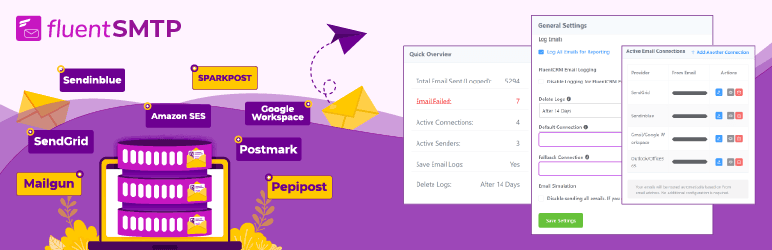
FluentSMTP - v2.2.95 - ⭐ 4.8/5 (371 avis) - 600 000+ installations - par Shahjahan Jewel (WPManageNinja)
FluentSMTP est mon choix depuis 2023. 100% gratuit, sans version Pro, sans upsells. C’est un plugin communautaire développé par l’équipe de FluentCRM et FluentForms via leur participation au programme "Five for the Future" de WordPress. Les logs d’emails sont inclus gratuitement, le failover (connexion de secours) aussi, les alertes Telegram/Slack/Discord aussi. Interface VueJS rapide, multi-connexions natives pour router automatiquement vos emails selon l’adresse d’expédition.
Pourquoi c’est mon premier choix ? Parce qu’il donne gratuitement ce que WP Mail SMTP facture 49 $/an : les logs, le failover, les alertes. Et il pèse moins lourd. Pas de bloat marketing dans l’admin.
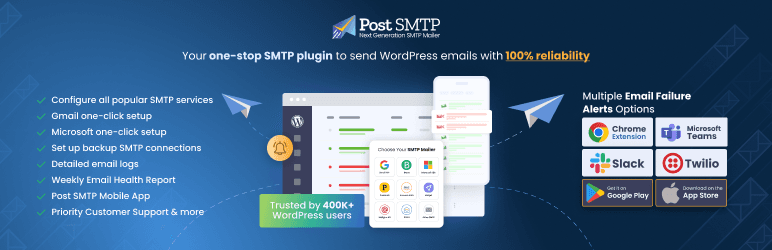
Post SMTP - v3.9.4 - ⭐ 4.7/5 (519 avis) - 300 000+ installations - par Saad Iqbal
Post SMTP a un atout unique : une application mobile (iOS/Android) qui vous notifie en temps réel quand un email échoue. C’est le seul plugin SMTP WordPress à proposer ça. Il inclut aussi un wizard de diagnostic intégré qui teste automatiquement les ports SMTP de votre serveur et détecte les problèmes de certificat SSL. Logs gratuits, 18+ mailers.
Le bémol : l’interface est un peu plus datée que FluentSMTP ou WP Mail SMTP. Le support gratuit est correct mais pas toujours rapide. Et la version Pro (à partir de 39 $/an) est nécessaire pour Amazon SES, Office 365 et le routing multi-connexions.

Easy WP SMTP - v2.14.0 - ⭐ 4.6/5 (700 avis) - 500 000+ installations - par Syed Balkhi (Awesome Motive)
Easy WP SMTP et WP Mail SMTP appartiennent au même éditeur : Awesome Motive (Syed Balkhi). Les deux plugins partagent la même base de mailers, le même modèle freemium, les mêmes limitations en version gratuite (pas de logs). Easy WP SMTP est historiquement plus léger, mais en 2026, WP Mail SMTP est devenu tellement complet que le doublon n’a plus beaucoup de sens.
Mon avis tranché : si vous hésitez entre Easy WP SMTP et WP Mail SMTP, choisissez WP Mail SMTP. C’est le produit principal d’Awesome Motive, il reçoit les mises à jour en premier, il a 8 fois plus d’installations et un support plus réactif. Ou alors, allez directement sur FluentSMTP qui vous offre logs + failover gratuitement. Easy WP SMTP n’est pas un mauvais plugin (il est testé jusqu’à WP 7.0, mis à jour régulièrement), mais il ne se justifie plus quand vous avez deux meilleures options gratuites.
Tableau comparatif des 4 plugins SMTP (2026)
| Critère | WP Mail SMTP | FluentSMTP | Post SMTP | Easy WP SMTP |
|---|---|---|---|---|
| Installations actives | 4 000 000+ | 600 000+ | 300 000+ | 500 000+ |
| Note / Avis | 4.8/5 (5 111) | 4.8/5 (371) | 4.7/5 (519) | 4.6/5 (700) |
| Logs emails gratuits | Non (Pro) | Oui | Oui | Non (Pro) |
| Failover / Connexion secours | Non (Pro) | Oui | Partiel (Pro complet) | Non (Pro) |
| Alertes Slack/Discord/Telegram | Non (Pro) | Oui (3 canaux) | Oui (email, Pro pour Slack) | Non (Pro) |
| Multi-connexions (routing) | Non (Pro) | Oui | Non (Pro) | Non (Pro) |
| OAuth 2.0 Gmail | Oui | Oui | Oui | Oui (Pro) |
| Prix version Pro | 49 $/an | Gratuit (pas de Pro) | 39 $/an | 49 $/an |
Mon verdict : FluentSMTP pour 90% des sites WordPress en 2026. Logs, failover, multi-connexions, alertes : tout est gratuit. Si vous voulez un support premium humain et que vous êtes prêt à payer, WP Mail SMTP Pro. Si vous voulez une app mobile pour surveiller vos envois, Post SMTP. Easy WP SMTP… vous n’en avez pas besoin.
Quel service SMTP transactionnel choisir en 2026 ?
Un plugin SMTP, ça ne suffit pas (et ne confondez pas avec un plugin de newsletter). Il vous faut aussi un service d’envoi transactionnel. C’est lui qui va réellement acheminer vos emails, avec ses propres serveurs authentifiés, sa réputation IP, son infrastructure de délivrabilité. Le plugin ne fait que connecter WordPress à ce service.
J’ai utilisé la plupart de ces services sur des projets clients depuis 2015. Pour avoir géré les emails transactionnels de centaines de sites WordPress en production, je connais le comportement de ces services en volume réel, pas juste sur un site de test.
7 services, 10 critères, des chiffres vérifiés en avril 2026.
| Service | Free tier | Prix 10K/mois | Prix 100K/mois | Datacenter UE | RGPD | Dashboard FR | Support FR | Intégration FluentSMTP | Intégration WP Mail SMTP | Webhook bounces |
|---|---|---|---|---|---|---|---|---|---|---|
| Brevo | 300/jour | 7 EUR/mois (5K) | ~65 EUR/mois | Oui (Paris) | Oui | Oui | Oui | Oui (API) | Oui (API) | Oui |
| Mailjet | 6 000/mois (200/jour) | ~15 EUR/mois | ~95 EUR/mois | Oui (UE) | Oui | Oui | Oui | Non (SMTP) | Oui (API) | Oui |
| SendGrid | 100/jour (60 jours) | ~19,95 $/mois | ~89,95 $/mois | Non (US) | DPA | Non | Non | Oui (API) | Oui (API) | Oui |
| Mailgun | 100/jour gratuit | ~15 $/mois | ~90 $/mois | Oui (option) | DPA | Non | Non | Oui (API) | Oui (API) | Oui |
| Postmark | 100/mois (test) | ~15 $/mois | ~85 $/mois | Non (US) | DPA | Non | Non | Oui (API) | Oui (API) | Oui |
| Amazon SES | 3 000/mois (12 mois) | ~1 $/mois | ~10 $/mois | Oui (Irlande, Francfort) | DPA | Non | Non | Oui (API) | Oui (Pro) | Oui (SNS) |
| SMTP2GO | 1 000/mois | ~10 $/mois | ~85 $/mois | Non (Nouvelle-Zélande) | DPA | Non | Non | Oui (API) | Oui (API) | Oui |
Tarifs et free tiers constatés en juin 2026, susceptibles d’évoluer.
Mon verdict 2026 : Brevo (ex-Sendinblue) pour 90% des sites FR. 300 emails/jour gratuits, ça couvre la plupart des sites vitrine et petits e-commerces. Serveurs en France (Paris), dashboard et support en français, conformité RGPD native. Et le pricing est le plus agressif en entrée de gamme : 7 EUR/mois pour 5 000 emails quand SendGrid en demande 19,95 $ pour le même volume.
Mon retour d’expérience : sur mes propres sites en FluentSMTP + Brevo, le tableau de bord parle de lui-même. Sur les 90 derniers jours, près de 2 100 emails transactionnels envoyés, 97,8 % délivrés, moins de 0,4 % de hard bounces et zéro plainte spam. C’est exactement ce qu’on attend d’une configuration SMTP propre : des emails qui arrivent, sans y penser.
Pourquoi pas SendGrid ? En 2026, SendGrid c’est un piège pour les sites FR. Le free tier est ridicule (100 emails/jour limités à 60 jours, ensuite payant), le dashboard est en anglais uniquement, le support ne parle pas français, et les datacenters sont aux Etats-Unis. Depuis le rachat par Twilio en 2019, la qualité du support a significativement baissé (les forums SendGrid sont remplis de plaintes depuis 2022). Si vous êtes développeur et que vous gérez du volume US, pourquoi pas. Pour un site WordPress français… Brevo fait mieux pour moins cher.
Et Amazon SES ? Imbattable sur le prix (0,10 $ pour 1 000 emails, free tier de 3 000 emails/mois pendant 12 mois). Mais la configuration est complexe : console AWS, IAM, vérification de domaine, configuration SNS pour les bounces. Si vous envoyez plus de 100 000 emails/mois et que vous avez les compétences techniques, c’est le meilleur ratio qualité-prix. Pour tout le reste, la complexité ne vaut pas l’économie.
Postmark mérite une mention spéciale : c’est le service avec la meilleure délivrabilité mesurée. Ils n’acceptent que les emails transactionnels (pas de marketing), ce qui maintient une réputation IP excellente. Si vous gérez un SaaS ou un e-commerce premium où chaque email compte, Postmark est un choix solide malgré l’absence de datacenter UE.
Comment configurer FluentSMTP + Brevo en 10 minutes ?
Voici la configuration que j’installe sur tous les sites de mes clients et que j’enseigne en formation WordPress. 10 minutes chrono, pas de ligne de commande, pas de compétence serveur requise.
Etape 1 : créer un compte Brevo
- Allez sur brevo.com et créez un compte gratuit
- Confirmez votre adresse email
- Dans le tableau de bord, allez dans Paramètres > Clés SMTP et API
- Cliquez sur Générer une clé API v3
- Copiez cette clé et gardez-la dans un endroit sûr (vous ne pourrez plus la voir après)
Conseil : le plan gratuit Brevo limite à 300 emails par jour. Pour un site vitrine avec formulaire de contact, c’est largement suffisant. Pour un WooCommerce qui traite 50+ commandes/jour, passez au plan Starter (7 EUR/mois, 5 000 emails/mois).
Etape 2 : installer et configurer FluentSMTP
- Dans WordPress, allez dans Extensions > Ajouter et cherchez "FluentSMTP"
- Installez et activez l’extension
- Allez dans Réglages > FluentSMTP
- Choisissez Brevo (Sendinblue) comme fournisseur
- Collez votre clé API Brevo
- Configurez l’adresse d’expédition (From Email) : utilisez une adresse de votre domaine (ex: contact@votresite.fr), pas un @gmail.com
- Configurez le nom d’expédition (From Name) : le nom de votre site ou de votre entreprise
- Cliquez sur Enregistrer les paramètres
Etape 3 : envoyer un email de test
- Dans FluentSMTP, cliquez sur l’onglet Test Email
- Entrez votre adresse email personnelle
- Cliquez sur Envoyer le test
- Vérifiez votre boîte de réception (et le dossier spam, juste au cas où)
Si le test passe, bravo. Tous les emails de votre site WordPress passent maintenant par Brevo : formulaires de contact, confirmations WooCommerce, réinitialisations de mot de passe, notifications de commentaires.
Attention : si le test échoue avec une erreur "Sender not verified", c’est que vous devez d’abord vérifier votre domaine dans Brevo (voir section DNS ci-dessous). Brevo exige que le domaine de l’adresse d’expédition soit authentifié via SPF et DKIM.
Comment configurer SPF, DKIM et DMARC pour WordPress ?
Pas de panique, c’est la partie que tout le monde redoute (comme la double authentification, ça fait peur mais c’est vite réglé). 5 minutes si vous savez où cliquer. Depuis février 2024, ces trois enregistrements DNS sont devenus obligatoires pour garantir la délivrabilité de vos emails WordPress.
SPF (Sender Policy Framework)
SPF dit aux serveurs de réception : "voici la liste des serveurs autorisés à envoyer des emails pour mon domaine". C’est un enregistrement TXT dans votre zone DNS.
Pour Brevo, l’enregistrement SPF à ajouter est :
v=spf1 include:spf.brevo.com ~allSi vous avez déjà un enregistrement SPF (pour votre hébergeur email par exemple), ne créez pas un second enregistrement. Fusionnez-les :
v=spf1 include:mx.ovh.com include:spf.brevo.com ~allDKIM (DomainKeys Identified Mail)
DKIM ajoute une signature cryptographique à chaque email envoyé. Le serveur destinataire vérifie cette signature pour confirmer que le message n’a pas été modifié en transit.
Brevo vous fournit une clé DKIM dans votre tableau de bord :
- Dans Brevo, allez dans Paramètres > Expéditeurs et domaines > Domaines
- Ajoutez votre domaine et cliquez sur Vérifier
- Brevo affiche 3 enregistrements DNS à ajouter : un CNAME pour DKIM, un TXT pour SPF, un TXT pour DMARC
- Copiez ces valeurs exactement telles qu’elles sont affichées
DMARC (Domain-based Message Authentication, Reporting and Conformance)
DMARC lie SPF et DKIM ensemble et dit aux serveurs de réception quoi faire quand un email échoue à l’authentification. C’est aussi un enregistrement TXT dans votre zone DNS.
Mon conseil (et c’est une opinion que beaucoup ne partagent pas) : commencez avec p=none pendant 30 jours, passez ensuite à p=quarantine, puis à p=reject après 60 jours. Si vous mettez p=reject directement et que vous avez oublié un sous-domaine ou un service tiers qui envoie en votre nom, vous allez bloquer des emails légitimes sans vous en rendre compte.
v=DMARC1; p=none; rua=mailto:dmarc@votredomaine.fr; pct=100Après 30 jours sans problème :
v=DMARC1; p=quarantine; rua=mailto:dmarc@votredomaine.fr; pct=100Après 60 jours :
v=DMARC1; p=reject; rua=mailto:dmarc@votredomaine.fr; pct=100Comment ajouter ces enregistrements selon votre registrar
Voici la procédure pour les 5 hébergeurs WordPress les plus utilisés en France. La logique est toujours la même : vous accédez à la zone DNS de votre domaine, vous ajoutez des enregistrements TXT et CNAME.
OVH :
- Connectez-vous à votre espace client OVH
- Allez dans Domaines > votre-domaine.fr > Zone DNS
- Cliquez sur Ajouter une entrée
- Choisissez TXT pour SPF et DMARC, CNAME pour DKIM
- Collez les valeurs fournies par Brevo
- Sauvegardez et attendez 15-30 minutes de propagation
o2switch (cPanel) :
- Connectez-vous à votre cPanel o2switch
- Allez dans Zone Editor (section Domaines)
- Sélectionnez votre domaine et cliquez sur Manage
- Utilisez Add Record pour ajouter TXT (SPF, DMARC) et CNAME (DKIM)
- Propagation quasi-instantanée sur o2switch
Gandi :
- Connectez-vous à votre compte Gandi
- Allez dans Domaine > votre-domaine.fr > Enregistrements DNS
- Cliquez sur Ajouter un enregistrement
- Type TXT ou CNAME selon l’enregistrement
- Propagation : 30 minutes à 2 heures
Infomaniak :
- Connectez-vous au Manager Infomaniak
- Allez dans Domaines > votre-domaine.fr > Zone DNS
- Cliquez sur Ajouter un enregistrement
- Choisissez le type (TXT ou CNAME) et collez les valeurs
- Propagation : quelques minutes
IONOS (1&1) :
- Connectez-vous à votre espace IONOS
- Allez dans Domaines et SSL > votre-domaine.fr > DNS
- Cliquez sur Ajouter un enregistrement
- Choisissez TXT ou CNAME, collez les valeurs Brevo
- Propagation : 15 minutes à 1 heure
Vérifier que tout fonctionne
Après avoir ajouté vos enregistrements DNS, vérifiez que la propagation est complète :
- MXToolbox : allez sur mxtoolbox.com/SuperTool.aspx, entrez votre domaine, et lancez les tests SPF, DKIM, DMARC
- Google Postmaster Tools : inscrivez votre domaine sur postmaster.google.com pour suivre votre réputation d’expéditeur en continu
- Brevo : retournez dans Paramètres > Domaines et cliquez sur "Vérifier" pour chaque enregistrement. Brevo affiche un statut vert quand tout est OK
- En ligne de commande avec WP-CLI :
dig TXT votredomaine.frou vianslookup -type=txt votredomaine.fr
Comment configurer SMTP pour WooCommerce sans tout casser ?
WooCommerce envoie des emails transactionnels critiques : confirmation de commande, facture, suivi de livraison, remboursement, nouvelle commande (notification admin). Si un seul de ces emails ne part pas, vous perdez de l’argent et de la confiance client.
J’ai formé une douzaine d’agences web sur ce cas précis en 2024-2025. Le problème le plus fréquent : WooCommerce utilise une adresse d’expédition qui ne correspond pas au domaine configuré dans SMTP. Résultat : le service transactionnel rejette l’email.
La solution : forcer l’adresse d’expédition WooCommerce pour qu’elle corresponde à votre domaine vérifié dans Brevo. Deux méthodes.
Méthode 1 (sans code) : dans FluentSMTP, coche l’option "Force From Email". Ça remplace automatiquement l’adresse d’expédition de tous les emails WordPress (y compris WooCommerce) par l’adresse configurée dans FluentSMTP.
Méthode 2 (avec code, plus de contrôle) : ajoutez ce snippet dans le fichier functions.php de votre thème enfant ou dans un mu-plugin :
// Forcer l'adresse d'expédition WooCommerce
add_filter( 'woocommerce_email_from_address', function( $from_email ) {
    return 'commandes@votredomaine.fr';
});

// Forcer le nom d'expédition WooCommerce
add_filter( 'woocommerce_email_from_name', function( $from_name ) {
    return 'Ma Boutique';
});
Remplacez commandes@votredomaine.fr par l’adresse vérifiée dans Brevo, et Ma Boutique par le nom de votre boutique.
Conseil : après configuration, passez une commande test sur votre boutique WooCommerce. Vérifiez que les emails de confirmation de commande, de changement de statut, et de facture arrivent bien dans la boîte de réception (pas le spam). Testez aussi avec une adresse @gmail.com, @outlook.fr et @orange.fr si possible.
Erreur courante avec WooCommerce : certains thèmes ou plugins de personnalisation d’emails WooCommerce (comme Kadence WooCommerce Email Designer ou WooCommerce Email Customizer) modifient le header Reply-To sans modifier le From. Le client voit l’email arriver de "WordPress <wordpress@votreserveur.com>" au lieu de votre domaine. Si c’est votre cas, la méthode 2 avec les filtres PHP résout le problème proprement.
SMTP pour Contact Form 7, Gravity Forms et Formidable
Si vous utilisez un plugin SMTP comme FluentSMTP, vos formulaires de contact passeront automatiquement par SMTP. La fonction wp_mail() est interceptée par le plugin SMTP, donc tout ce qui envoie un email via cette fonction bénéficie de l’authentification.
Mais il y a quelques pièges spécifiques à chaque plugin de formulaire.
Contact Form 7
Contact Form 7 utilise l’adresse email du visiteur comme "From" par défaut. C’est un problème : Brevo va rejeter l’email parce que le "From" ne correspond pas à votre domaine vérifié.
La solution : dans les réglages de votre formulaire CF7, configurez le champ "From" avec votre adresse de domaine, et utilisez le champ "Reply-To" pour l’adresse du visiteur :
From: Mon Site <contact@votredomaine.fr>
Reply-To: [your-email]
Subject: Nouveau message de [your-name]
Comme ça, l’email part depuis votre domaine vérifié, mais quand vous cliquez "Répondre" dans votre boîte mail, ça répond directement au visiteur.
Gravity Forms
Gravity Forms a le même problème par défaut. Dans les notifications de votre formulaire :
- Mettez votre adresse de domaine dans From Email
- Mettez
{Email:3}(ou le merge tag de votre champ email) dans Reply To - Activez "Do not send this notification if the value is empty" pour éviter les envois vides
Formidable Forms
Même principe. Dans les actions email de Formidable :
- From : votre adresse de domaine vérifiée
- Reply To : le shortcode du champ email ([email_field_key])
- Vérifiez que le "From Name" n’est pas vide (Formidable peut envoyer sans nom, ce qui déclenche des filtres antispam)
Et si vous utilisez Fluent Forms (du même éditeur que FluentSMTP), la configuration est encore plus simple : l’intégration avec FluentSMTP est native, pas besoin de toucher aux headers manuellement.
Comment débugger wp_mail() quand les emails ne partent pas ?
Vous avez tout configuré, le test FluentSMTP passe… mais certains emails ne partent toujours pas. Bienvenue dans le debug SMTP WordPress. Ça paraît évident, mais 80% des problèmes viennent de 5 causes identiques.
Méthode 1 : les logs FluentSMTP
FluentSMTP logge chaque email envoyé avec son statut (envoyé/échoué), l’heure, le destinataire, le sujet, et la réponse du serveur SMTP. Allez dans Réglages > FluentSMTP > Email Logs et filtrez par statut "Failed".
Les réponses serveur les plus courantes :
535 Authentication failed: votre clé API ou vos identifiants SMTP sont incorrects550 Sender not verified: votre domaine n’est pas vérifié dans Brevo/SendGrid421 Too many connections: vous dépassez le rate limit de votre serviceSSL/TLS handshake failed: port incorrect ou certificat SSL expiré sur le serveur SMTPRelay access denied: le serveur SMTP refuse de relayer pour votre domaine
Méthode 2 : le plugin Check & Log Emails
Si vous n’utilisez pas FluentSMTP (ou si vous voulez un second avis), installez temporairement Check & Log Emails. Ce plugin logge tous les emails envoyés via wp_mail() et vous permet d’envoyer un test instantanément. C’est léger, gratuit, et vous pouvez le désactiver après le diagnostic.
Méthode 3 : le hook phpmailer_init (pour les développeurs)
Si vous avez besoin de voir exactement ce qui se passe au niveau PHPMailer, ajoutez ce snippet dans votre functions.php ou dans un mu-plugin dédié au debug :
// Logger les erreurs SMTP brutes dans un fichier
add_action( 'phpmailer_init', function( $phpmailer ) {
    $phpmailer->SMTPDebug = 2;
    $phpmailer->Debugoutput = function( $str, $level ) {
        $log_file = WP_CONTENT_DIR . '/smtp-debug.log';
        $timestamp = date( 'Y-m-d H:i:s' );
        file_put_contents(
            $log_file,
            "[{$timestamp}] Level {$level}: {$str}\n",
            FILE_APPEND
        );
    };
});
Ce code crée un fichier wp-content/smtp-debug.log avec toutes les étapes de la communication SMTP (connexion, EHLO, authentification, envoi). Utile pour diagnostiquer les problèmes de certificat SSL, de timeout, ou de port bloqué.
Important : supprimez ce snippet après le diagnostic. Le fichier de log contient des données sensibles (identifiants SMTP en clair pendant la négociation). Ne le laissez pas en production.
Méthode 4 : WP-CLI
Si vous avez accès en SSH à votre serveur, vous pouvez tester wp_mail() directement en ligne de commande :
wp eval 'var_dump( wp_mail( "test@gmail.com", "Test SMTP", "Test depuis WP-CLI" ) );'Si ça retourne bool(true), l’email est parti (vérifiez votre boîte). Si ça retourne bool(false), active le debug PHPMailer ci-dessus et relance pour voir l’erreur exacte.
Les 5 erreurs SMTP les plus courantes et leur fix
- SMTP auth failed (535) : clé API expirée ou mot de passe SMTP incorrect. Régénérez-les dans le dashboard de votre service
- Connection timed out : port bloqué par l’hébergeur. Essayez le port 587 (TLS) au lieu de 465 (SSL). Sur les mutualisés, 587 est presque toujours ouvert
- SSL routines:ssl3_get_record:wrong version number : vous utilisez SSL sur un port qui attend TLS (ou inversement). Port 587 = TLS/STARTTLS, port 465 = SSL
- Sender not verified (550) : votre domaine n’est pas vérifié chez le service transactionnel. Retournez dans le dashboard Brevo/SendGrid et vérifiez le domaine
- Rate limit exceeded (421/429) : vous dépassez le quota de votre plan gratuit. Vérifiez votre volume dans le dashboard du service. Si vous utilisez WP-Cron pour envoyer des emails en masse, espacez les envois
WordPress.com vs auto-hébergé : ce qui change pour SMTP
Quid de WordPress.com ? Si vous utilisez WordPress.com (pas WordPress.org auto-hébergé), vous n’avez pas accès aux plugins SMTP. WordPress.com gère l’envoi d’emails via ses propres serveurs. Sur les plans gratuit et Personal, vous ne pouvez pas configurer de SMTP custom. Sur les plans Business et Commerce, vous pouvez installer des plugins, mais l’infrastructure est différente d’un hébergement classique.
Si vous avez besoin de contrôler votre délivrabilité email (ce qui arrive dès que vous vendez en ligne ou que vous gérez des inscriptions), c’est un argument de plus pour choisir WordPress auto-hébergé chez un hébergeur FR comme o2switch, OVH, ou Infomaniak. Vous gardez la main sur tout : SMTP, DNS, cron, sécurité.
FAQ
Pourquoi mes emails WordPress arrivent en spam ?
Dans la majorité des cas, c’est parce que votre site envoie les emails via la fonction PHP mail() sans authentification SMTP. Les serveurs de réception (Gmail, Outlook, Yahoo) rejettent ou classent en spam les emails sans SPF et DKIM valides. La solution : installer un plugin SMTP (FluentSMTP) et configurer les enregistrements DNS (SPF, DKIM, DMARC) de votre domaine.
Quel est le meilleur plugin SMTP gratuit pour WordPress en 2026 ?
FluentSMTP. Il offre gratuitement ce que WP Mail SMTP facture dans sa version Pro : logs d’emails, connexion de secours (failover), multi-connexions, alertes Slack/Discord/Telegram. 600 000+ installations actives, note de 4.8/5 sur WordPress.org, et c’est un projet communautaire sans version payante. Mon choix depuis 2023.
SPF ou DKIM, lequel est obligatoire ?
Les deux. Depuis février 2024, Gmail et Yahoo exigent SPF et DKIM pour tous les expéditeurs. DMARC est aussi requis pour les expéditeurs de plus de 5 000 emails/jour, mais fortement recommandé pour tous les volumes. En pratique, configurez les trois : SPF (qui peut envoyer), DKIM (signature cryptographique), DMARC (politique en cas d’échec).
Brevo gratuit, c’est combien d’emails exactement ?
300 emails par jour, soit environ 9 000 par mois. Pour un site vitrine avec formulaire de contact, c’est largement suffisant. Pour un WooCommerce qui traite plus de 50 commandes/jour (confirmations + factures + notifications admin), vous dépasserez probablement la limite. Le plan Starter commence à 7 EUR/mois pour 5 000 emails/mois.
Comment tester si wp_mail() fonctionne sur mon site ?
Trois méthodes : (1) Utilisez l’onglet "Test Email" de FluentSMTP pour envoyer un email de test. (2) Installez temporairement le plugin Check and Log Emails pour logger tous les envois. (3) Si vous avez un accès SSH, lancez
wp eval 'var_dump(wp_mail("vous@email.com","Test","Corps"));'avec WP-CLI.
Dois-je configurer SMTP si j’ai juste un formulaire de contact ?
Oui. Votre formulaire de contact utilise wp_mail() pour envoyer les messages. Sans SMTP, ces emails risquent d’atterrir en spam, surtout depuis les nouvelles règles Gmail/Yahoo de février 2024. Un formulaire Contact Form 7 ou Gravity Forms sans SMTP sur un hébergement mutualisé, c’est 1 message sur 5 qui n’arrive pas. 10 minutes de configuration pour ne plus perdre de prospects.
Gmail Workspace en SMTP pour WordPress, bonne idée ?
Possible, mais pas idéal pour un site WordPress. Gmail Workspace (anciennement G Suite) limite les envois à 2 000 emails/jour et n’est pas conçu pour les emails transactionnels. Utilisez plutôt un service dédié comme Brevo ou Postmark : ils sont optimisés pour la délivrabilité transactionnelle, avec des IPs dédiées et un monitoring des bounces. Gmail Workspace est fait pour les emails humains (correspondance), pas pour les emails automatisés (confirmations de commande).
Le free tier Mailgun en 2026, ça vaut encore le coup ?
Le plan gratuit Mailgun est limité à 100 emails/jour, et le premier plan payant démarre à 15 $/mois pour 10 000 emails. En comparaison, Brevo offre 300 emails/jour sans limite de durée. Pour un site WordPress FR, Brevo est plus intéressant : gratuit plus longtemps, serveurs UE, dashboard en français.
La configuration SMTP, c’est 10 minutes pour des années de tranquillité
On l’oublie trop souvent, mais les emails sont le nerf de la guerre d’un site WordPress. Pas de confirmation de commande = pas de confiance client. Pas de réception de formulaire de contact = des prospects perdus dans le vide. Et depuis février 2024, ne rien faire n’est plus une option : Gmail et Yahoo rejettent activement les emails non authentifiés.
Trois décisions à prendre, et c’est réglé :
- FluentSMTP comme plugin (gratuit, logs inclus, failover, alertes)
- Brevo comme service transactionnel (300/jour gratuit, serveurs UE, RGPD)
- SPF + DKIM + DMARC dans vos DNS (5 minutes chez OVH, o2switch, Gandi, Infomaniak ou IONOS)
10 minutes de configuration, et vous n’y pensez plus. C’est exactement le genre de tâche qu’on repousse parce que "ça marche à peu près"… jusqu’au jour où un client vous appelle pour vous dire qu’il n’a jamais reçu sa facture. Bref. Configure ça maintenant.
Ces 7 templates, je les donne en formation payante. Ici, ils sont gratuits.
Sécurité, SEO, performance, contenu, maintenance - les outils que j'utilise en formation et en audit, avec les prompts IA pour aller 10x plus vite.
- 01Workflow contenu anti-IA
- 02Framework SEO Title/Meta/H1
- 03Audit Express 30 points
- 04Blindage sécurité 10 étapes
- 05Performance web sans plugin
- 06Calendrier maintenance IA
- 07Plan d'action 90 jours
Double opt-in : confirme ton email, puis 1 email / 2 jours pendant 14 jours. Données jamais revendues ni échangées. Désabonnement en 1 clic.